eSIMのダウンロードがエラーになります 【ジャパンeSIM】

QRコードを読み込むと「eSIMをアクティベートできません」、「このコードはもう有効ではありません」や「サービスを有効にできませんでした」といったエラーメッセージが表示される場合は、以下をご確認ください。

1.端末の電源の入れ直しをする
電源の入れ直しで再起動をすることでエラーメッセージが消え、問題が解決することが多くあります。

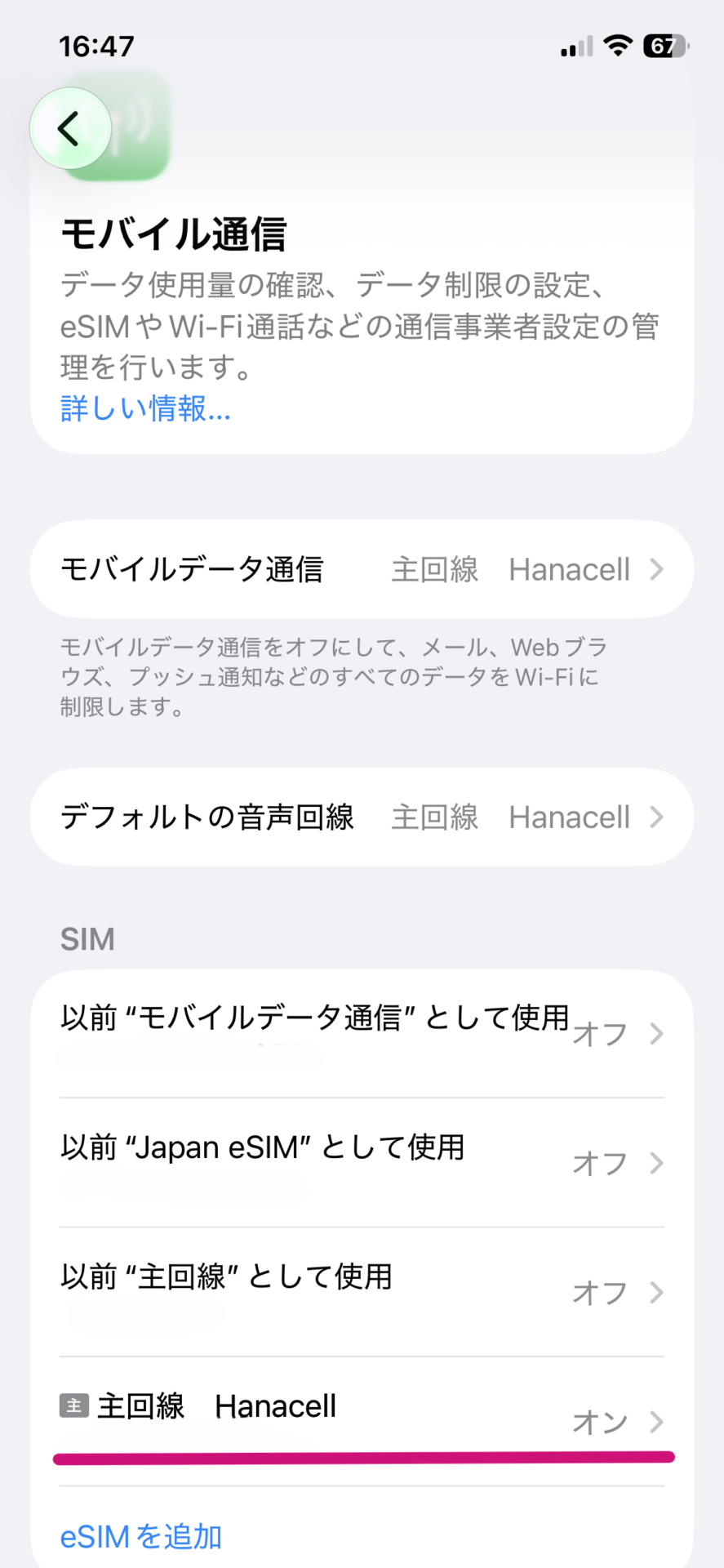
2.スマートフォンにジャパンeSIMの番号が表示されているか確認する

一般的なiPhone、アンドロイドでの確認方法  ※モデルによりメニューが異なることがあります

iPhone:「設定」>「モバイル通信」>「SIM」の画面で確認できます
アンドロイド:「設定」>「接続」>「SIMマネジャー」の画面で確認できます

日本国外でダウンロードされている場合、「eSIMがアクティベートできません」や「サービスを有効にできません」といったエラーが表示されることがあります。
また、eSIMは1度しかダウンロードできないため、すでにダウンロードされたeSIMを登録しようとすると「このコードはもう有効ではありません」という表示になります。

ジャパンeSIMの携帯電話番号が表示されている場合はダウンロードが完了しており、日本でのご利用が可能です。
日本にご到着後、スマートフォンの電源を入れなおして、ジャパンeSIMの回線をオンにしてご利用ください。

スマートフォンにジャパンeSIMの番号が表示されていない場合は、ダウンロードが完了していません。
以下、3をご確認ください。

3.QRコードまたはアクティベーションコードを手入力してeSIMのダウンロードを行ってください
ダウンロードの方法は以下のページにてご案内しています。
iPhoneはこちら
アンドロイドはこちら

※デュアルSIM端末ご利用の場合、他のSIMをオフにしてジャパンeSIMのダウンロードをお試しください。

上記を全てご確認いただいて、ご利用端末にeSIMがダウンロードできない場合は、support@hanacell.comまで以下をご連絡ください。

1.eSIMのハナセル携帯電話番号
2.設定、モバイル通信、SIMの画面のスクリーンショット
3.エラーの画面のスクリーンショット
4.ご利用の端末のモデル名、IMEI番号、EID番号

・iOS端末の場合、「設定」アプリの「一般」>「情報」より確認できます。
・Android端末の場合、「設定アプリ」>「デバイス情報」>「SIMのステータス」より確認できます。
5.ご利用端末はSIMロックフリーですか?


アメリカ携帯電話HanaCell(ハナセル)

iPhoneでeSIMを設定できない場合 【eSIM】

iPhoneでeSIMの設定ができない場合は以下をご確認ください。

「設定」>「一般」>「情報」で、「EID」の下に32桁の番号が表示されているかご確認ください。
番号が表示されていない場合は、Apple サポートにお問い合わせください。

「EID」番号が表示されていても設定ができない場合は、以下の各手順を実行したらそのつど、画面の右上隅から下にスワイプしてコントロールセンターを開き、ステータスバーに通信事業者が表示されているか確認してください。表示されない場合は、次の手順に進みます。

  1. 機内モードのオン/オフを切り替えます。
  2. 「設定」>「モバイル通信」の順に選択し、アクティベートしようとしている番号が表示されるか確認します。表示される場合は、その回線をいったんオフにしてから、再びオンに戻します。
  3. デバイスを再起動します。

それでも eSIM を設定できない場合は、以下の情報をカスタマーサポートまでご連絡ください。

1.ご利用の電話機について
ご利用のお電話機のモデル名、IMEI番号とEID番号をご連絡ください。
また、SIMロックの有無をご教示ください。

IMEI番号、EID番号の確認方法:設定⇒一般⇒情報からご覧いただけます。

2.エラー画面のスクリーンショットとその画面になるまでにされた操作

3.設定、モバイルデータ通信の画面のスクリーンショット


アメリカ携帯電話HanaCell(ハナセル)

iPhoneでネットワークモードの調整をする【eSIM】

電波状況が良くない時に、ネットワークモードの調整をすると効果があります。

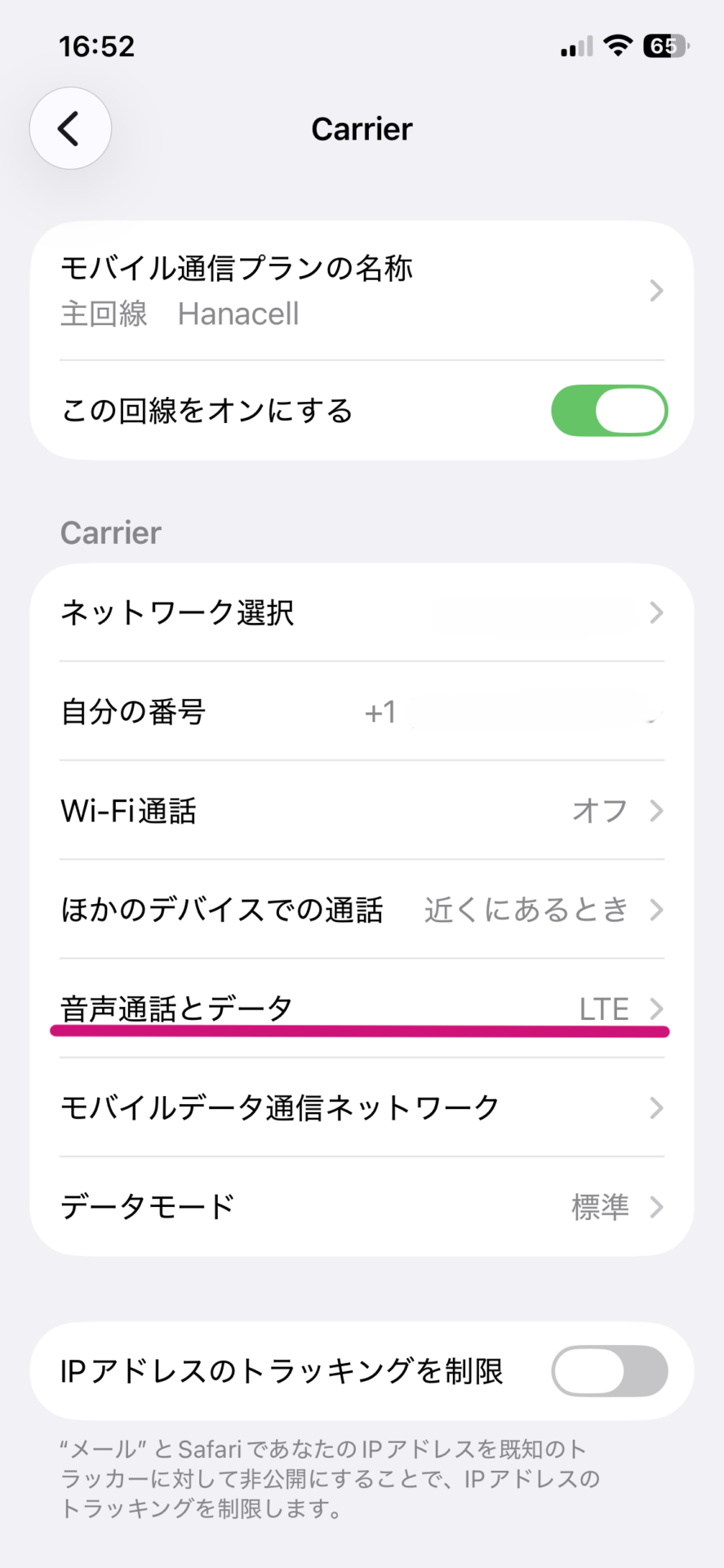
①設定⇒モバイル通信⇒SIM⇒アメリカ携帯プランをタップ


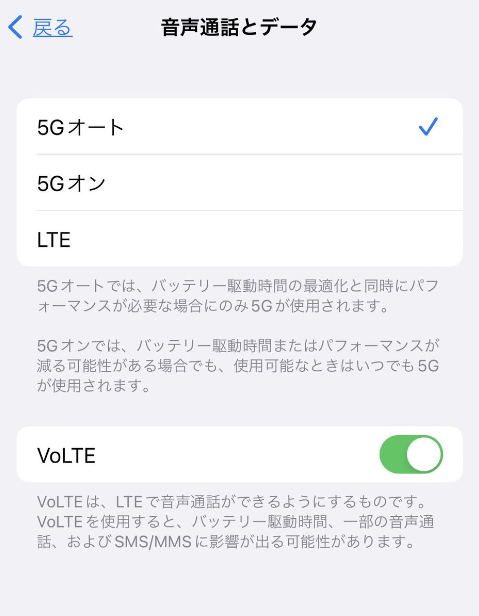
②音声通話とデータをタップ


③表示される選択肢のそれぞれを選び、ご利用をお試しください


一番電波状況がよいネットワークモードを選択します。
VoLTEのオンとオフを切り替えてご利用をお試しください。

アメリカ携帯電話HanaCell(ハナセル)

iPhoneでネットワークサーチをする【eSIM】

電波状況が良くない時に、ネットワークサーチをすると効果があります。

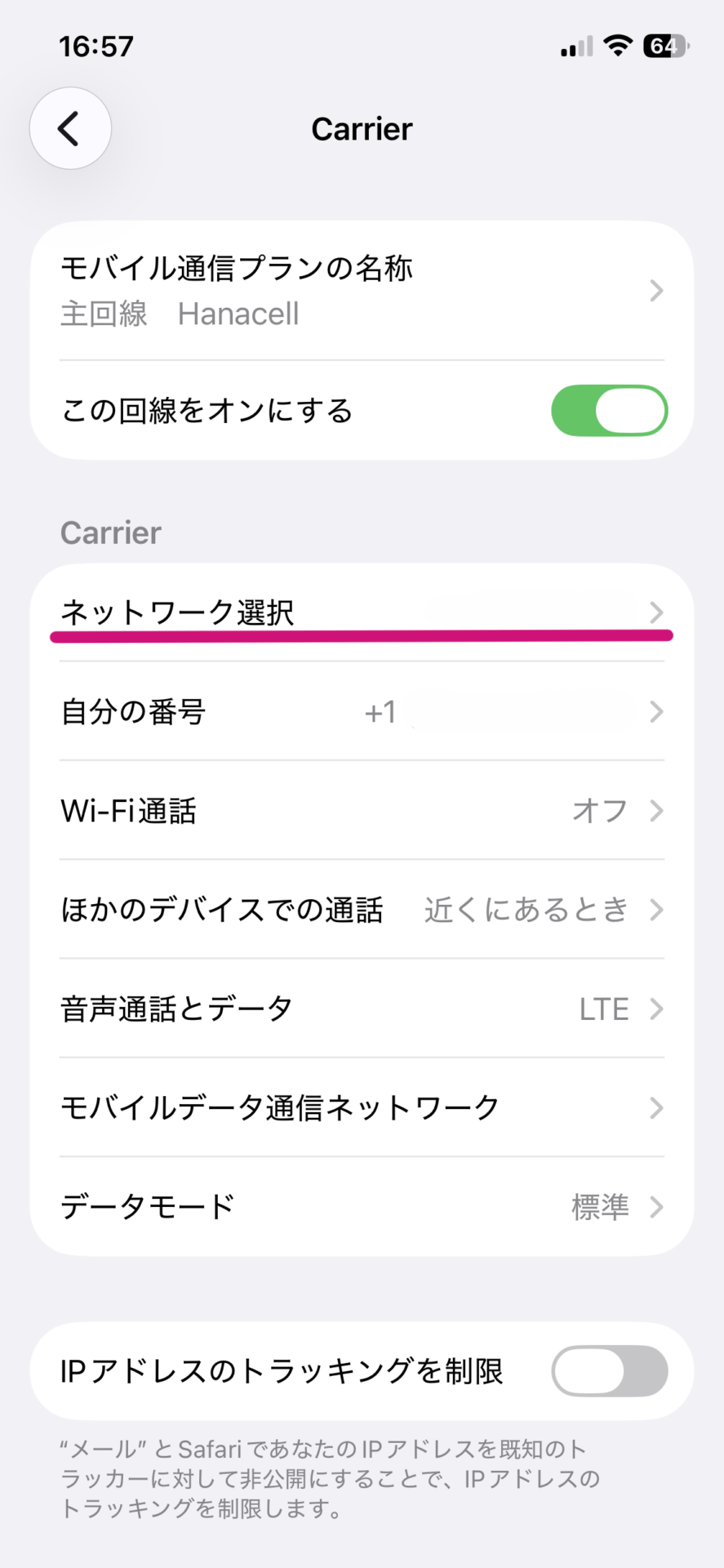
①設定⇒モバイル通信⇒SIM⇒アメリカ携帯プランをタップ


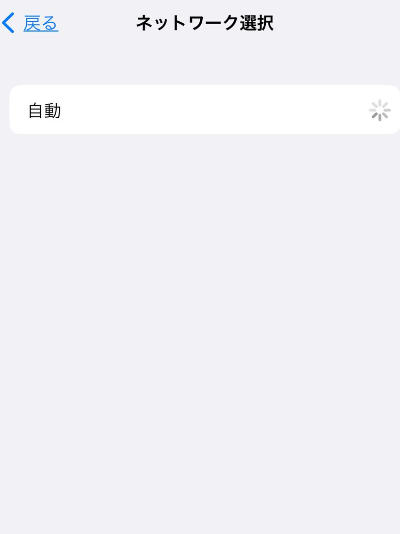
②ネットワーク選択をタップ


③自動をオフ


数分お待ちいただくことがあります。

その後

T-Mobile
Mobile
Wireless
数字だけで表示されているネットワーク

への接続をお試しください。

アメリカ携帯電話HanaCell(ハナセル)

eSIMがアクティベートできません 【ジャパンeSIM】

日本国外にいらっしゃる場合は、ジャパンeSIMをダウンロードした後で「eSIMをアクティベートできません」というメッセージが表示されることがあります。

この場合は以下の操作をしていただき、eSIMがダウンロードされているかご確認ください

1.いったんスマートフォンの電源を完全に切っていただき、電源を入れ直します

2.スマートフォンにジャパンeSIMの番号が表示されているか確認します

一般的なiPhone、アンドロイドでの確認方法  ※モデルによりメニューが異なることがあります

iPhone:「設定」>「モバイル通信」>「SIM」の画面で確認できます
アンドロイド:「設定」>「接続」>「SIMマネジャー」の画面で確認できます

ジャパンeSIMの番号のところに、「アクティベーション中…」と表示が出ている場合もありますが、携帯電話番号が表示されている場合はダウンロードが完了しており、日本でのご利用が可能です。

日本にご到着後、スマートフォンの電源を入れなおして、ジャパンeSIMの回線をオンにしてご利用ください。


アメリカ携帯電話HanaCell(ハナセル)

トラブル対処法 【eSIM】

iPhoneをeSIMでご利用の際にお困りになった場合は、以下をご参照ください。

eSIMのダウンロードがエラーになります 【eSIM】
eSIMプロファイルを誤って削除してしまいました 【eSIM】
この通信事業者からのモバイル通信プランは追加できません エラー 【eSIM】

電波が入りません 【eSIM】
iPhoneでeSIMを設定できない場合 【eSIM】
アンドロイド データ通信ができない 【eSIM】

上記にないトラブル対処法はアメリカSIMカードのページをご参照ください。


アメリカ携帯電話HanaCell(ハナセル)

iPhoneでeSIMを設定できない場合 【ジャパンeSIM】

iPhoneでeSIMの設定ができない場合は以下をご確認ください。

「設定」>「一般」>「情報」で、「EID」の下に32桁の番号が表示されているかご確認ください。
番号が表示されていない場合は、Apple サポートにお問い合わせください。

「EID」番号が表示されていても設定ができない場合は、以下の各手順を実行したらそのつど、画面の右上隅から下にスワイプしてコントロールセンターを開き、ステータスバーに通信事業者が表示されているか確認してください。表示されない場合は、次の手順に進みます。

  1. 機内モードのオン/オフを切り替えます。
  2. 「設定」>「モバイル通信」の順に選択し、アクティベートしようとしている番号が表示されるか確認します。表示される場合は、その回線をいったんオフにしてから、再びオンに戻します。
  3. デバイスを再起動します。

それでも eSIM を設定できない場合は、以下の情報をカスタマーサポートまでご連絡ください。

1.ご利用の電話機について
ご利用のお電話機のモデル名、IMEI番号とEID番号をご連絡ください。
また、SIMロックの有無をご教示ください。

IMEI番号、EID番号の確認方法:設定⇒一般⇒情報からご覧いただけます。

2.エラー画面のスクリーンショットとその画面になるまでにされた操作

3.設定、モバイルデータ通信の画面のスクリーンショット


アメリカ携帯電話HanaCell(ハナセル)

eSIMをアンドロイドにダウンロードする 【eSIM】

開通完了後、eSIMのダウンロードに必要なQRコードとアクティベーションコードが発行されます。
QRコードの準備完了のご案内メールを受信されましたら、
お客様ページにログインしてダウンロードを行ってください。
※まれにメールの配信が遅れることがございますので、通知が来ない場合はログインページで開通をご確認ください。

1.他の端末がある場合:QRコードでの追加方法
2.他の端末がない場合:アクティベーションコードでの追加

※上記の方法でeSIMのダウンロードがエラーになる場合はこちらをご参照ください

※eSIMは一度しかダウンロードできません。誤って削除した場合は、eSIMの再発行が必要になります。

※ご契約は開通完了日、または指定の利用開始日から開始となります。
eSIMをダウンロードした日からではありません。
長期プランの基本料金は、開通完了日(または指定の利用開始日)から発生します。

※アンドロイドをWifiに接続してから操作を行ってください。
※画像はPixel9でのご案内です。モデルやiOSにより表示されるメニューが異なる場合があります。

1.他の端末がある場合:QRコードでの追加方法

1.他の端末でMyHanacellログインページのQRコードを表示する

※PCやタブレットなどでも構いません

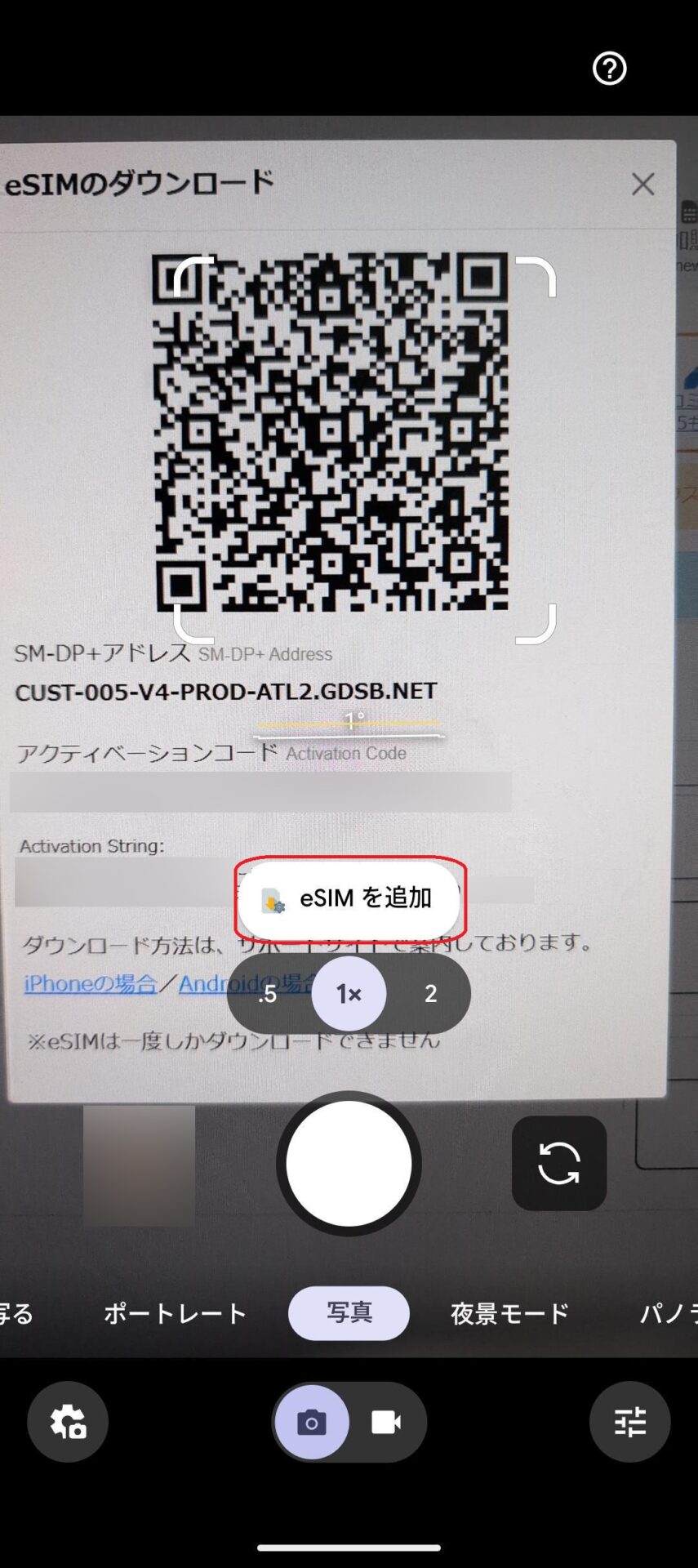
2.カメラを起動し、表示したQRコードにかざして「eSIMを追加」をタップ

「eSIMを追加」が表示されない場合はこちら

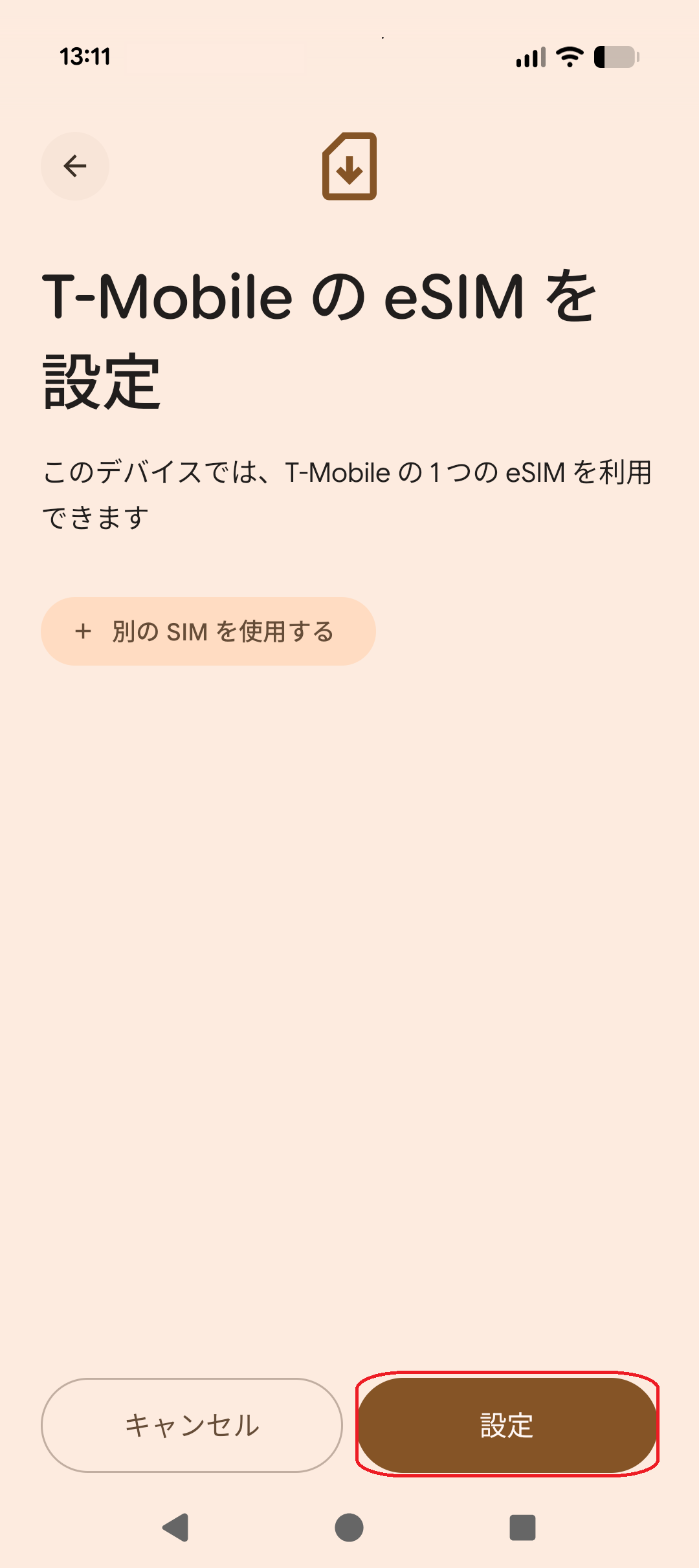
2.「設定」をタップ

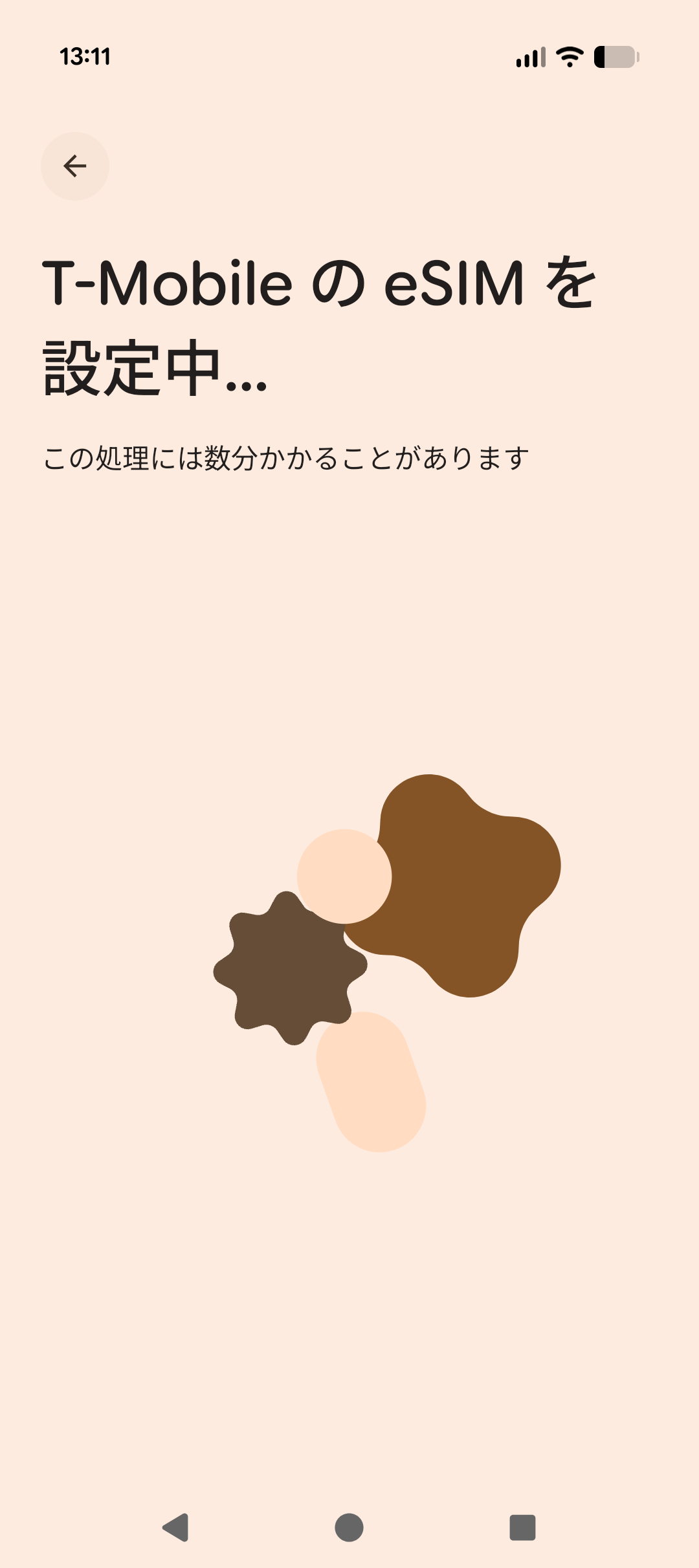
3.設定中

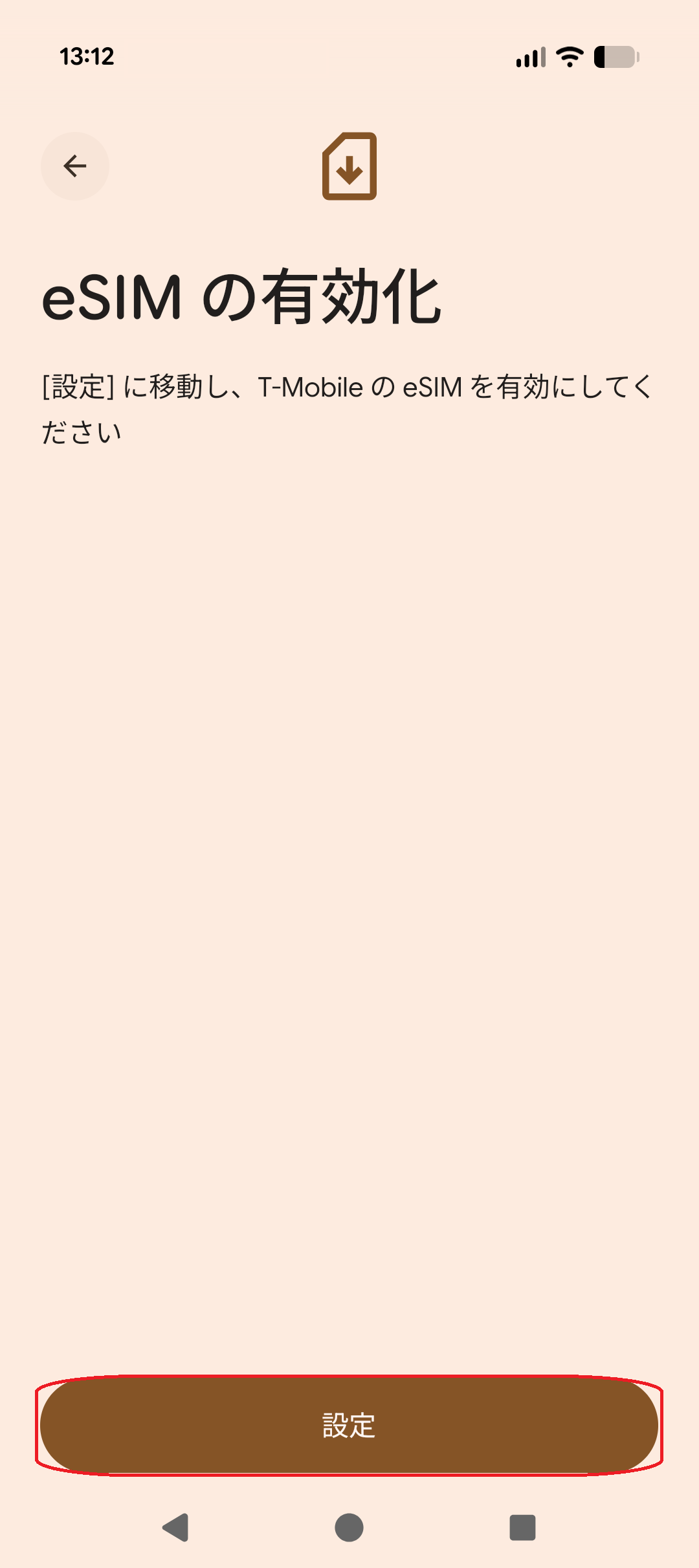
4.「設定」をタップ

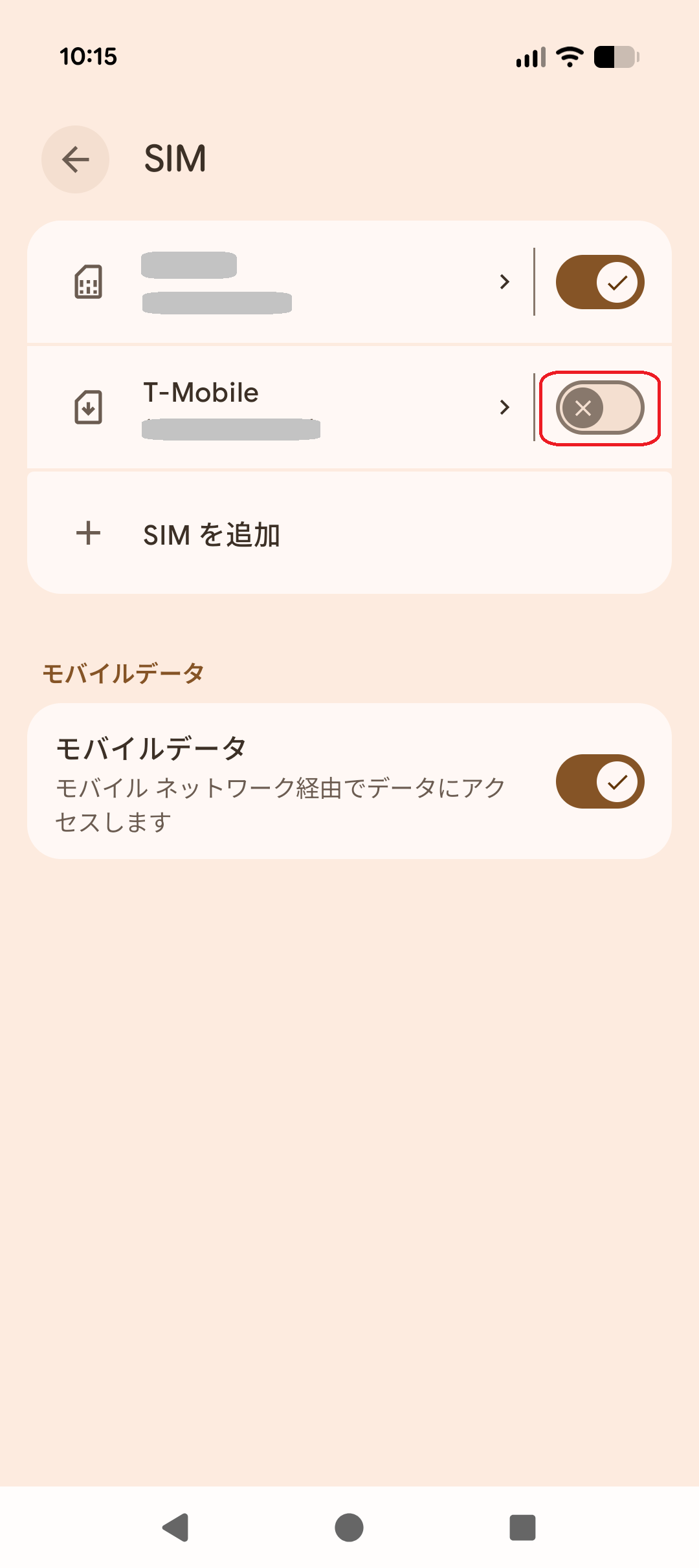
5.「T-mobile」のSIMのチェックを右にスライド

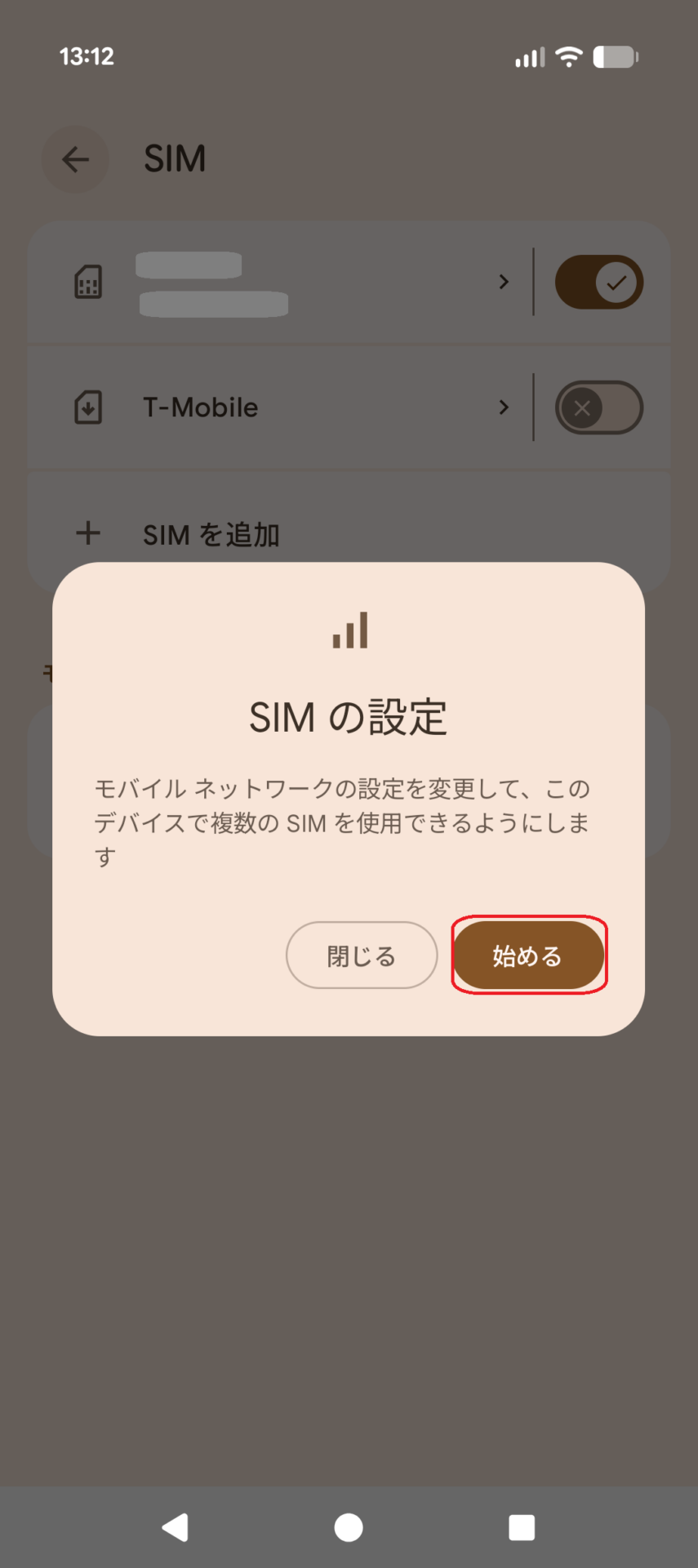
6.「始める」をタップ

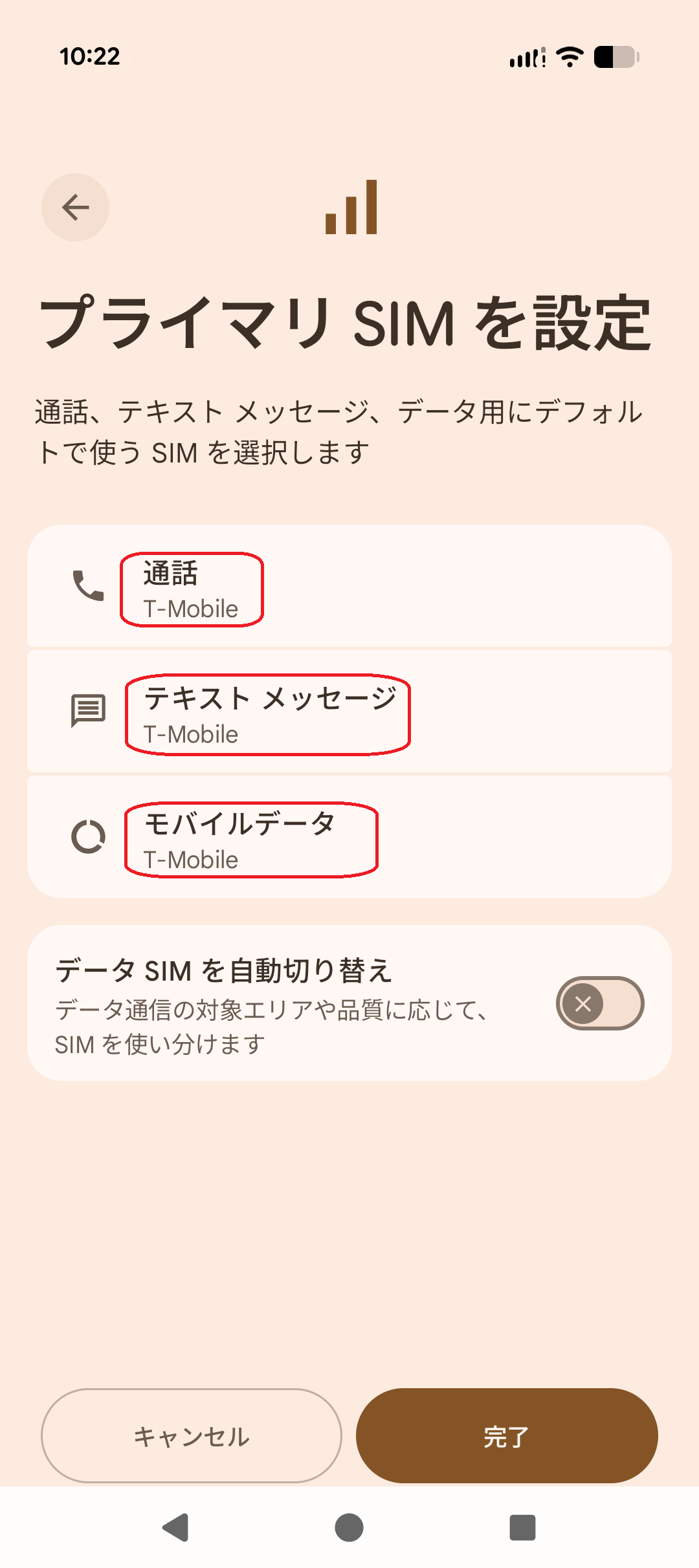
7.通話、メッセージ、モバイルデータがT-mobileに切り替われば設定完了

「eSIMを追加」が表示されない場合

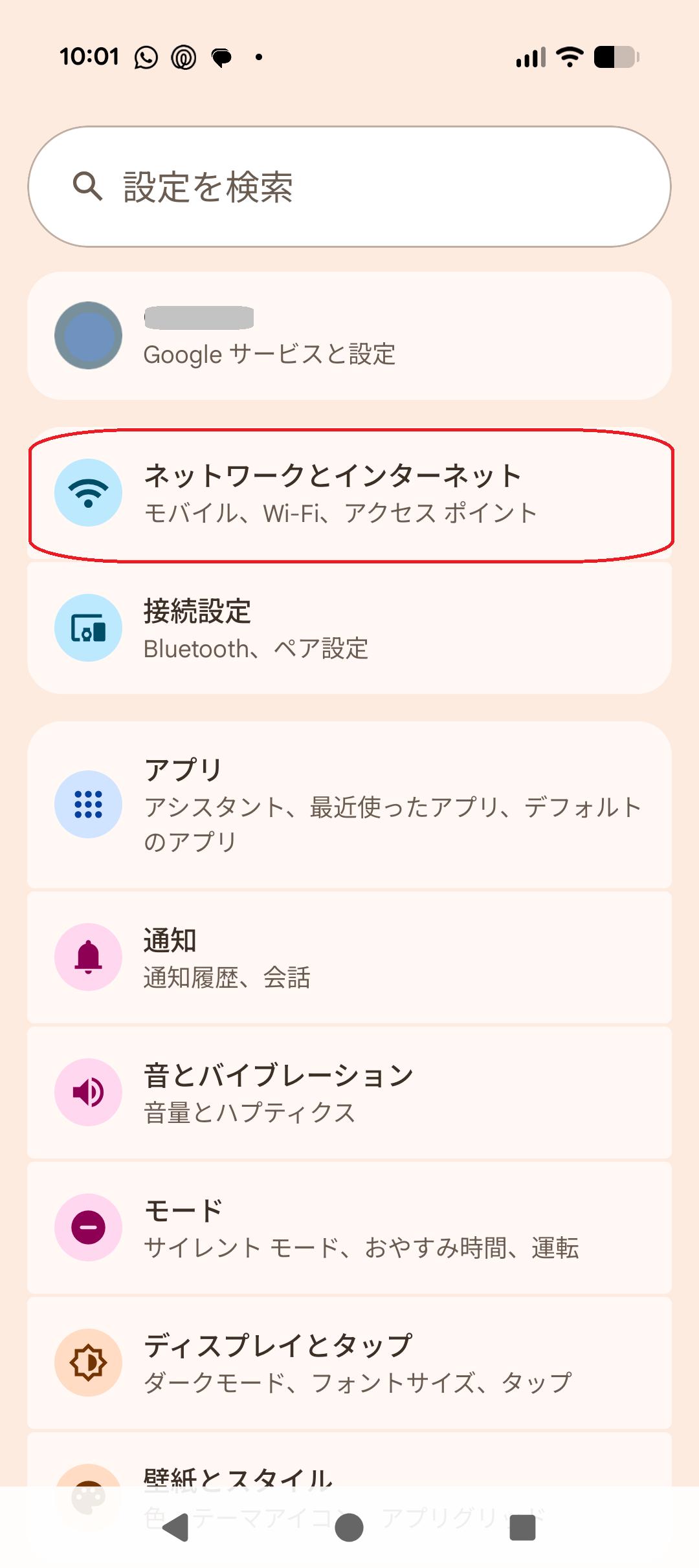
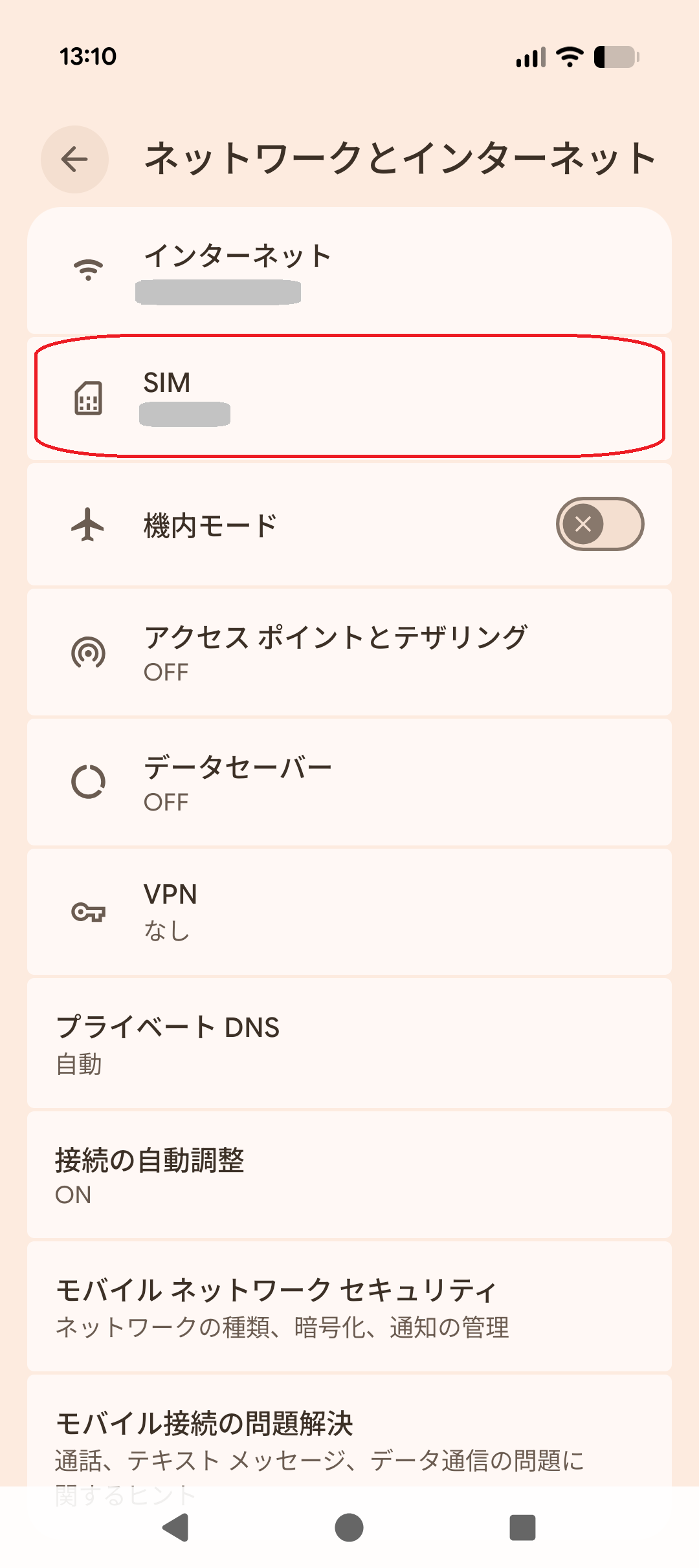
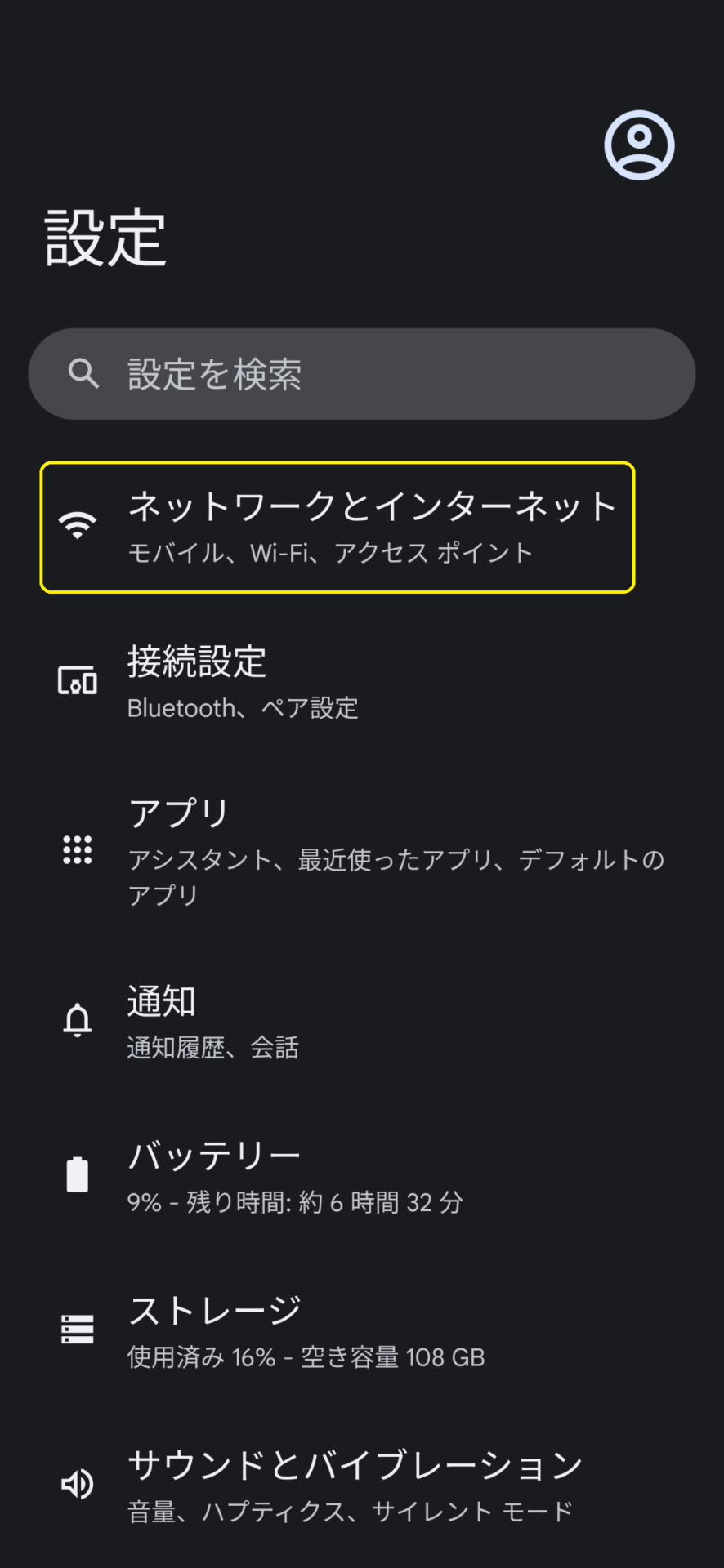
1.eSIMをダウンロードするアンドロイド端末で「設定」 > 「ネットワークとインターネット」をタップ

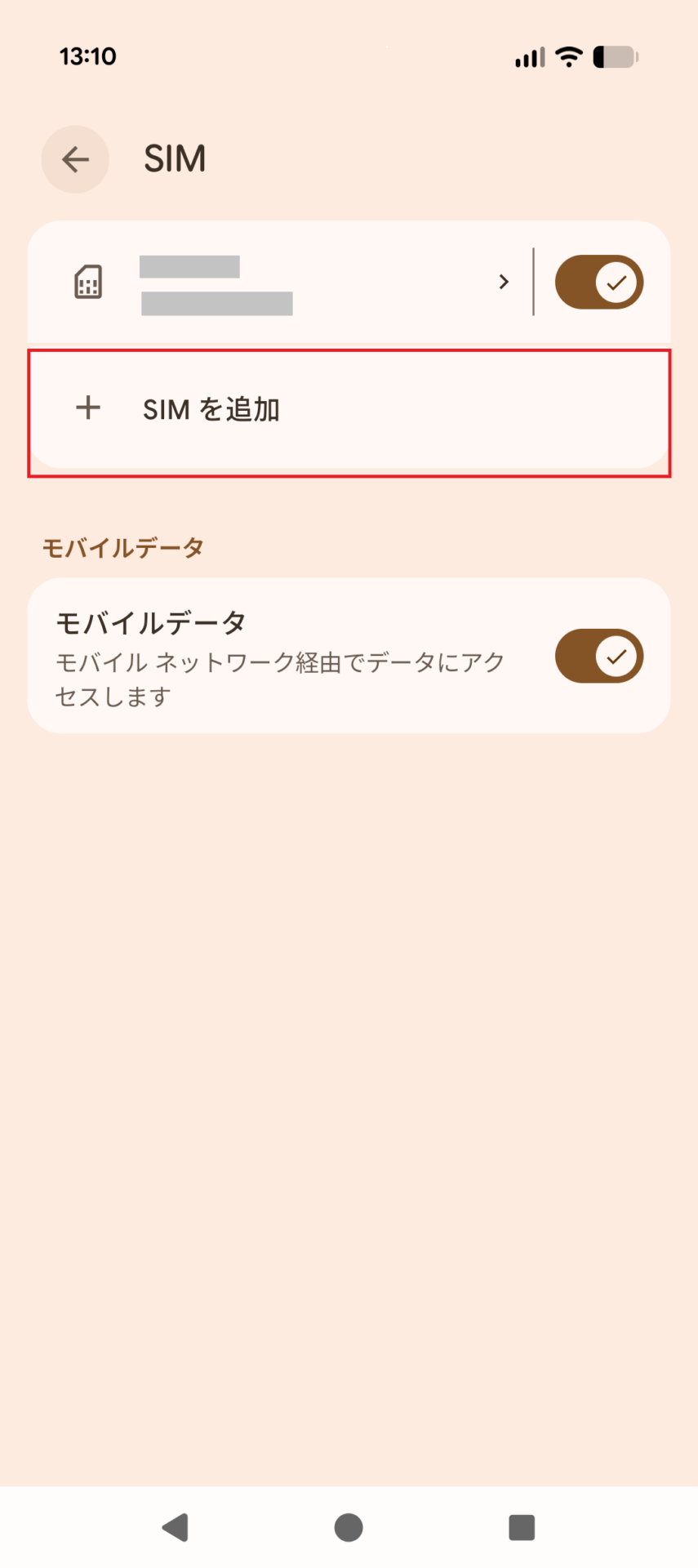
2.「SIM」をタップ

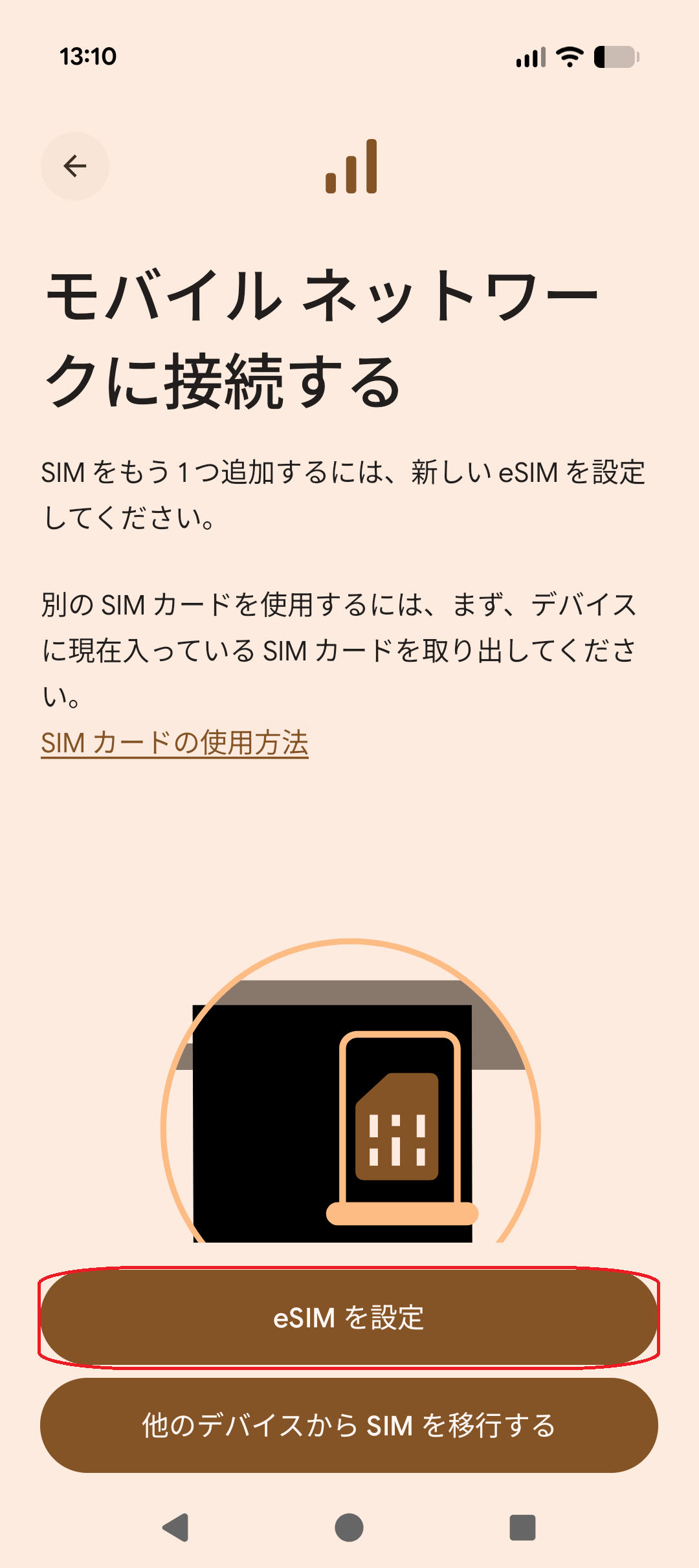
3.「eSIMを追加」をタップ

4.「eSIMを設定」をタップ

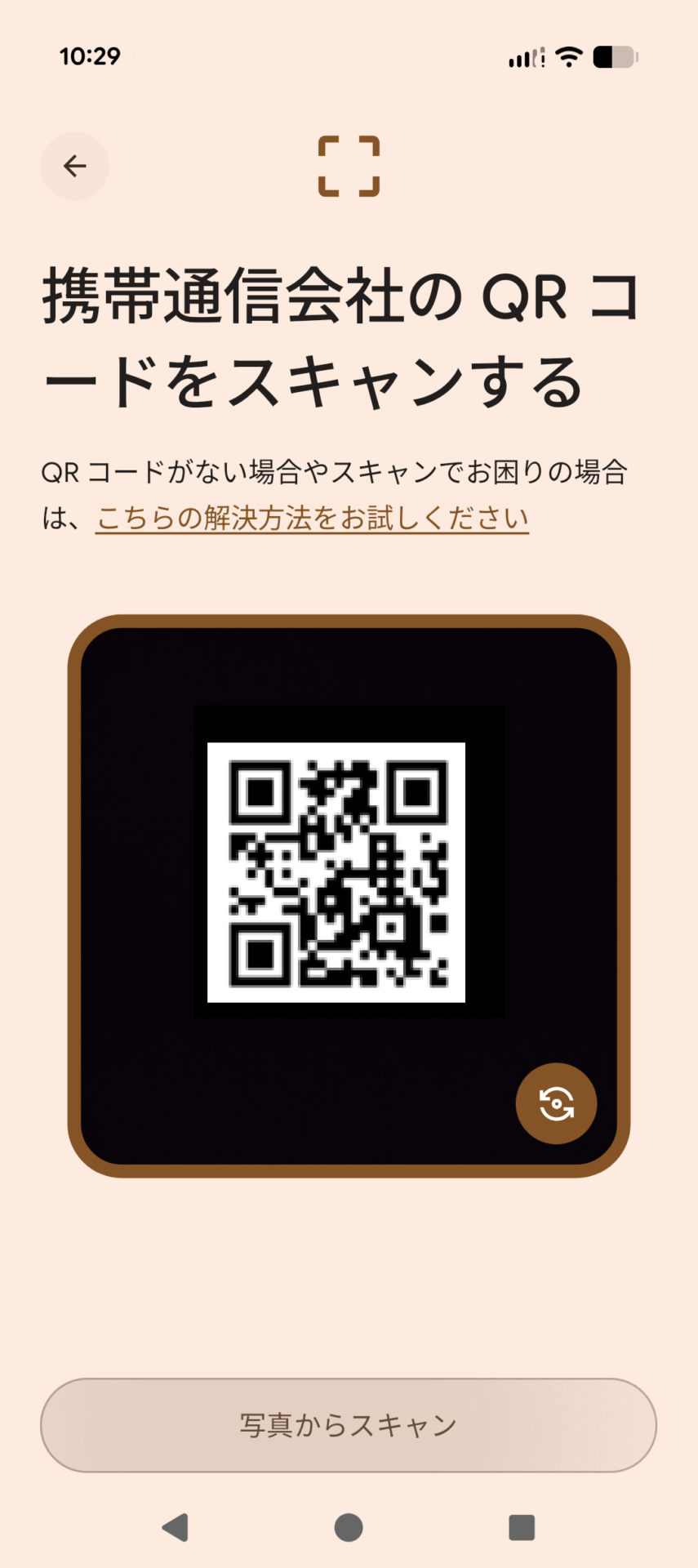
5.表示したQRコードをスキャン

6.「設定」をタップ

7.設定中

8.「設定」をタップ

9.「T-mobile」のSIMのチェックを右にスライド

10.「始める」をタップ

11.通話、メッセージ、モバイルデータがT-mobileに切り替われば設定完了


2.他の端末がない場合:アクティベーションコードでの追加

1.eSIMをダウンロードするアンドロイド端末で「設定」 > 「ネットワークとインターネット」をタップ

2.「SIM」をタップ

3.「SIMを追加」をタップ

4.「eSIMを設定」をタップ

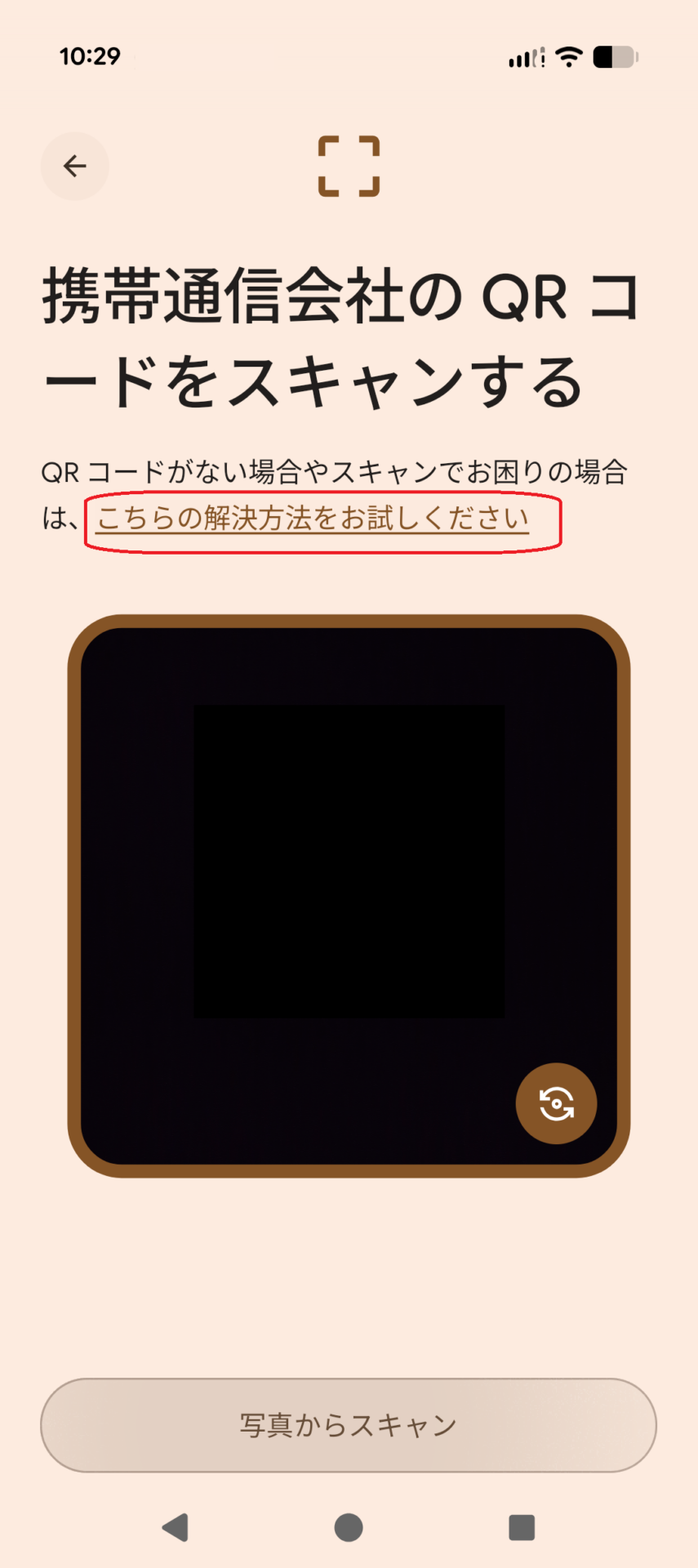
5.「こちらの解決方法をお試しください」をタップ

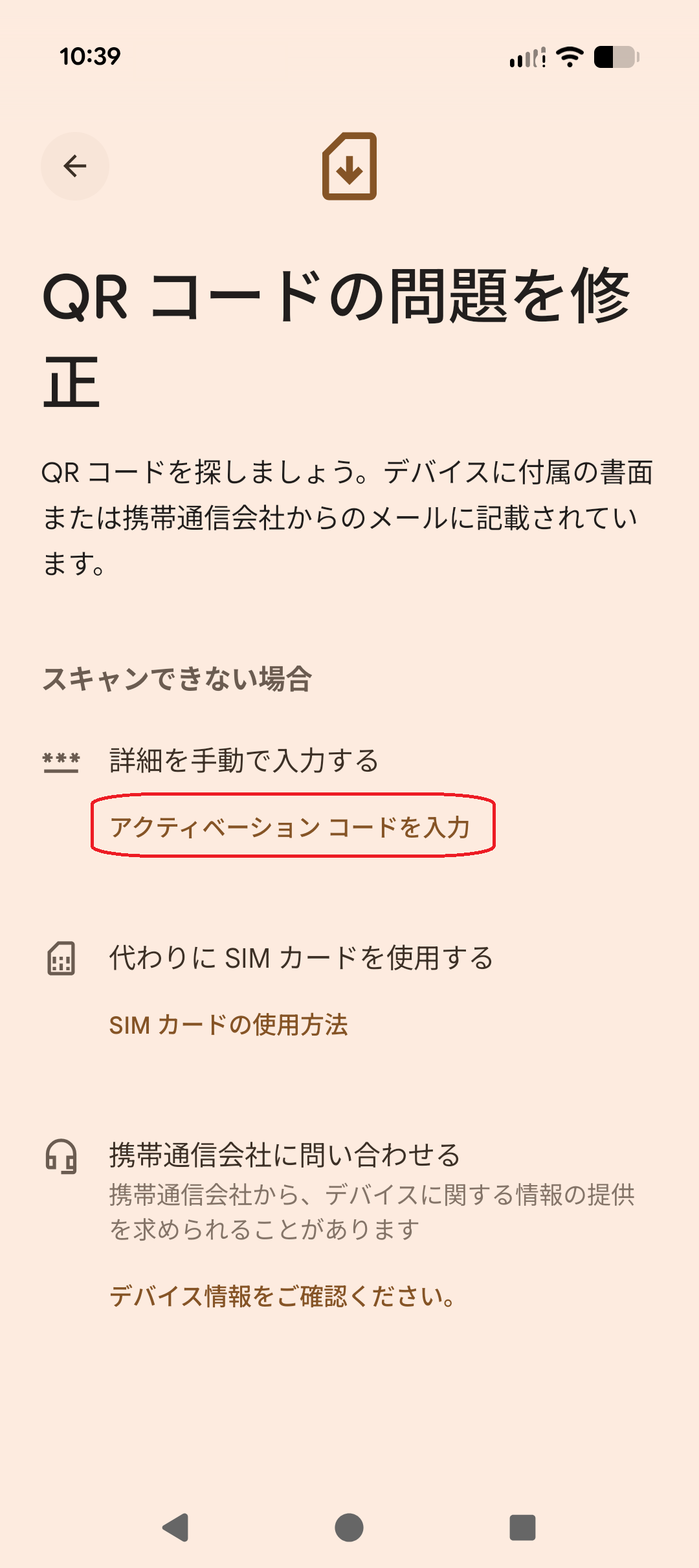
6.「アクティベーションコードを入力」をタップ

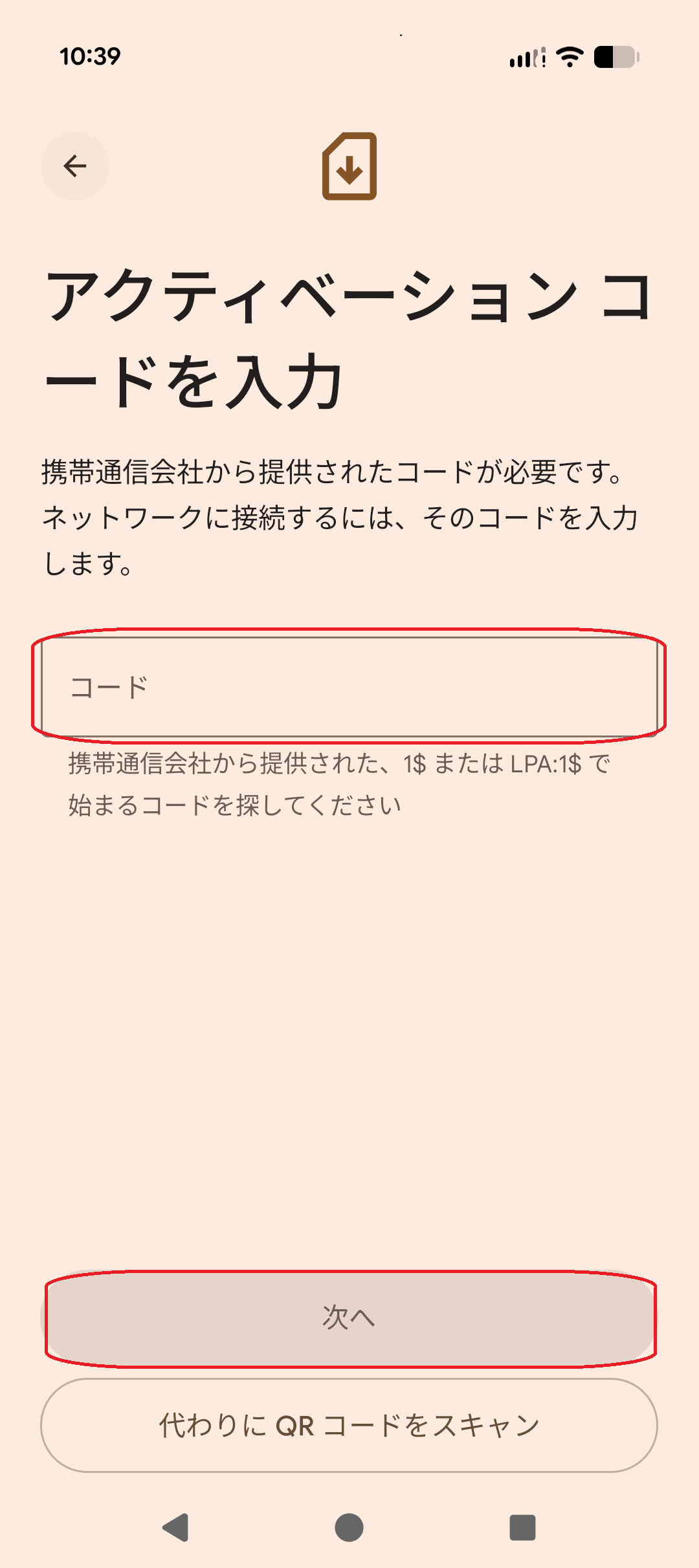
7.アクティベーションコードをMyHanacellログインページからコピーし貼り付け、「次へ」をタップ

8.「設定」をタップ

9.「設定」をタップ

10.「T-mobile」のSIMのチェックを右にスライド

11.「始める」をタップ

12.通話、メッセージ、モバイルデータがT-mobileに切り替われば設定完了


eSIMのダウンロードができないなど、問題がありましたら以下のページをご確認ください。
QRコードがエラーになる
アンドロイド データ通信ができない 【eSIM】
電波が入りません(アンドロイド)


アメリカ携帯電話HanaCell(ハナセル)

基本の使い方 【ジャパンeSIM】

eSIMのダウンロード後の基本の使い方は物理的SIMカードと一緒です。
ジャパンSIMカードのサポートページをご参照ください。

PINコード
日本で国内電話をかける
0063ダイアルでコーラーIDを表示する方法
参考)電話をかけてもらう
ジャパンSIMカードで国際電話をかける
ボイスメール(留守番電話)
iPhoneでボイスメール(留守番電話)をオフにする方法 
アンドロイドでボイスメール(留守番電話)をオフにする方法 
SMS(ショート・メッセージ・サービス)
データ量が知りたい ジャパンSIMカード
iPhoneでデータ通信料金の発生を防ぎたい
アンドロイドでデータ通信を停止する方法


アメリカ携帯電話HanaCell(ハナセル)

モバイルデータ通信の初期設定 アンドロイド携帯 【eSIM】

モバイルデータ通信の設定

$29プラン以上のお客様は米国内データ通信使い放題でご利用いただけます。
※米国外のデータ通信は高額となりますためご利用はおやめください。

※$9.99プランのお客様へ
データ通信は使い放題ではありません。また、アンドロイドのモデルによっては、バックグラウンドデータもオフにしませんとデータ通信が発生いたします。
発生したデータ量に応じて課金されますので、データを完全に遮断できない場合は、データ通信料金が発生します。発生したデータ通信料金はお客様の負担となりますのでご注意ください

弊社で販売の機種でのバックグラウンドデータオフの方法は機種別サポートよりそれぞれの機種のガイドのページをご覧ください。

<設定方法>
※Pixel6proでの設定を元にご案内しています。機種によりメニューが異なります。
携帯電話回線を使って、インターネットに接続します。

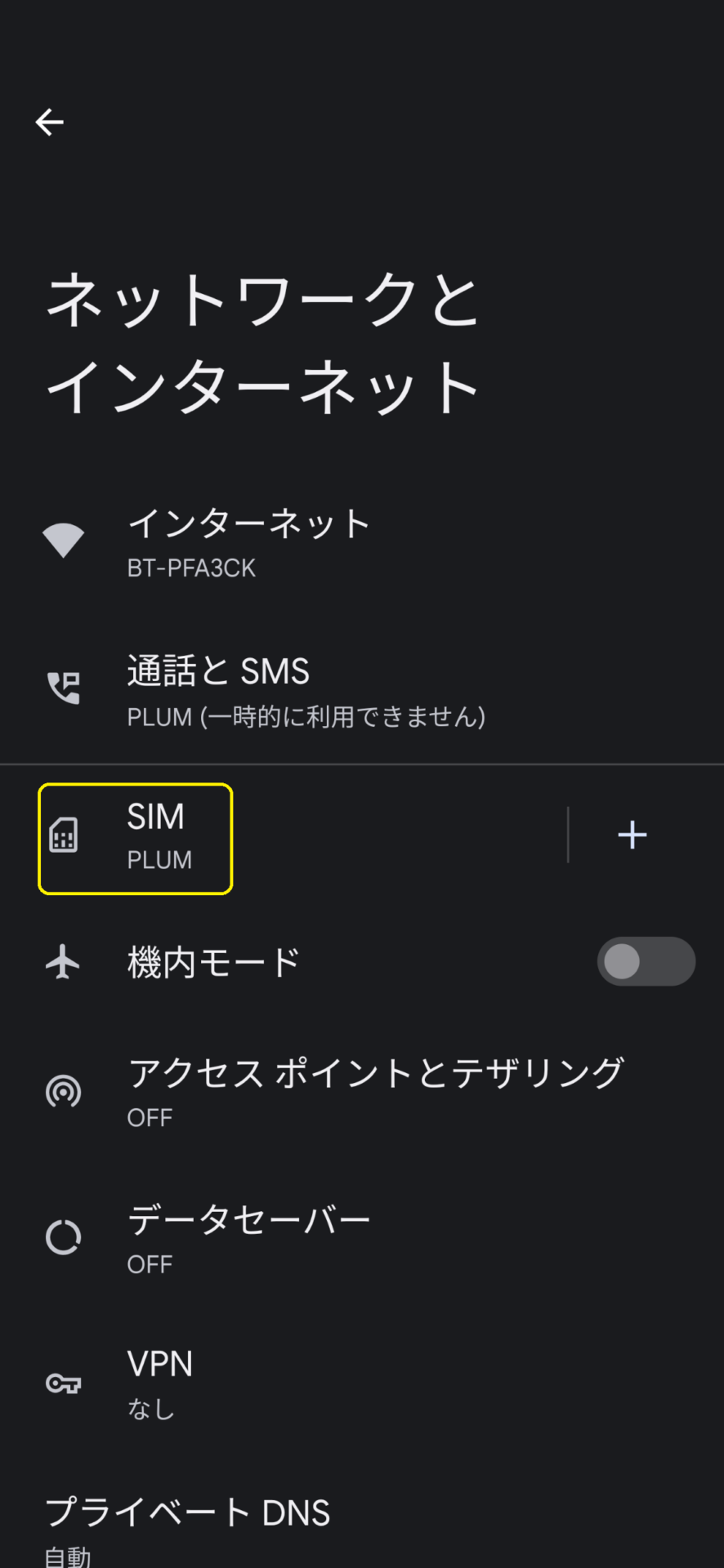
1.「設定」から「ネットワークとインターネット」をタップ

2.「SIM」をタップ
ハナセルのeSIMは「PLUM」と表示 ※T-Mobileと表示されることもあります

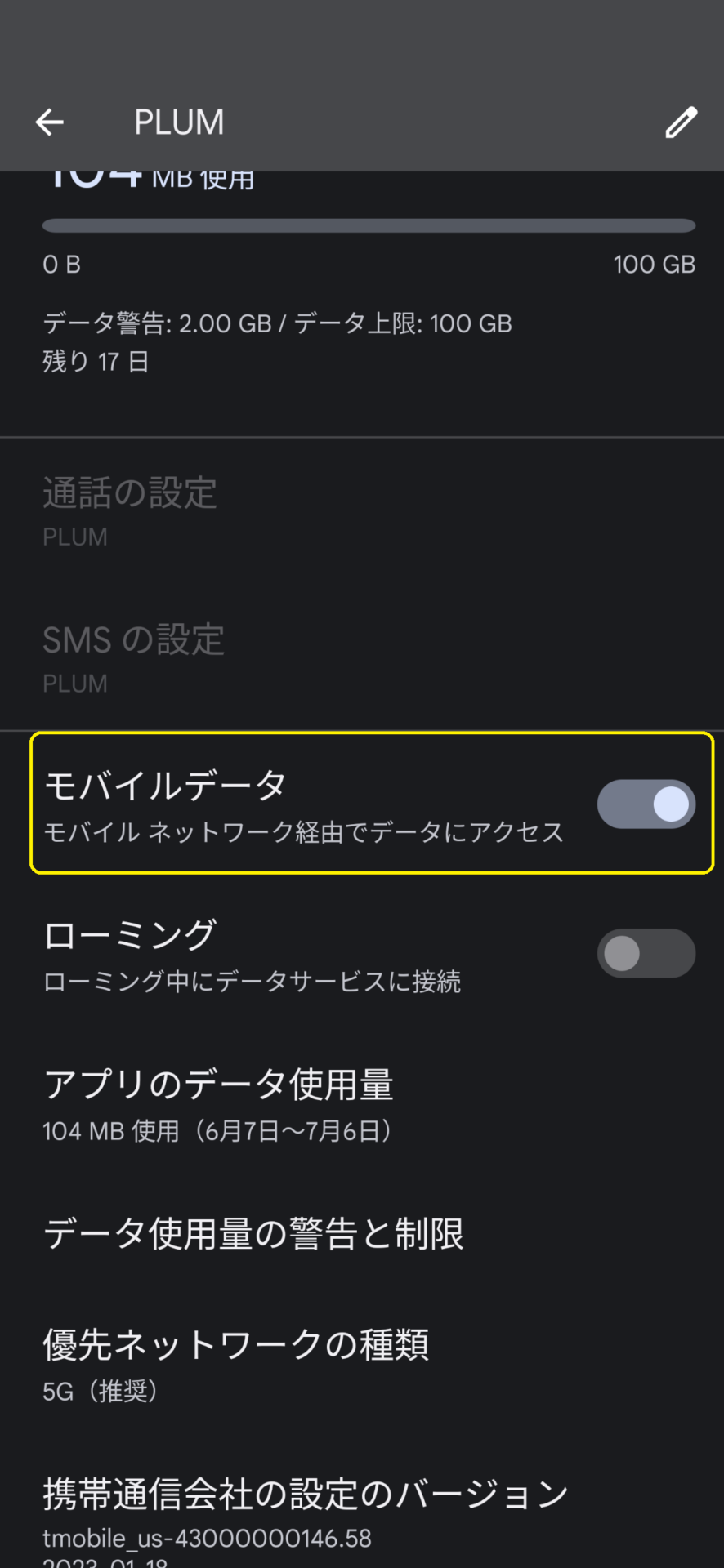
3.「モバイルデータ」をオン

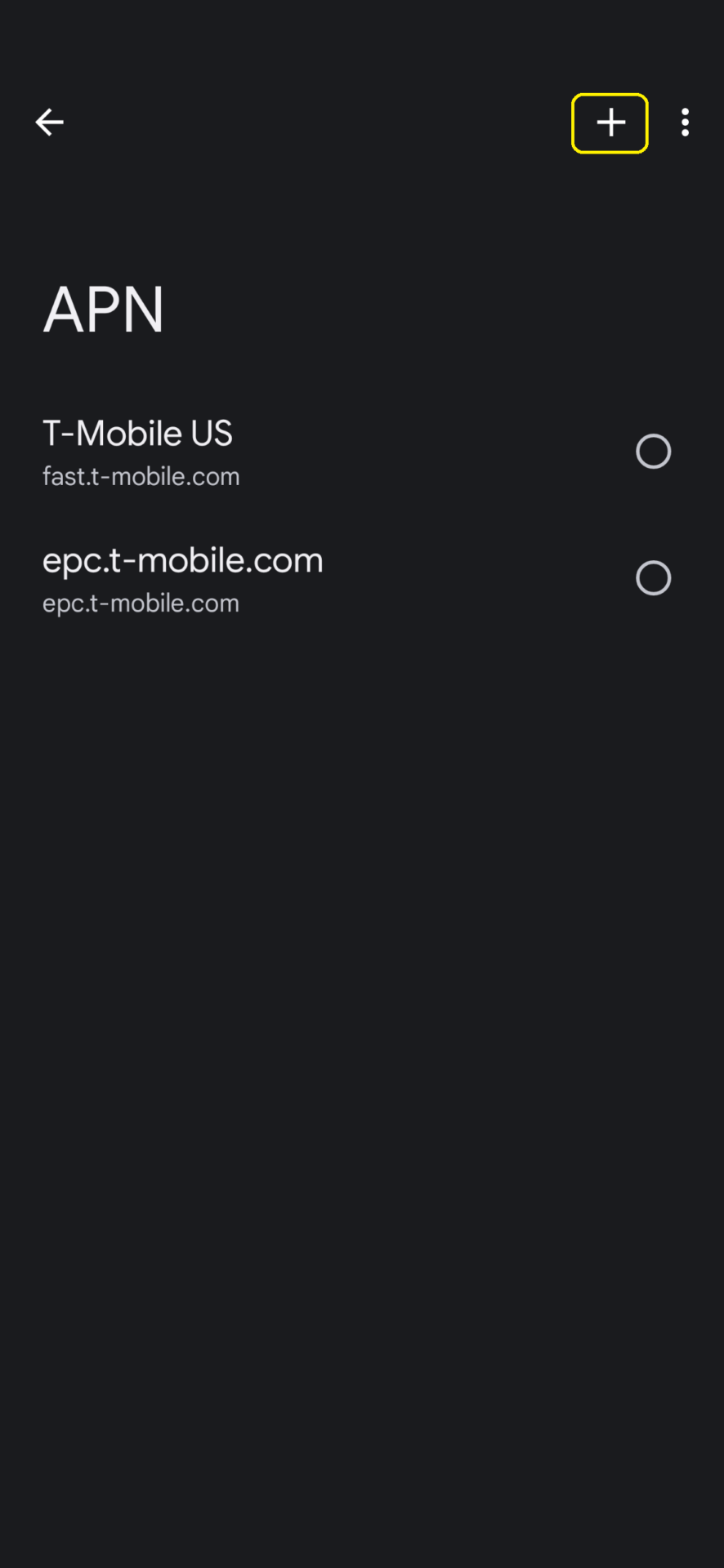
4.下にスクロールして「アクセスポイント名」を確認
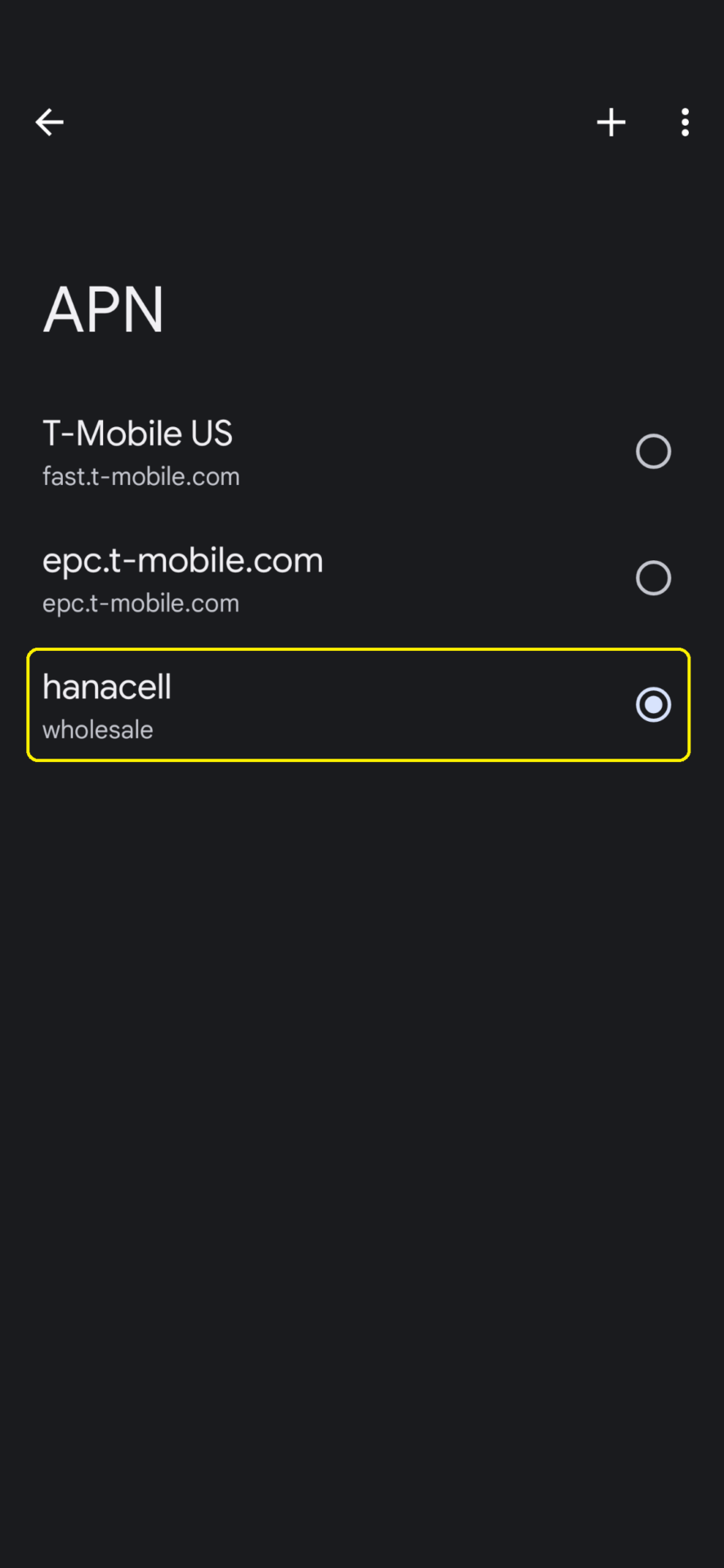
下の画像のようにwholesaleが入っていなければ、画面 右上の+のアイコン(新規追加)をタップして追加、保存します

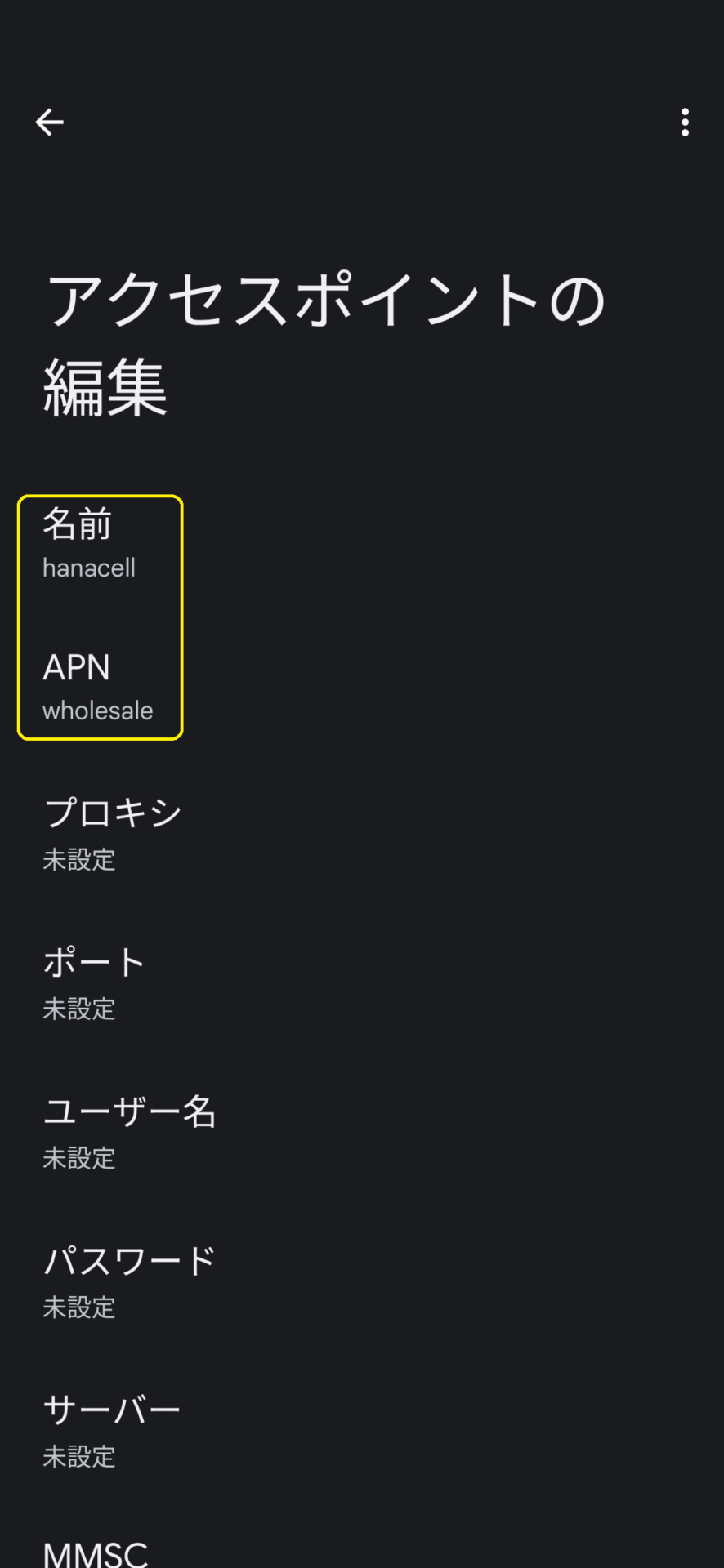
5.名前に「Hanacell」APNに「wholesale」を入力
※前後に空白が入らないよう注意します

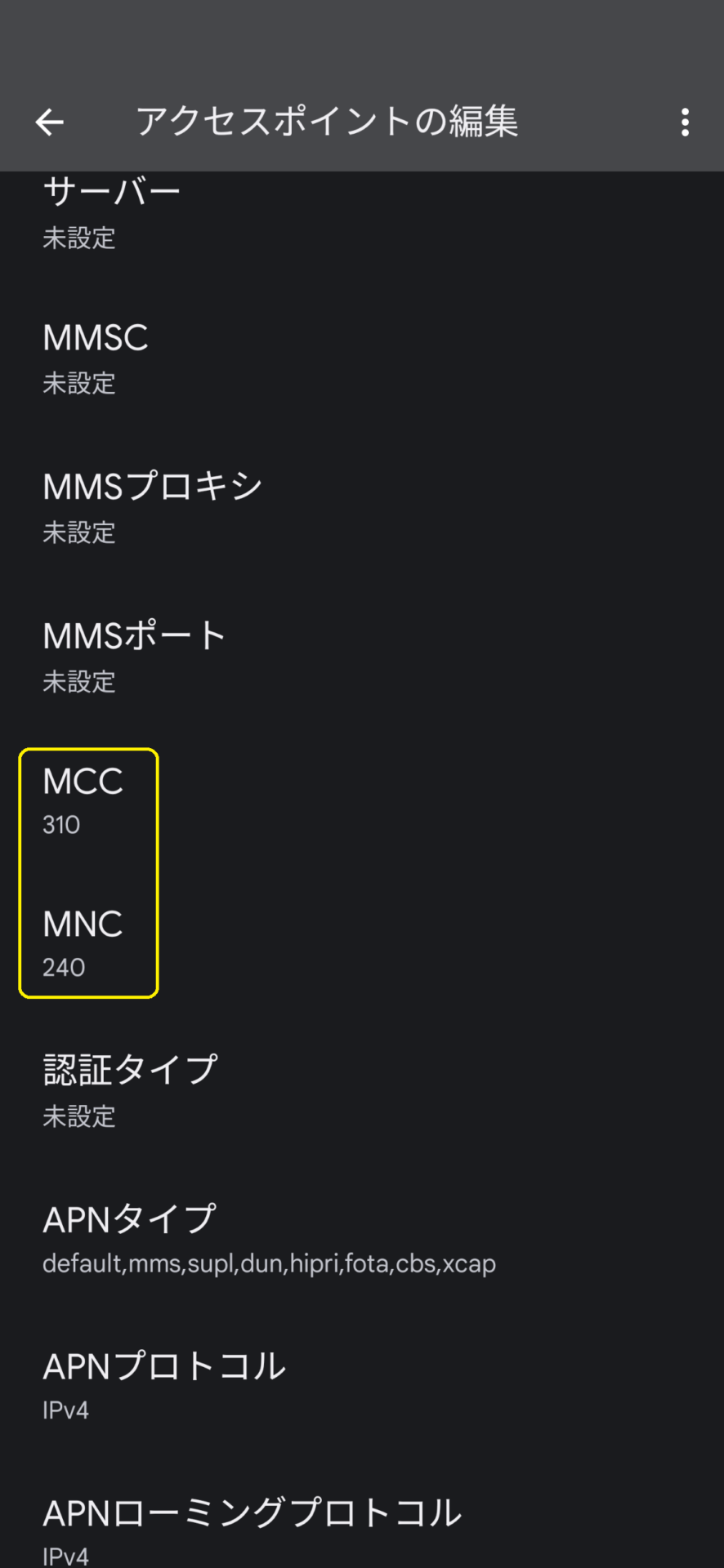
5. MCCとMNCに3桁の数字が入っていることを確認
入っていなければ入力します

MCC:310
MNC:240,250,260,270のいずれか

その他の情報はそのまま

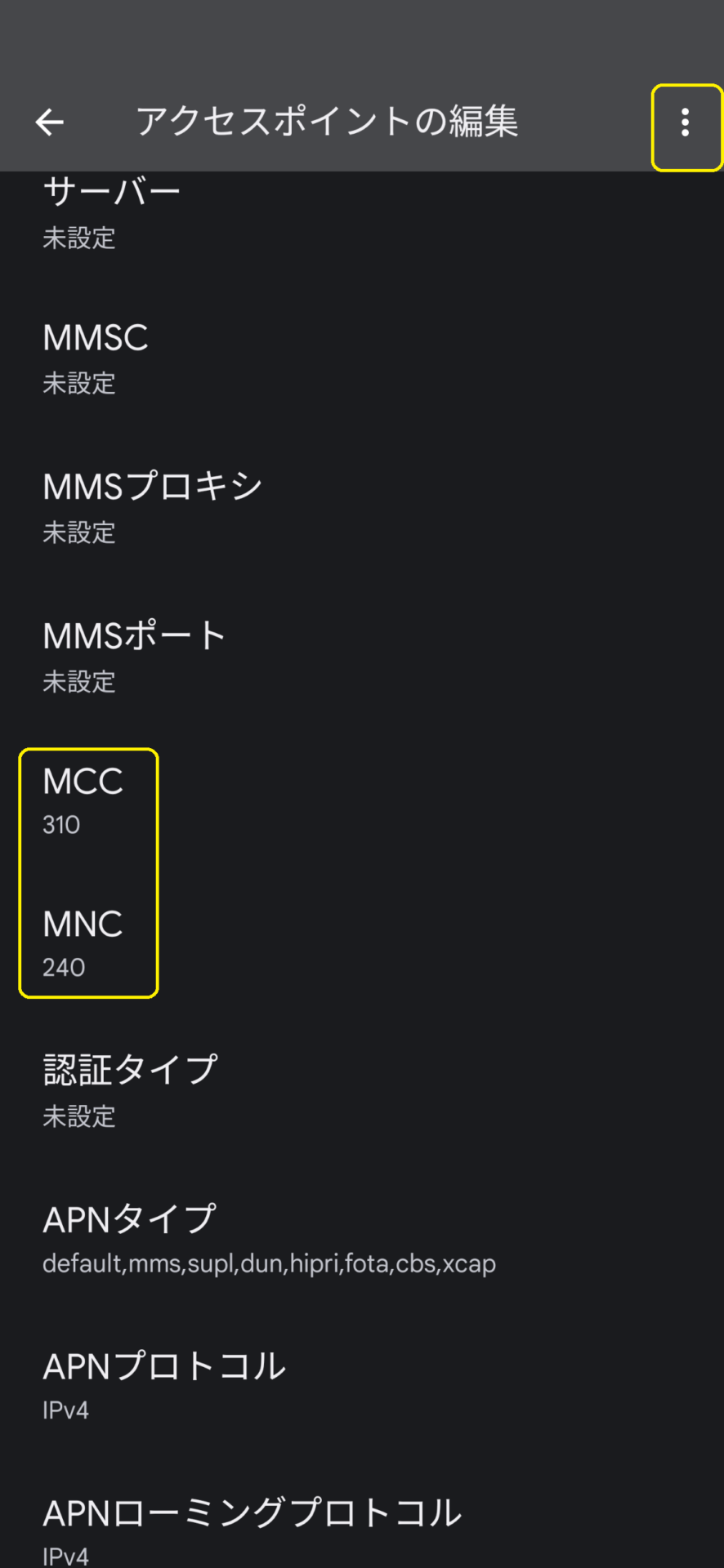
6.その後、右上の3つの点のアイコンをタップして保存をタップ

7.Hanacellの右にある丸いアイコンをタップして選択

8.Wifiをオフにしてインターネットに接続するかご確認ください。


アメリカ携帯電話HanaCell(ハナセル)