ジャパンSIMは日本でのみご利用いただけるサービスです。
日本国外では電波が入らないためご利用いただけません。
また、日本国外ではSMSの受信や留守電の確認などもできません。


ジャパンSIMは日本でのみご利用いただけるサービスです。
日本国外では電波が入らないためご利用いただけません。
また、日本国外ではSMSの受信や留守電の確認などもできません。
開通完了後、eSIMのダウンロードに必要なQRコードとアクティベーションコードが発行されます。
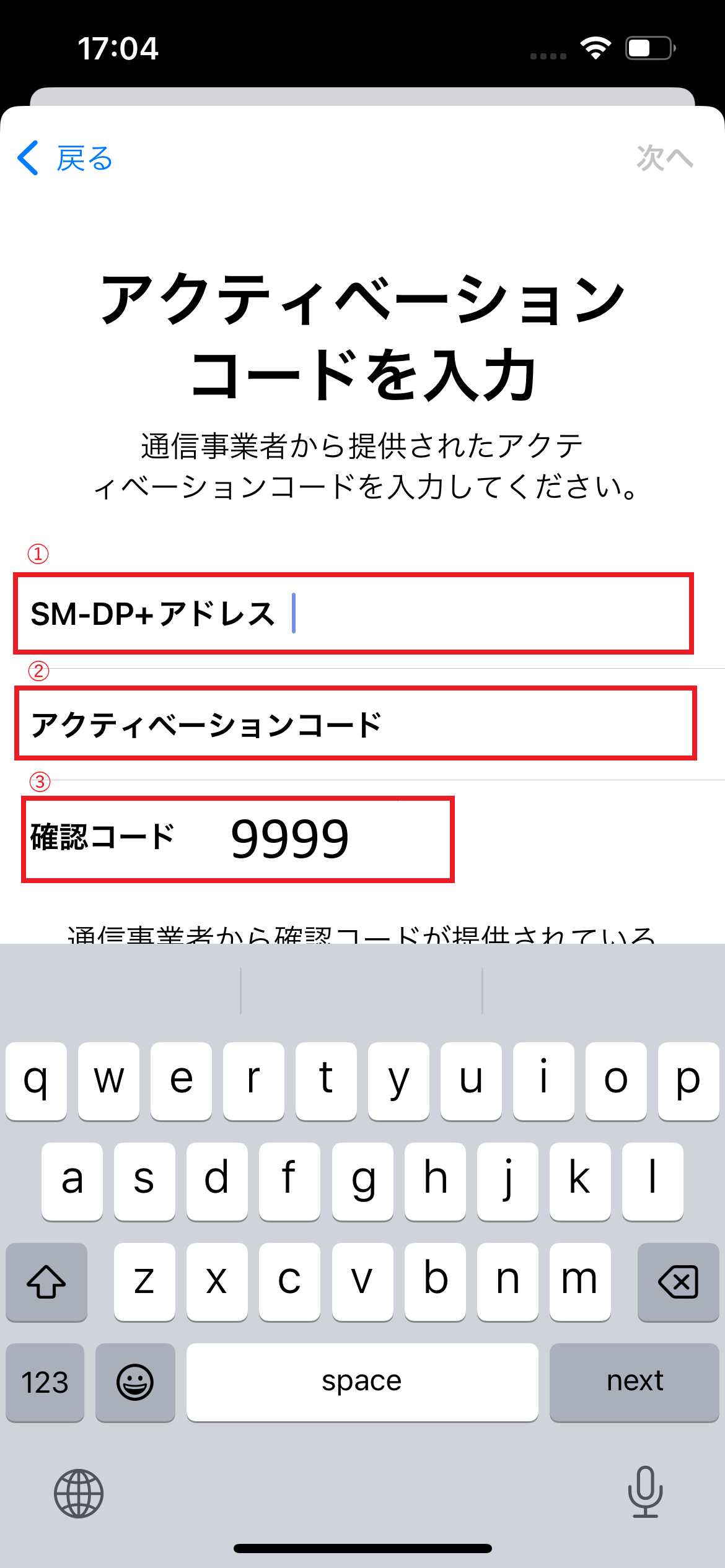
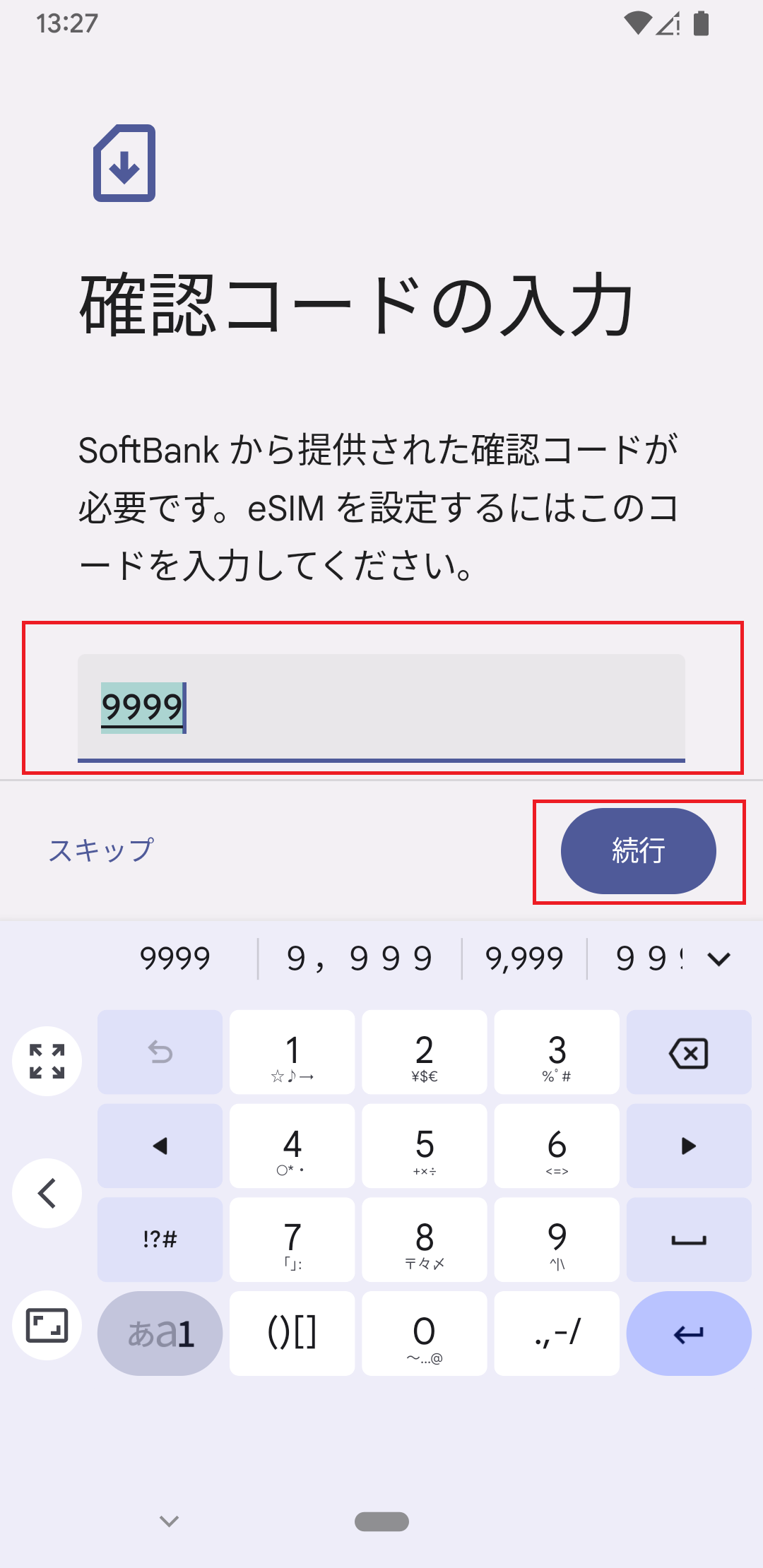
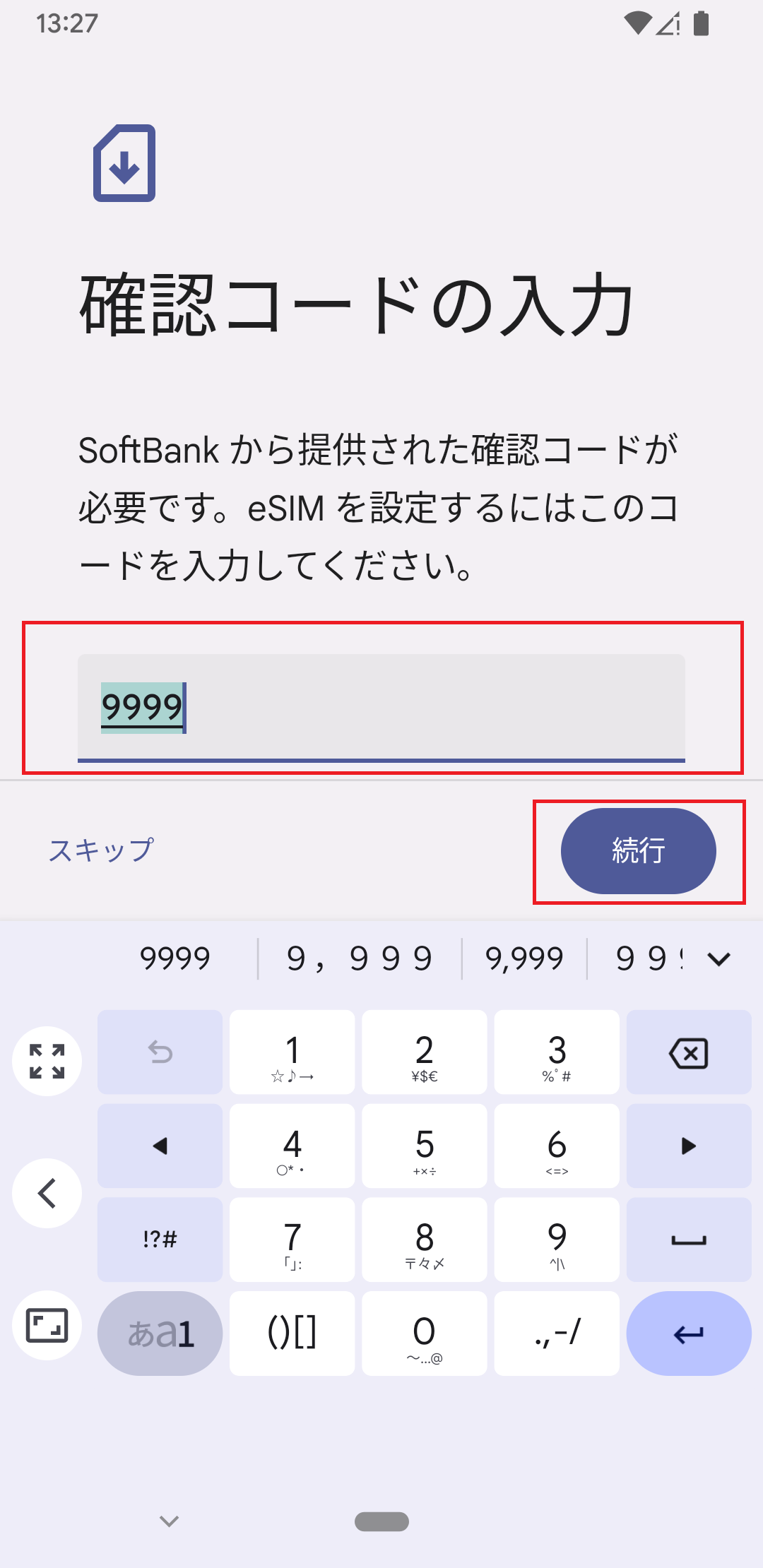
ダウンロード中に入力いただく「確認コード」は9999をご入力ください。※確認コードを10回間違えて入力するとeSIMが無効になりダウンロードができなくなります。この場合、新しいeSIMが必要になります。(あんしん補償をつかわなければ有料)
QRコードの準備完了のご案内メールを受信されましたら、お客様ページにログインしてダウンロードを行ってください。
※まれにメールの配信が遅れることがございますので、通知が来ない場合はログインページで開通をご確認ください。※eSIMのダウンロードがエラーになる場合はこちらをご参照ください
※eSIMは一度しかダウンロードできません。誤って削除した場合は、eSIMの再発行が必要になります。
※ご契約は開通完了日、または指定の利用開始日から開始となります。eSIMをダウンロードした日からではありません。ジャパンeSIMの年会費は開始日から最初の1年間が無料です。2年目以降は年会費が発生します。
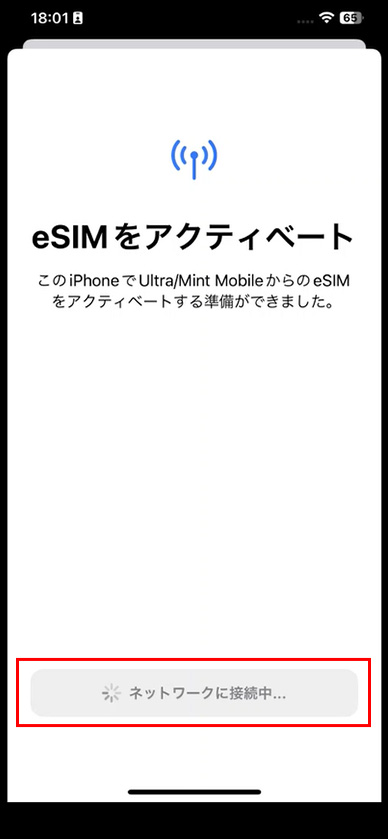
※iPhoneをWifiに接続してから操作を行ってください。
※モデルやiOSにより表示されるメニューが異なる場合があります。
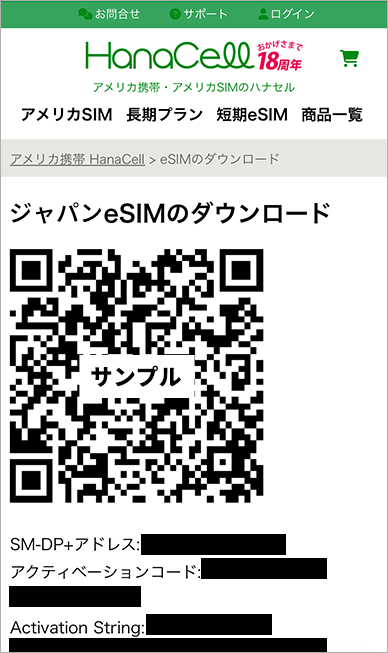
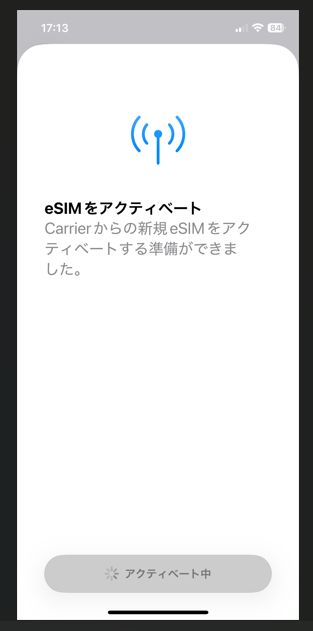
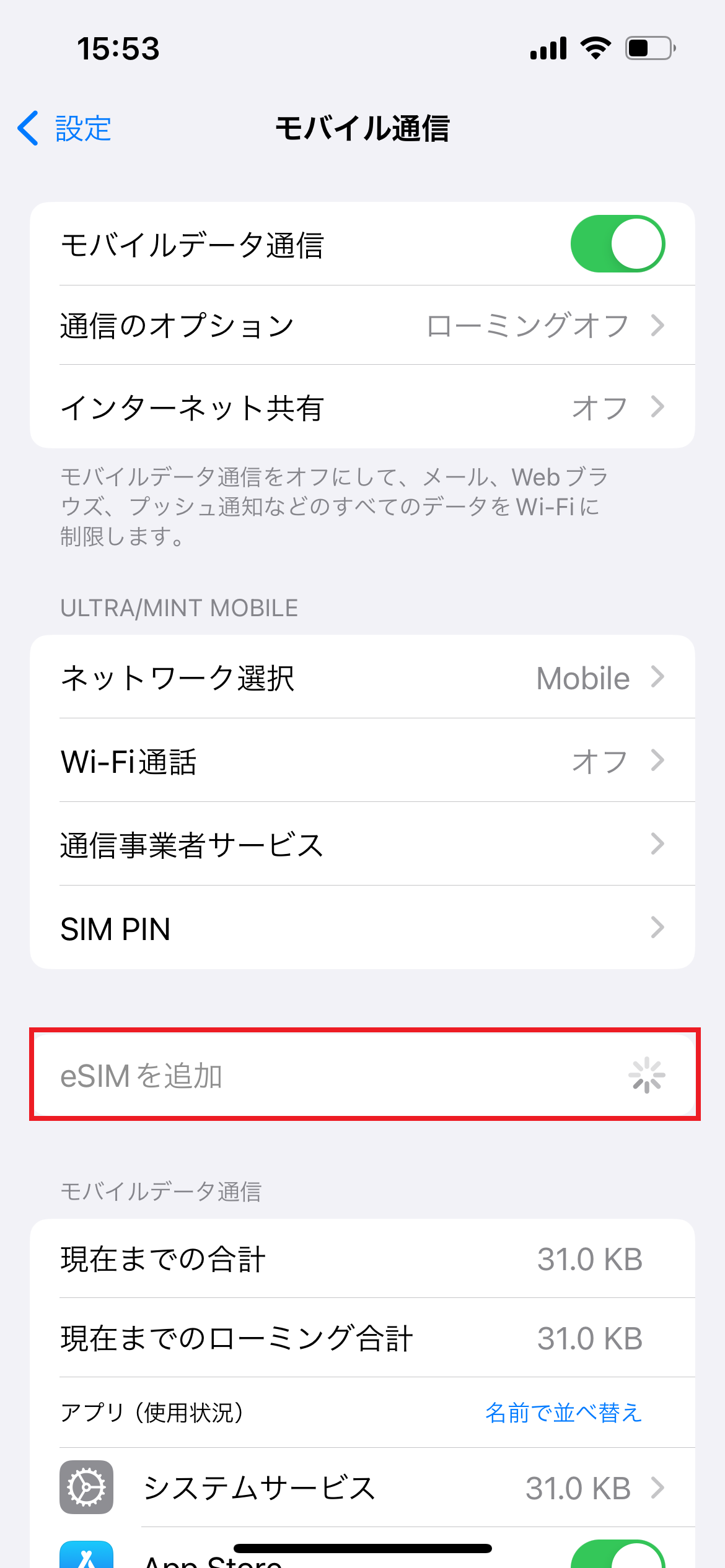
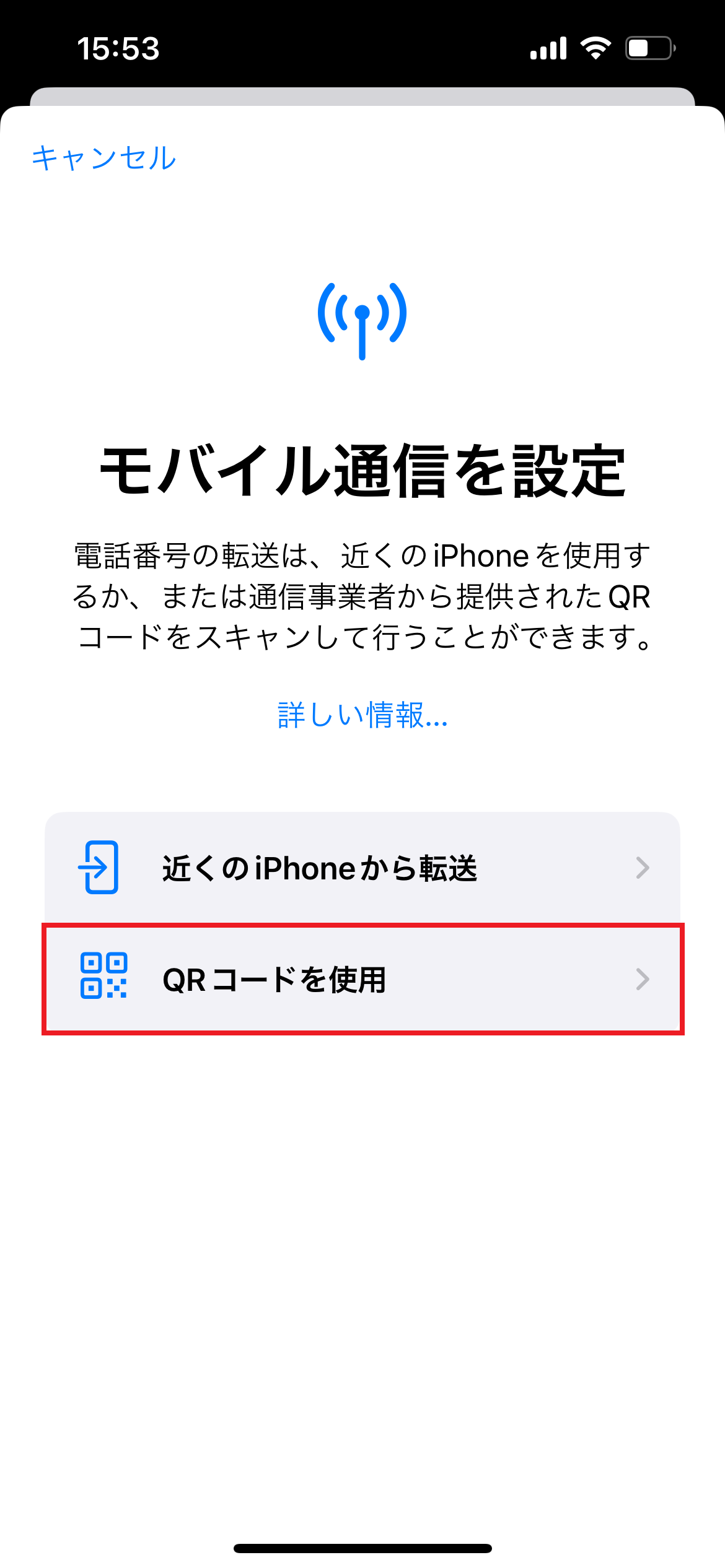
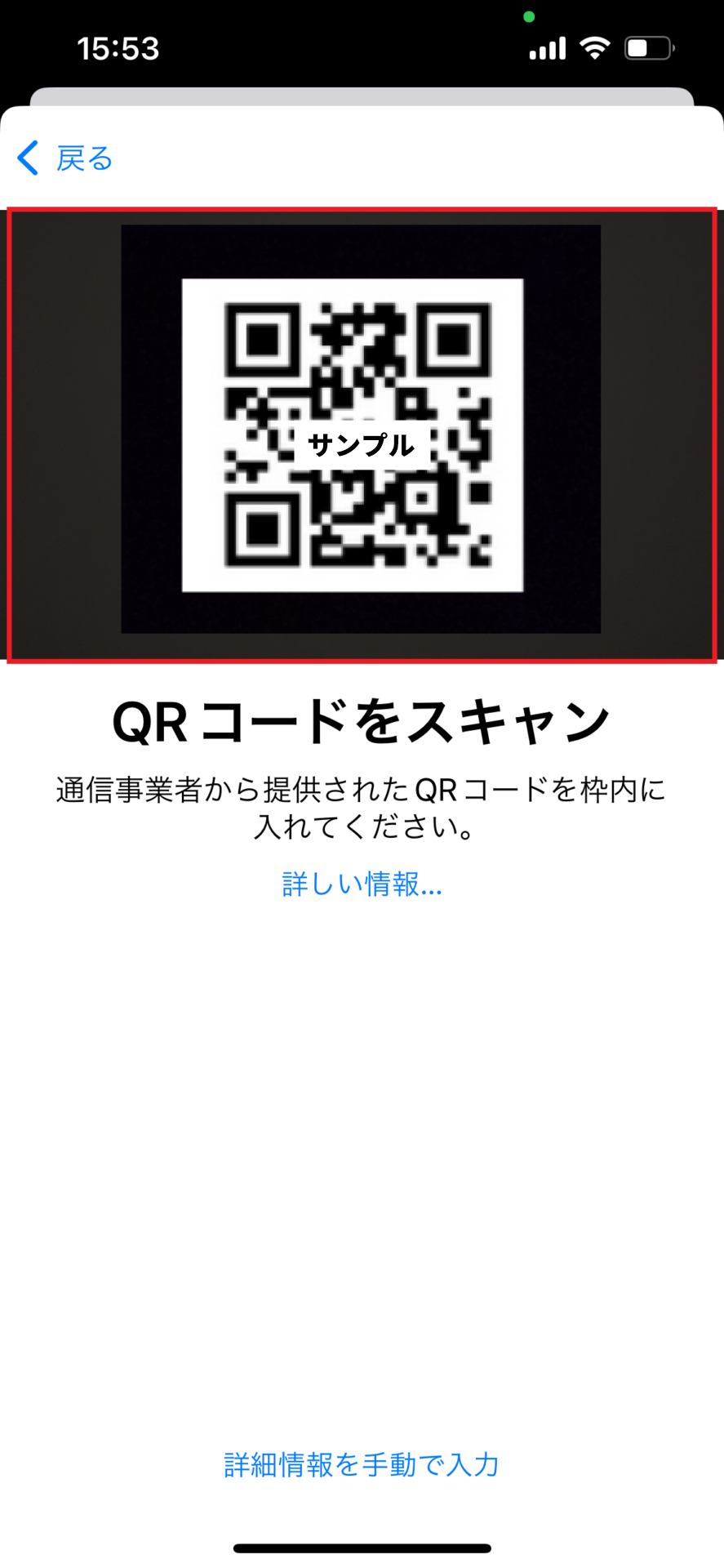
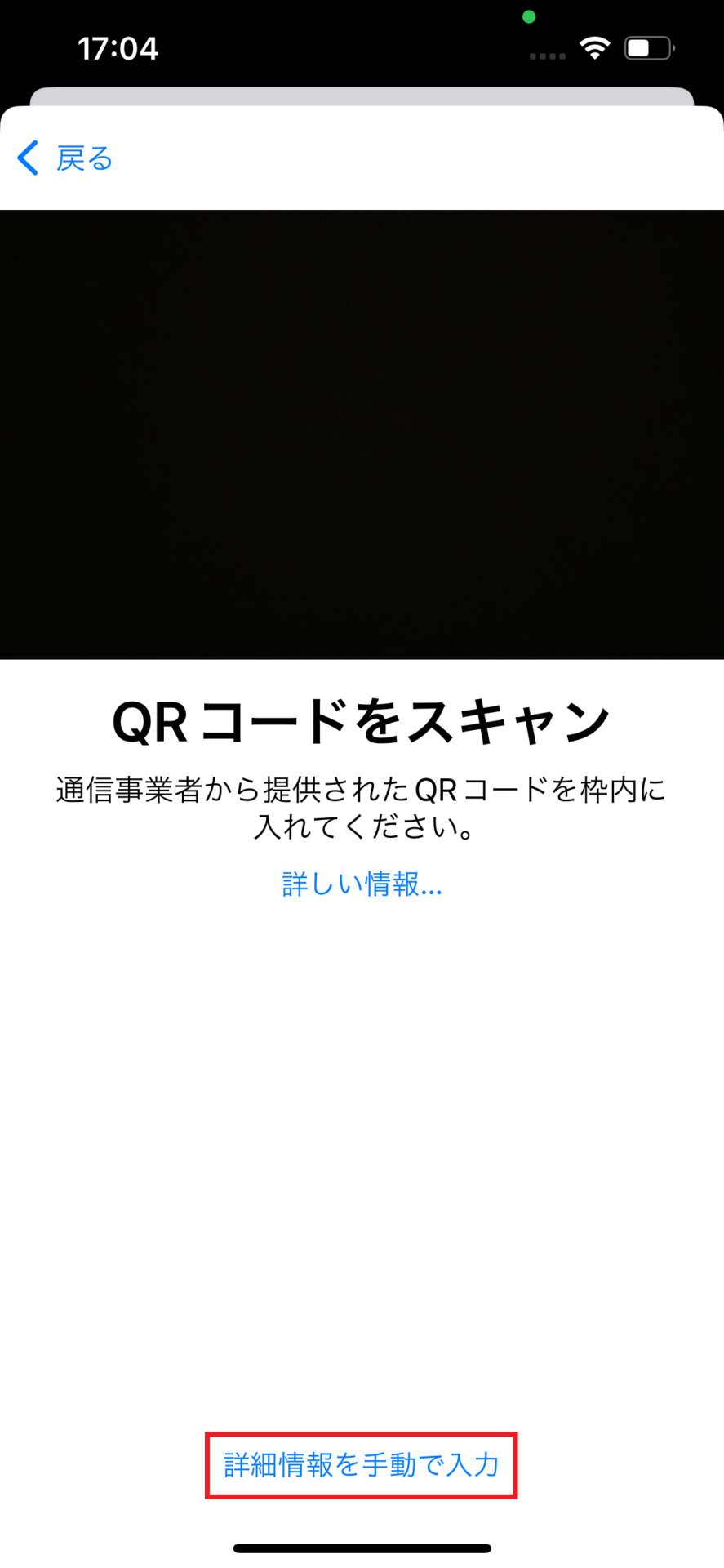
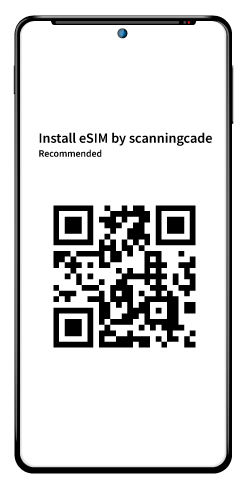
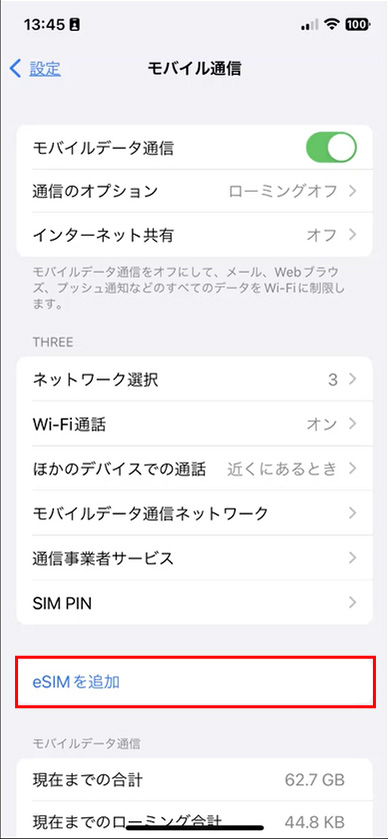
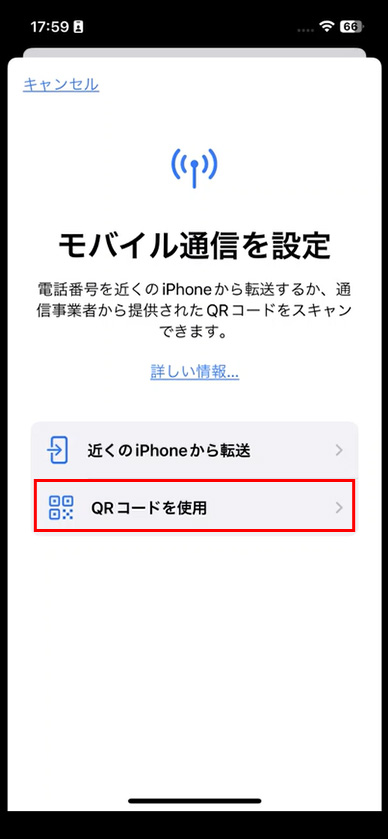
QRコードを長押ししても「eSIMを追加」が表示されない場合は、以下いずれかの方法で設定をお試しください。
他の端末がある場合:QRコードでの追加方法
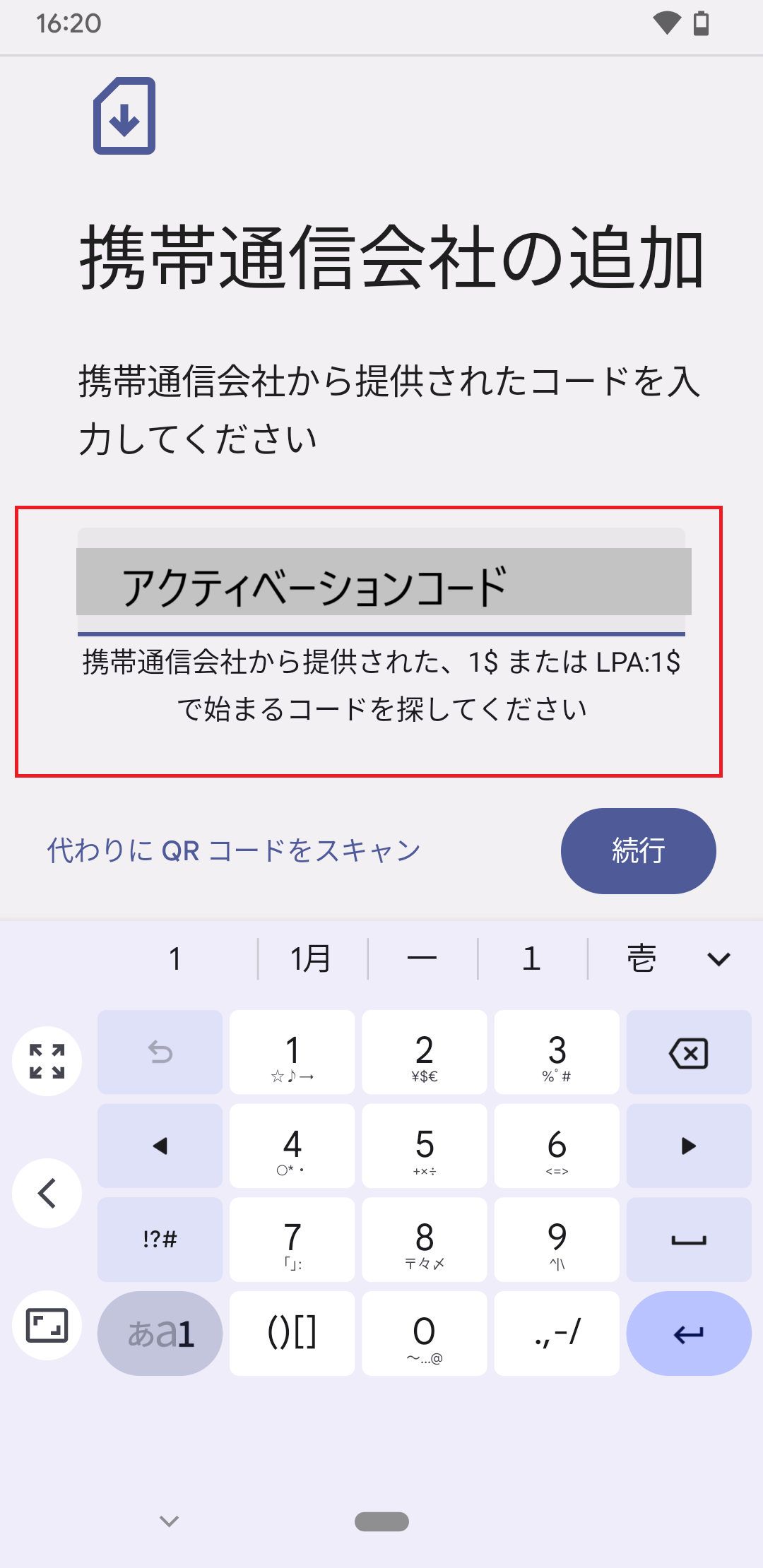
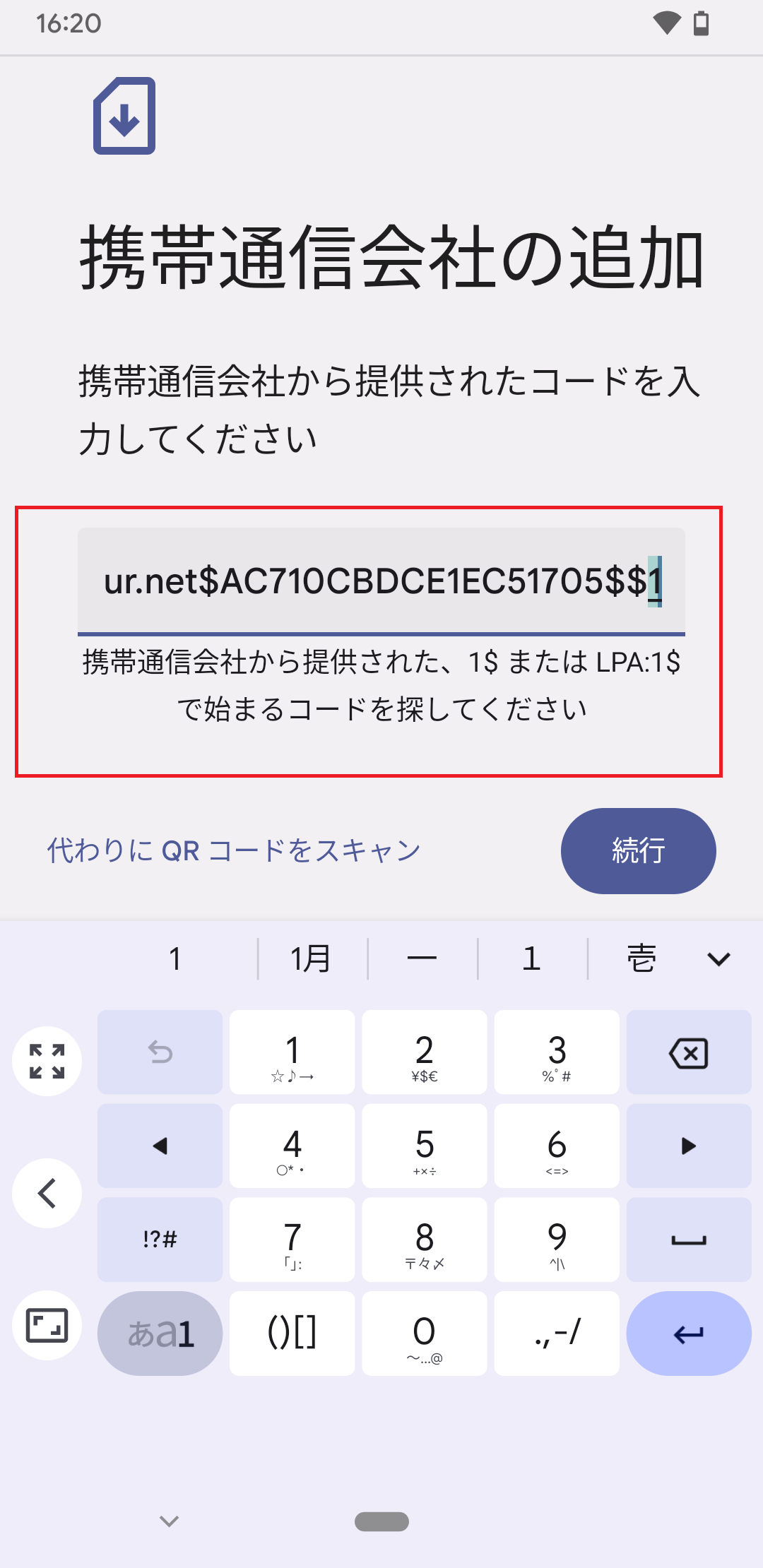
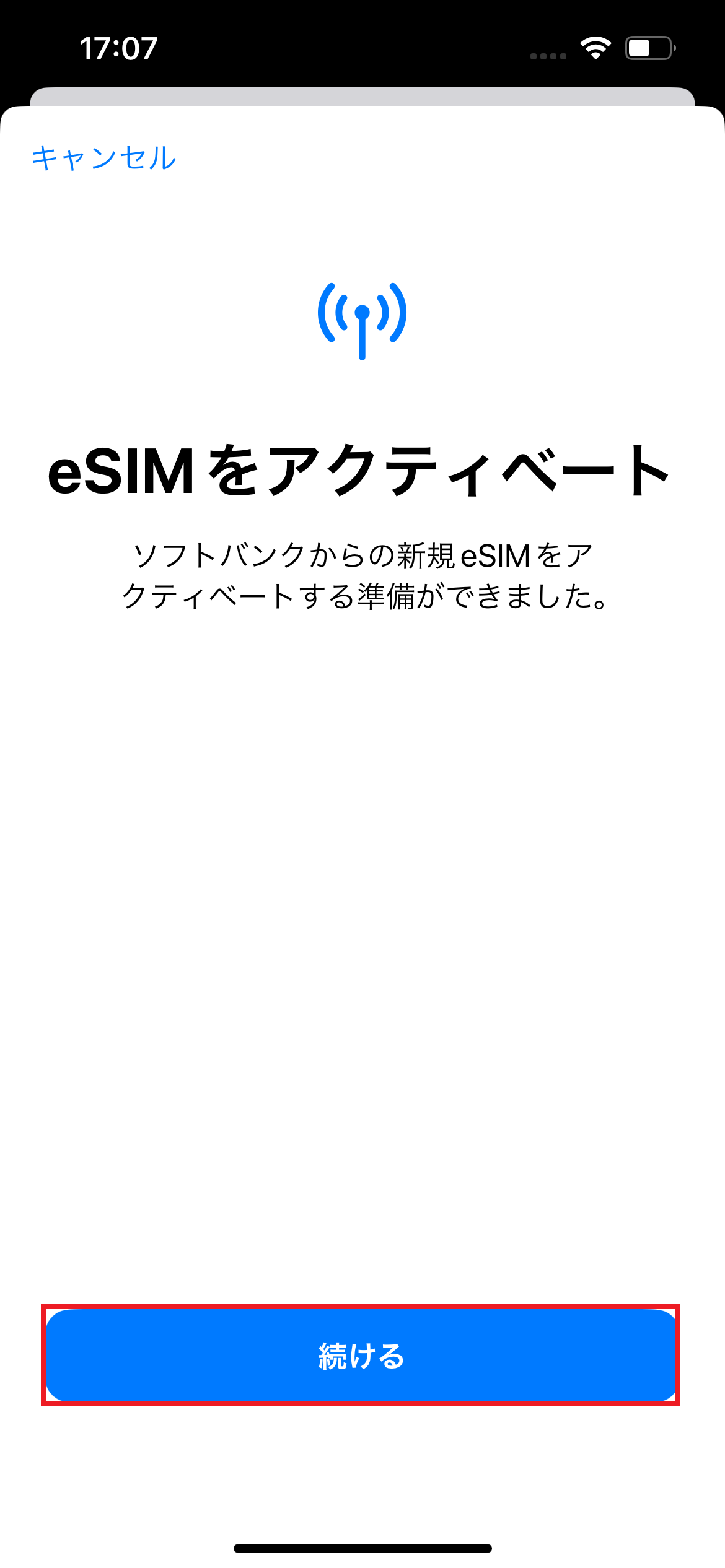
他の端末がない場合:アクティベーションコードでの追加方法
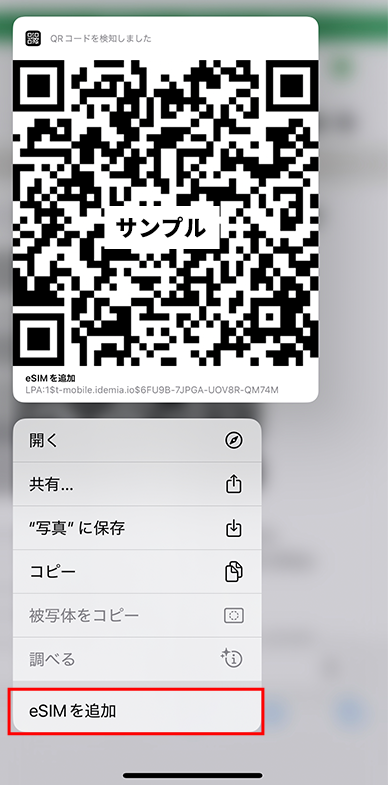
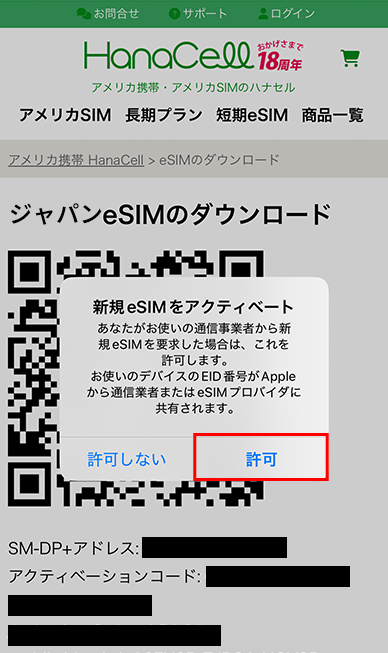
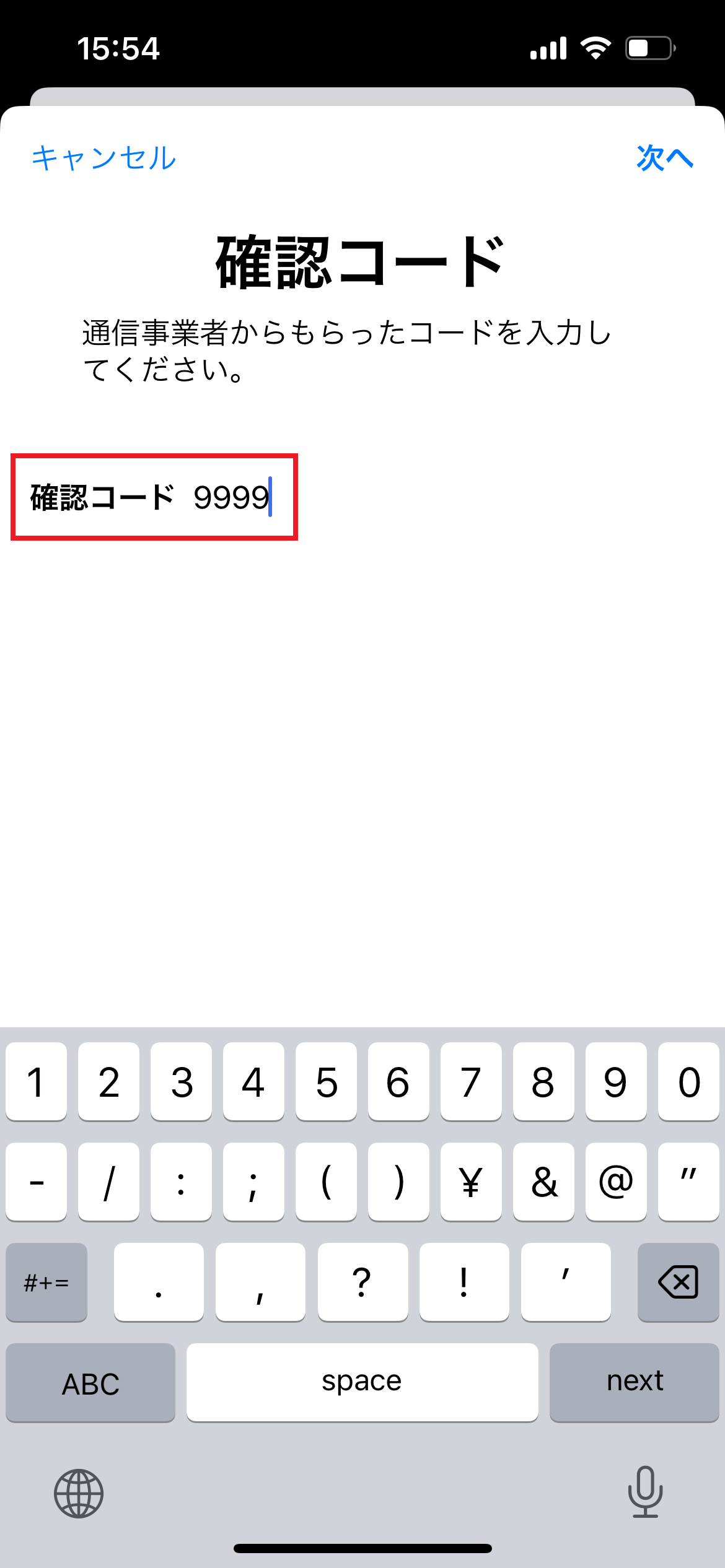
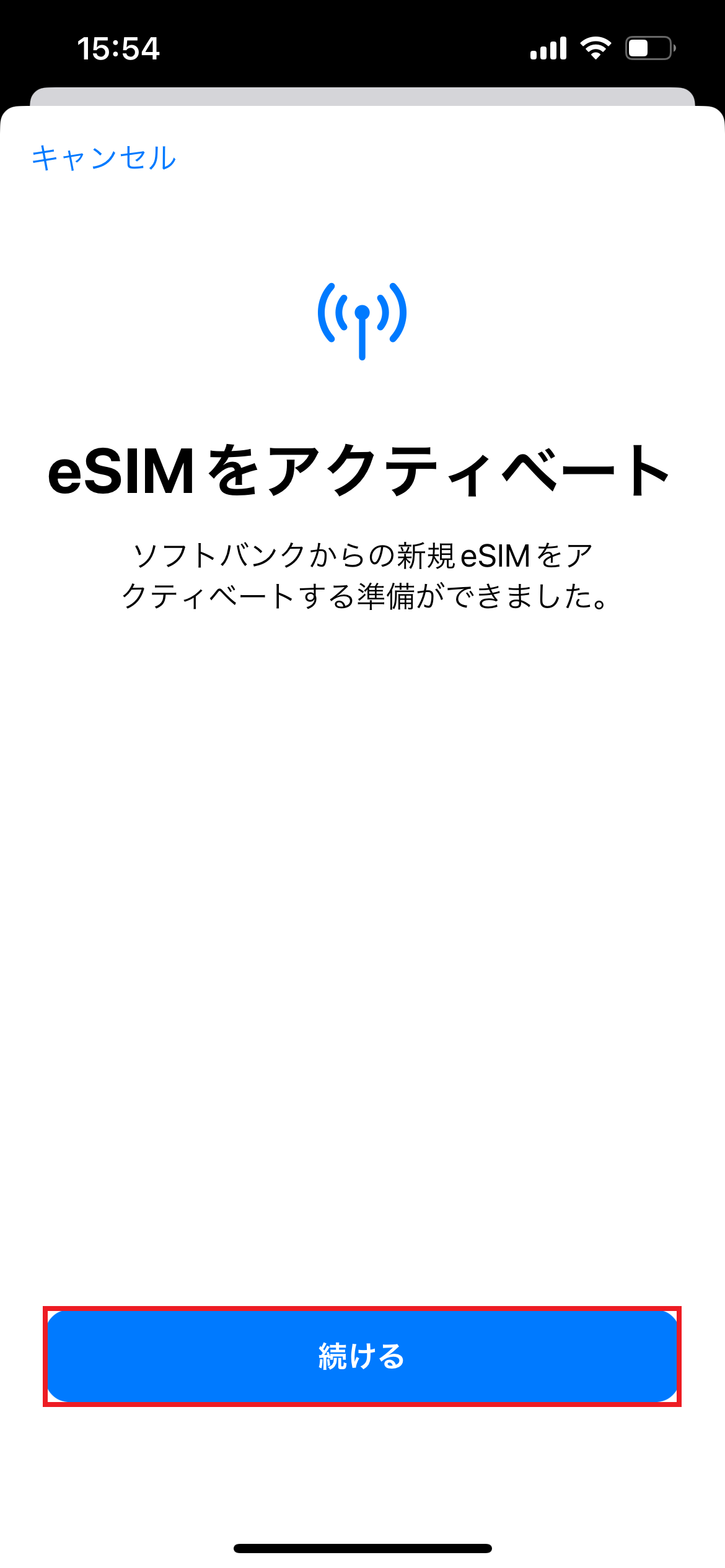
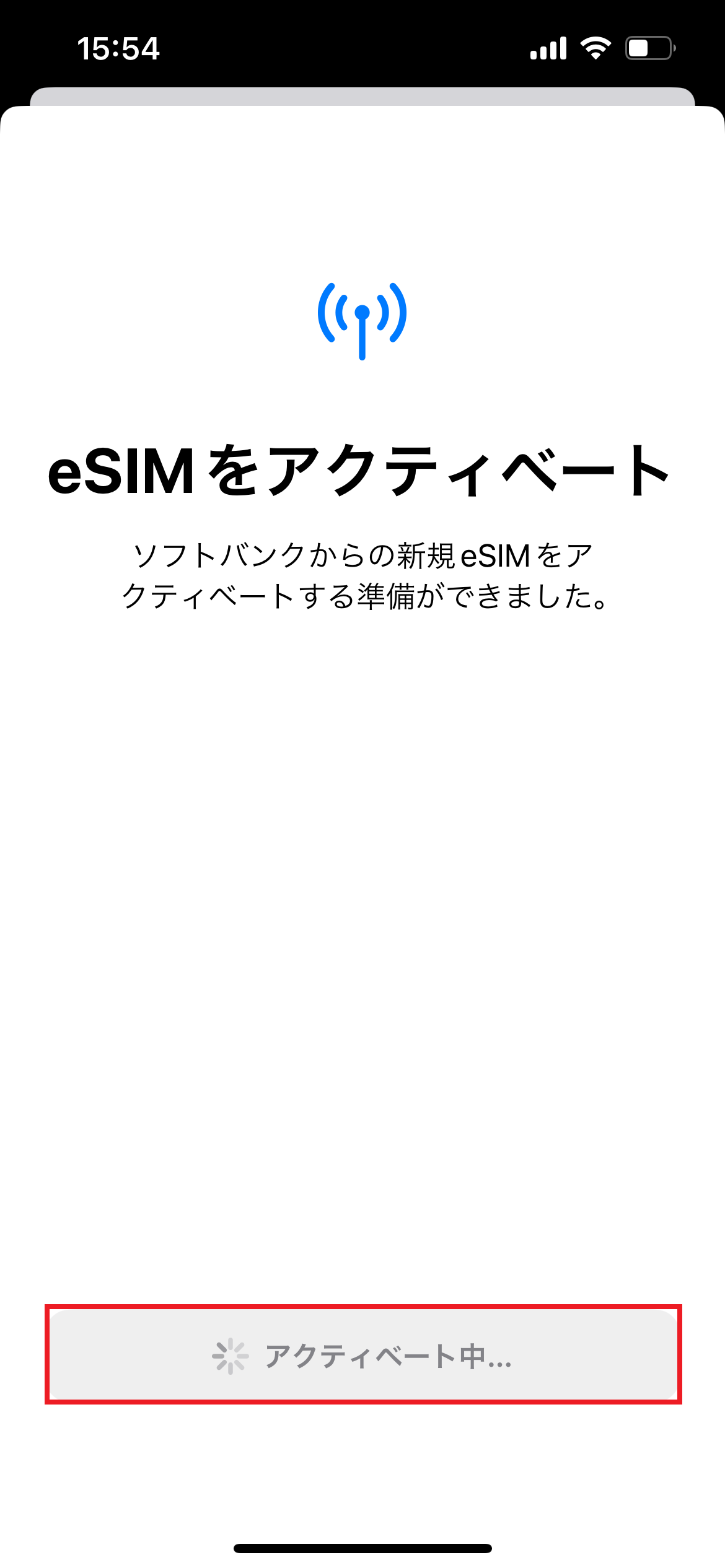
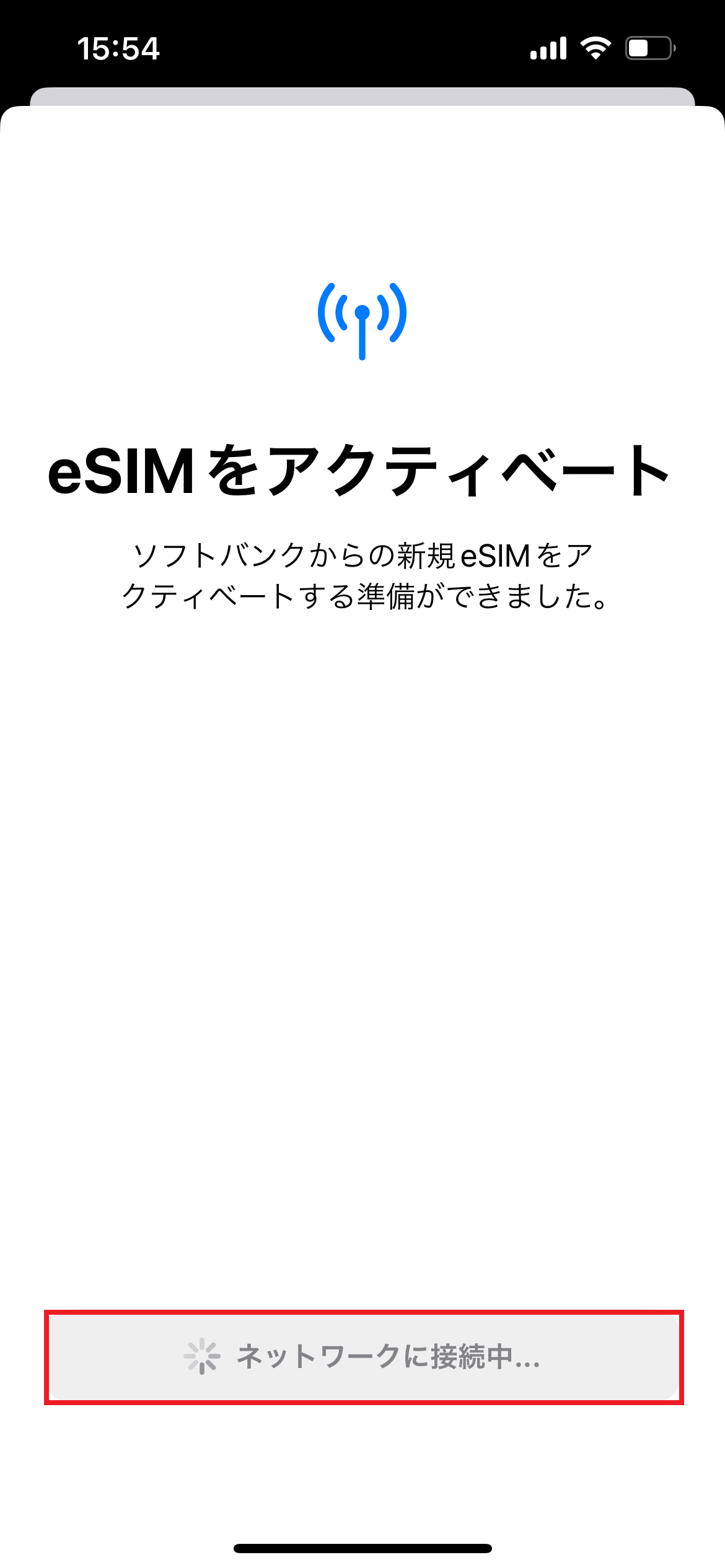
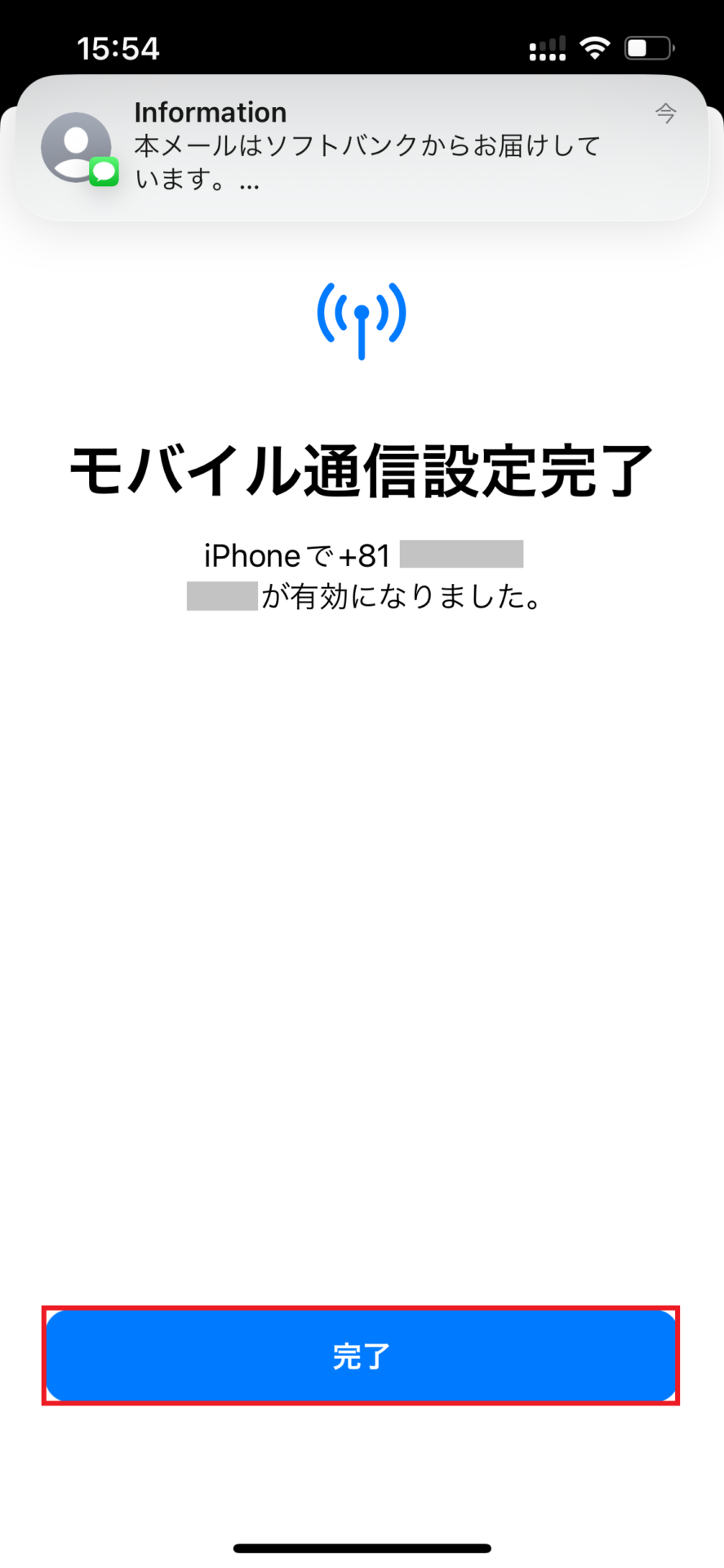
※ハナセル以外のeSIMやSIMを利用していない場合、こちらが主回線となり、これ以降の設定は不要です
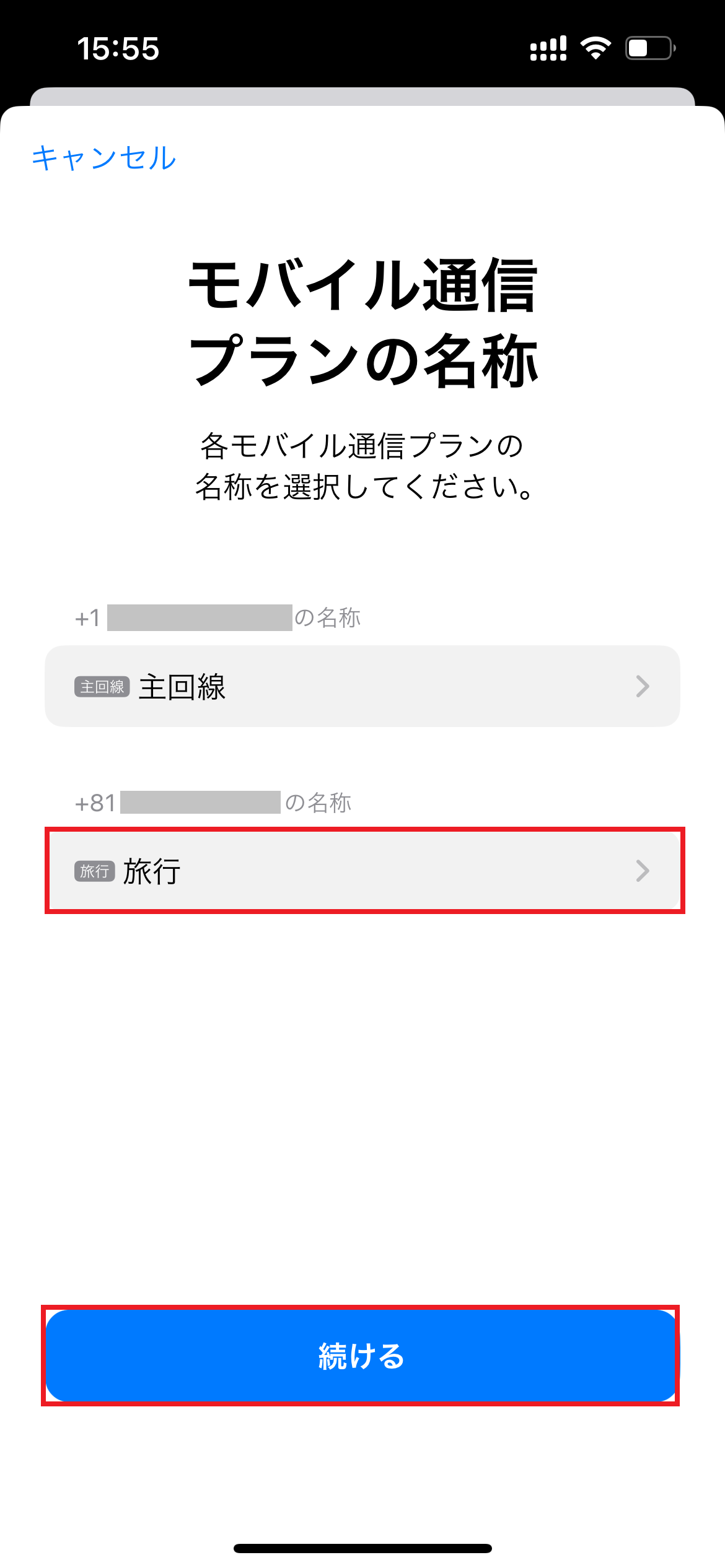
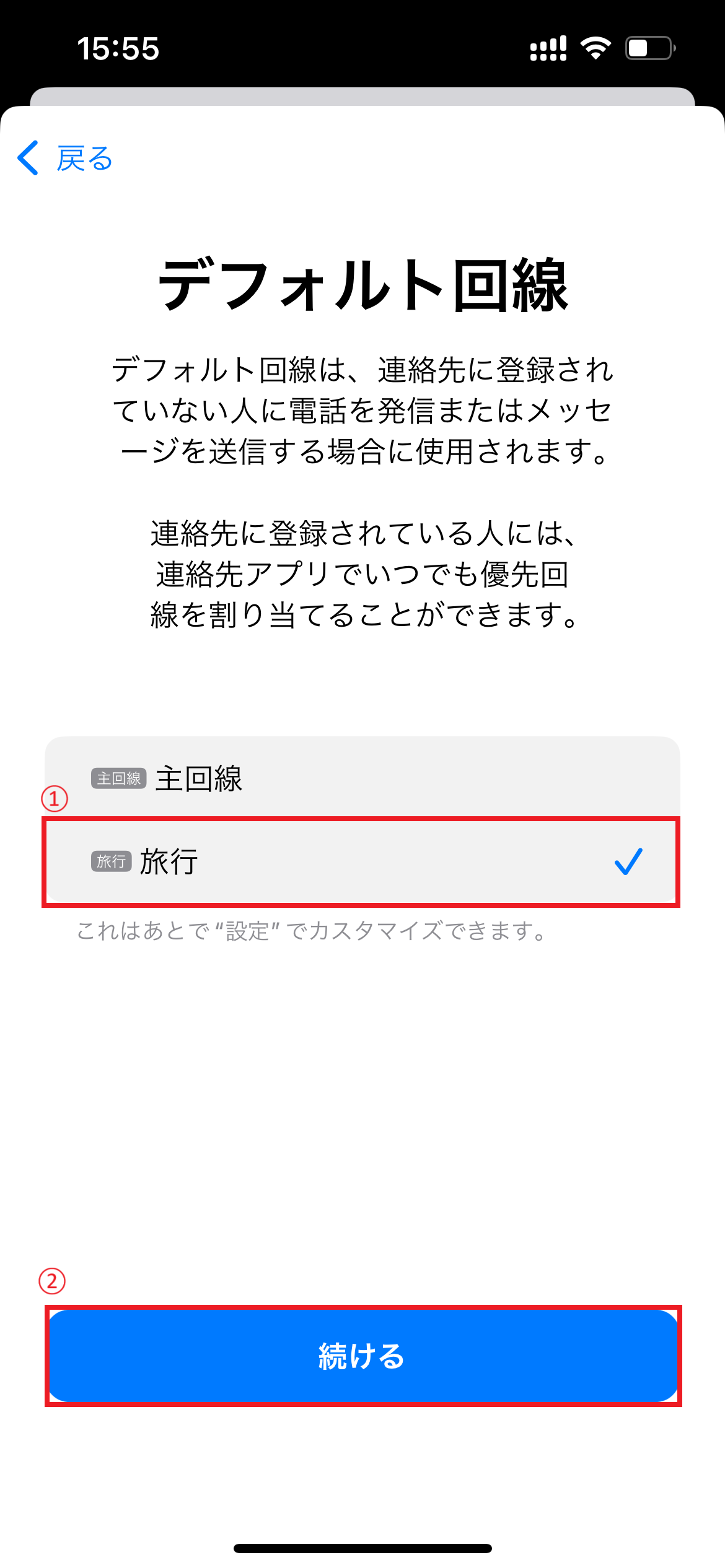
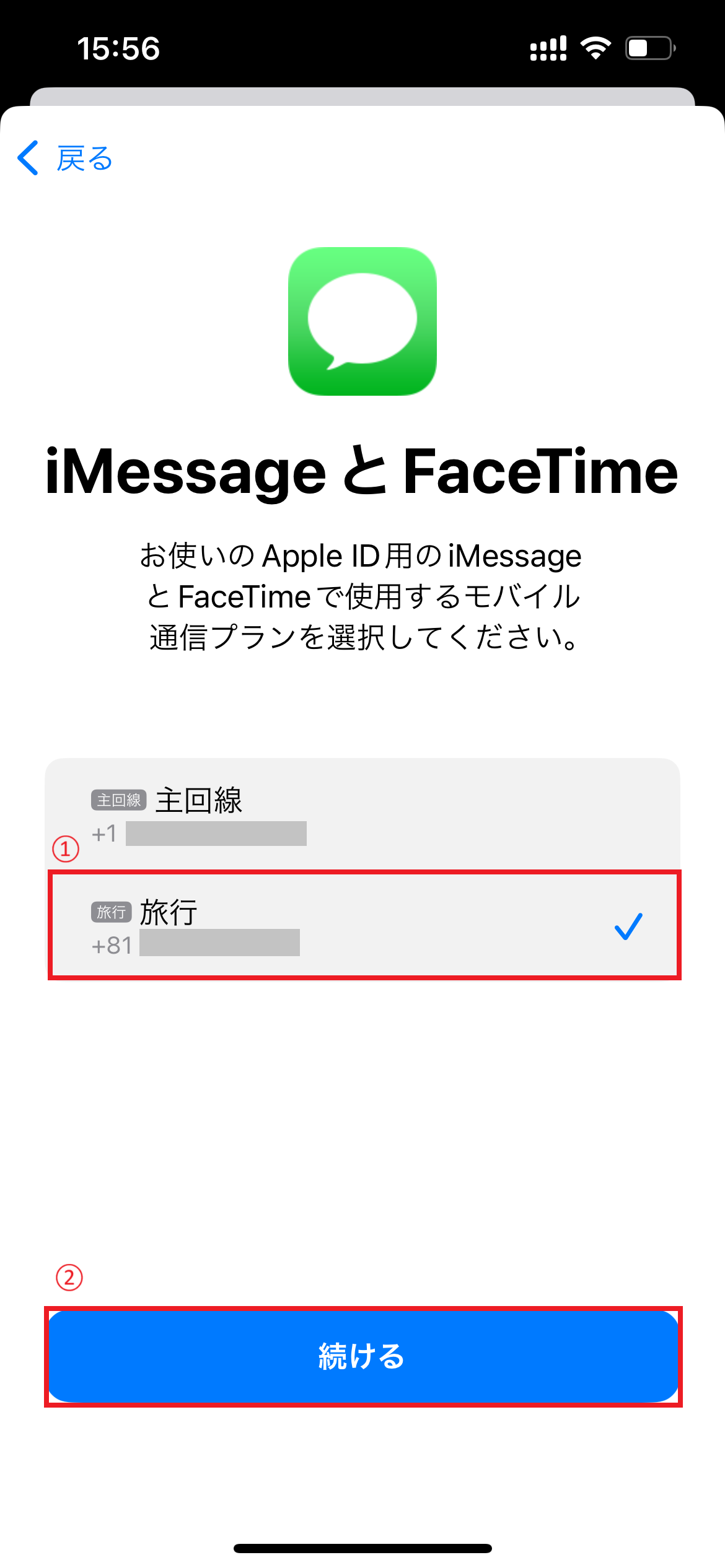
※「モバイルデータ通信の切替を許可」をオフにしておくことで、HanaCell以外のSIMで高額なデータローミング料金の発生を防ぐことができます。
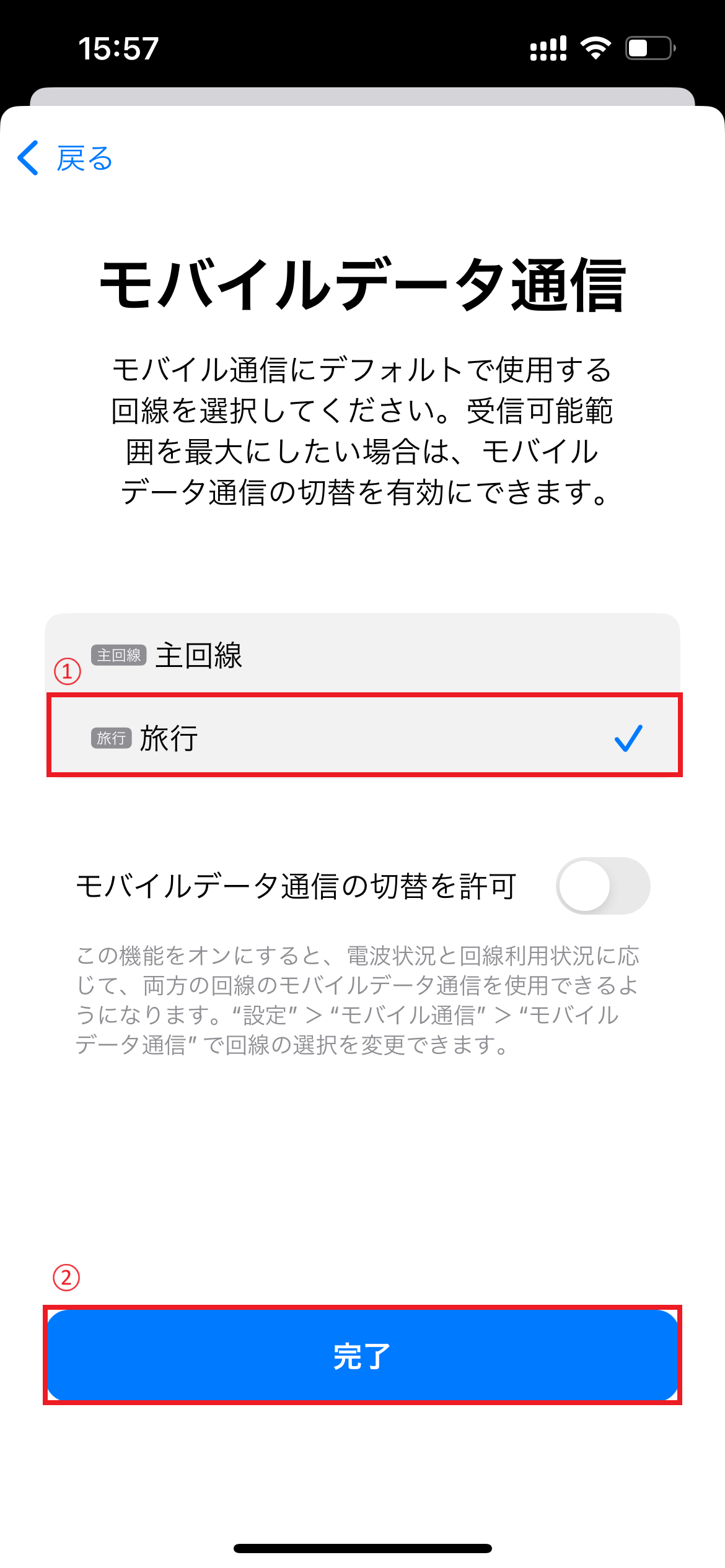
※PCやタブレットなどでも構いません
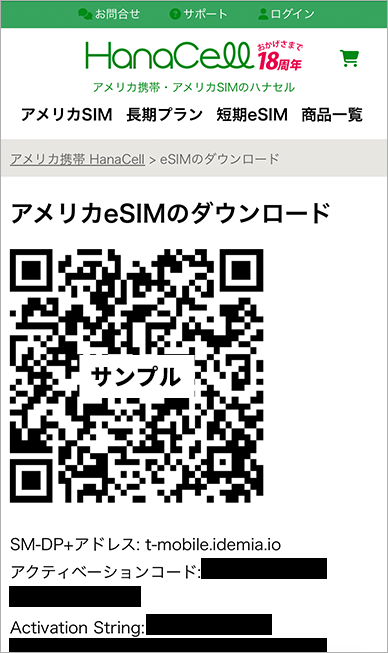
※ハナセル以外のeSIMやSIMを利用していない場合、こちらが主回線となり、これ以降の設定は不要です
※「モバイルデータ通信の切替を許可」をオフにしておくことで、HanaCell以外のSIMで高額なデータローミング料金の発生を防ぐことができます。
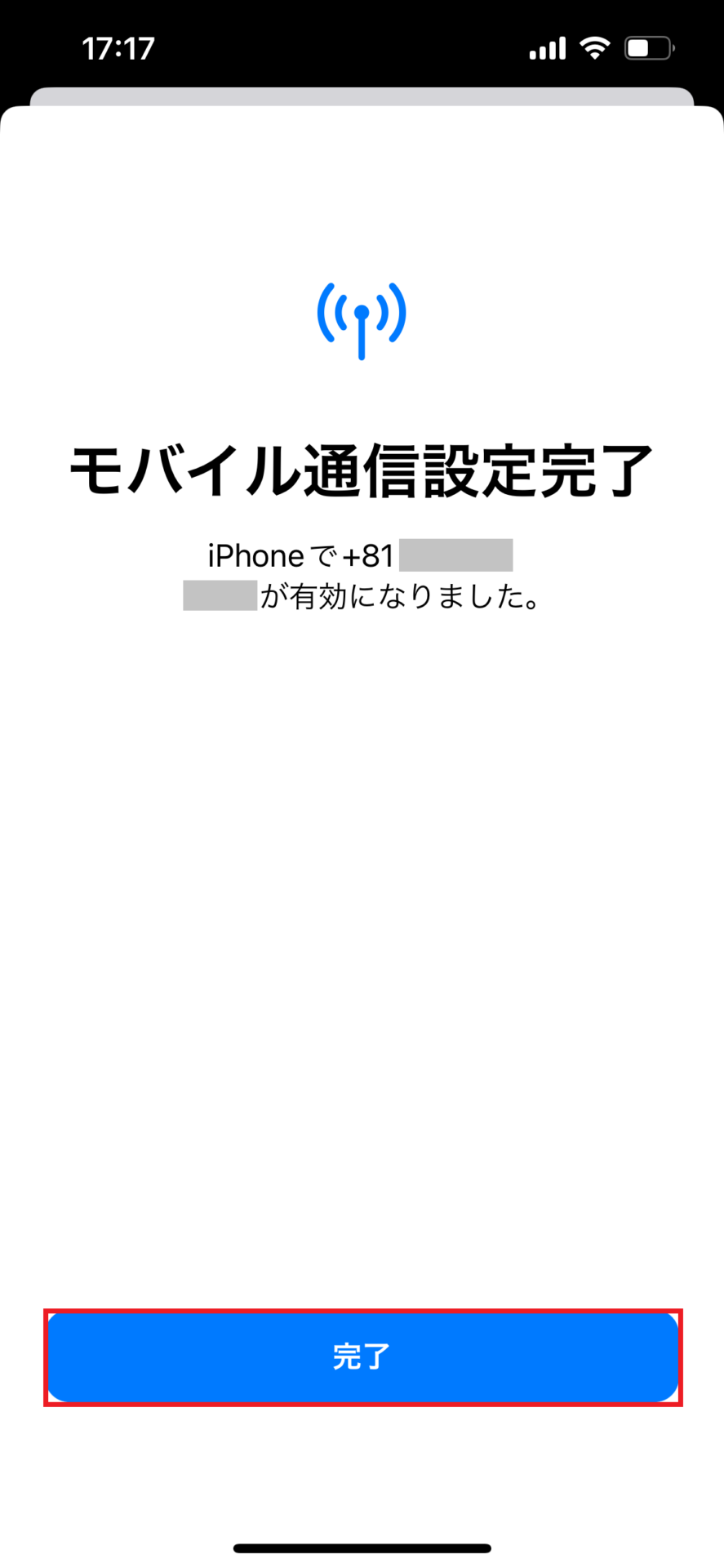
※ハナセル以外のeSIMやSIMを利用していない場合、こちらが主回線となり、これ以降の設定は不要です
※「モバイルデータ通信の切替を許可」をオフにしておくことで、HanaCell以外のSIMで高額なデータローミング料金の発生を防ぐことができます。
eSIMのダウンロードができないなど、問題がありましたら以下のページをご確認ください。
eSIMのダウンロードがエラーになります
iPhoneでeSIMを設定できない
アメリカ長期・短期eSIMのご注文をご家族の分まとめてご注文いただき、
それぞれの端末にeSIMをダウンロードしていただけます。
※ご注文時に使用されたメールアドレスでアカウントが作成されます。
日本、アメリカどちらでもアクセス可能なメールアドレスでご注文ください。
eSIMダウンロード用のQRコードは回線の開通後に発行されます。
長期eSIMプランで開通日を指定された場合は、前日に開通手続きを開始し当日までに開通が完了します。
※短期eSIMプランは開始日の当日に開通します(アメリカ時間)
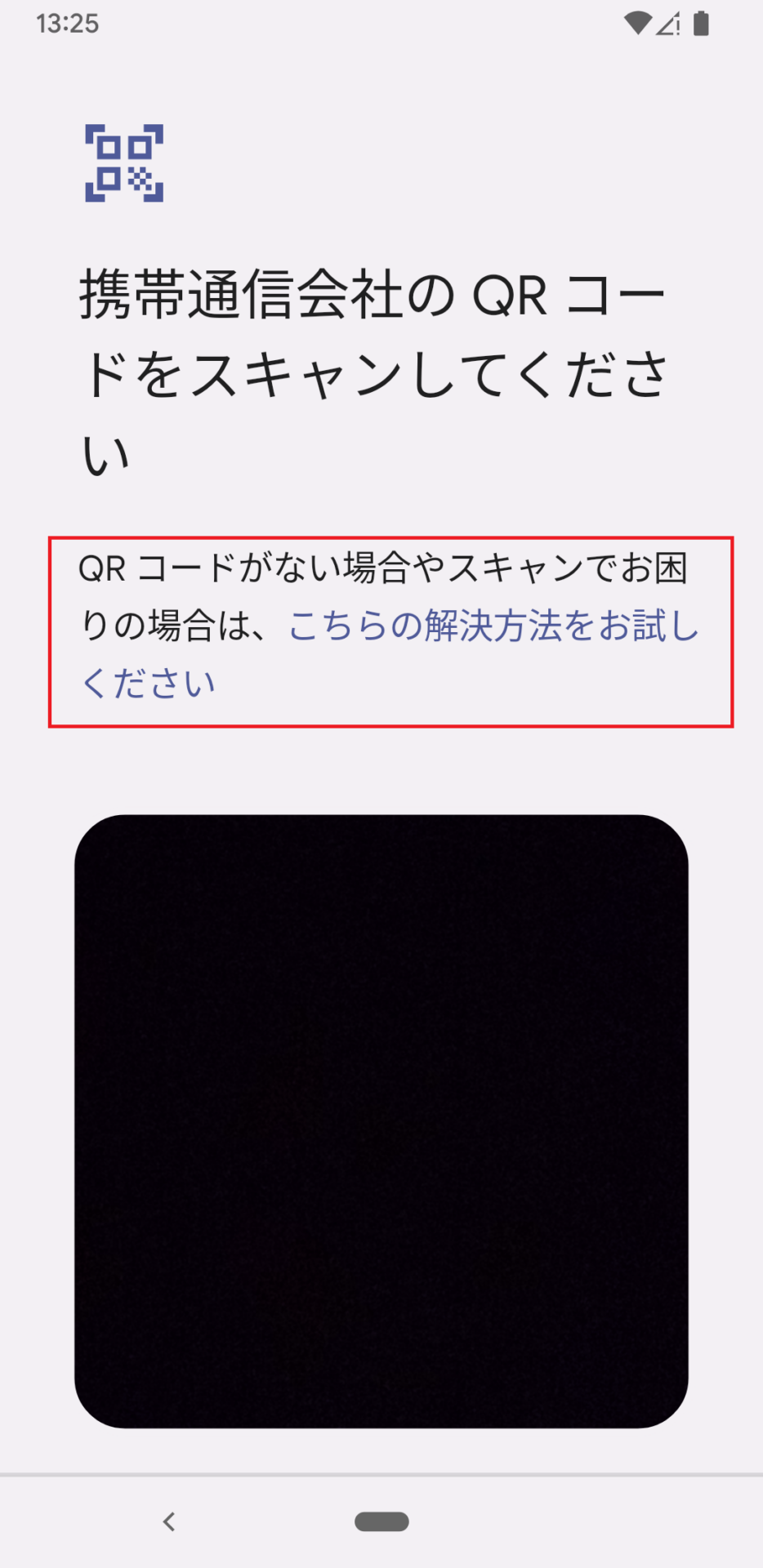
QRコードが発行されましたらEメールでのご案内、またはオンラインシステムからご確認いただけます。
開通完了後、eSIMのダウンロードに必要なQRコードとアクティベーションコードが発行されます。
ダウンロード中に入力いただく「確認コード」は9999をご入力ください。※確認コードを10回間違えて入力するとeSIMが無効になりダウンロードができなくなります。この場合、新しいeSIMが必要になります。(あんしん補償をつかわなければ有料)
QRコードの準備完了のご案内メールを受信されましたら、
お客様ページにログインしてダウンロードを行ってください。
※まれにメールの配信が遅れることがございますので、通知が来ない場合はログインページで開通をご確認ください。1.他の端末がある場合:QRコードでの追加方法
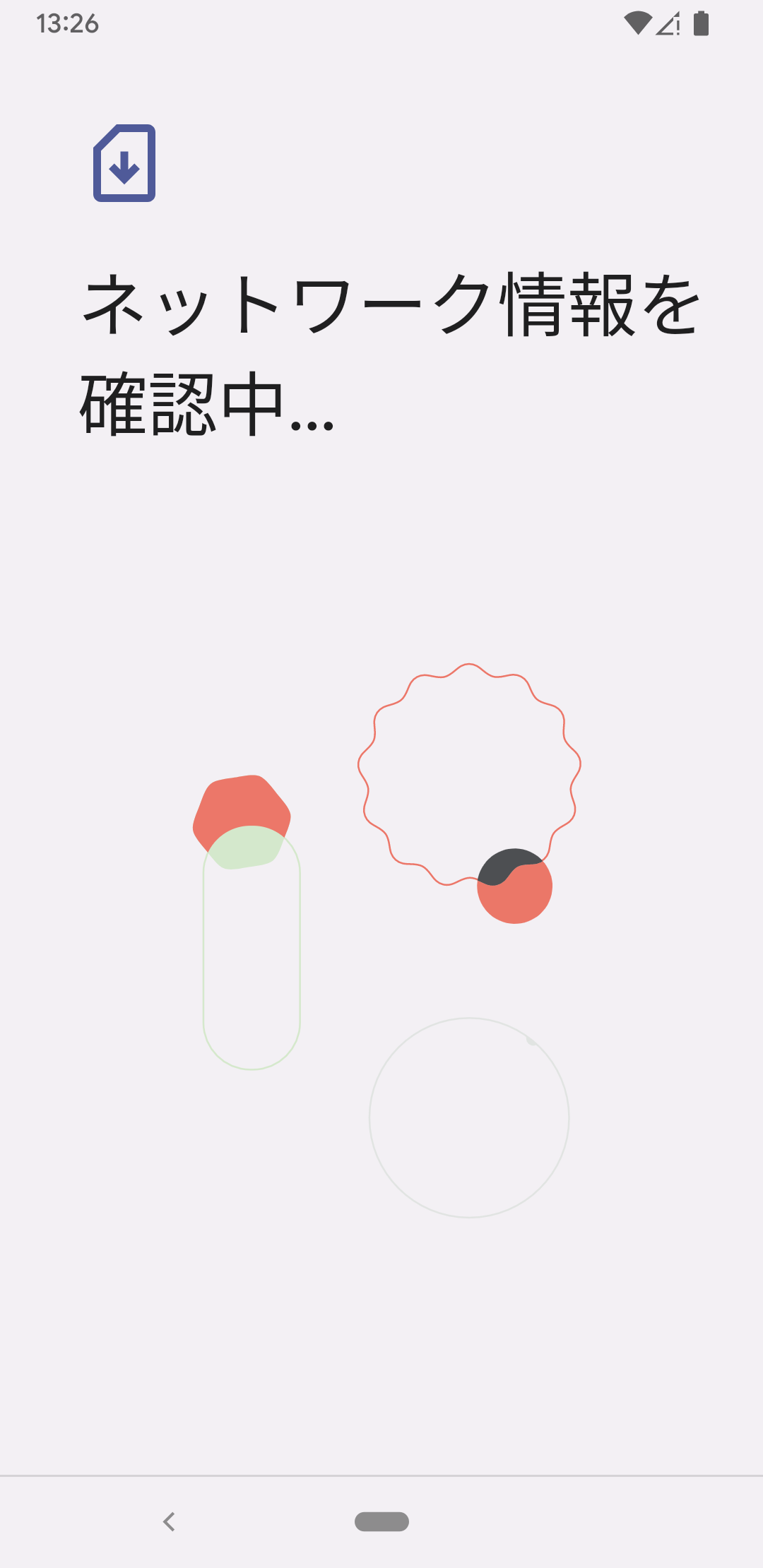
2.他の端末がない場合:アクティベーションコードでの追加※上記の方法でeSIMのダウンロードがエラーになる場合はこちらをご参照ください
※eSIMは一度しかダウンロードできません。誤って削除した場合は、eSIMの再発行が必要になります。
※ご契約は開通完了日から開始となります。
eSIMをダウンロードした日からではありません。
ジャパンeSIMの年会費は開始日から最初の1年間が無料です。2年目以降は年会費が発生します。
※アンドロイドを安定したWifiに接続してから操作を行ってください。
※画像はPixel6proでのご案内です。モデルやiOSにより表示されるメニューが異なる場合があります。
※PCやタブレットなどでも構いません
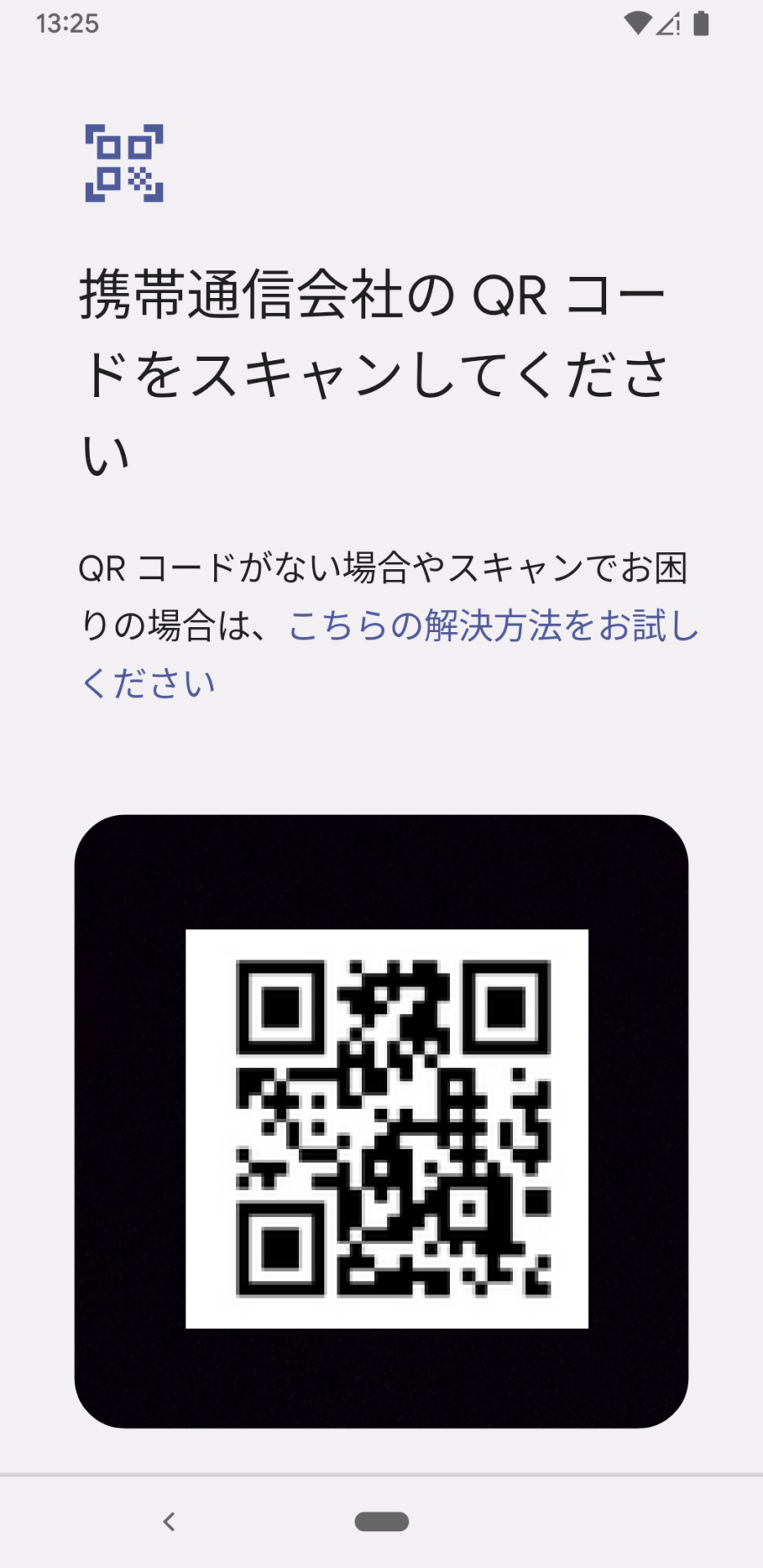
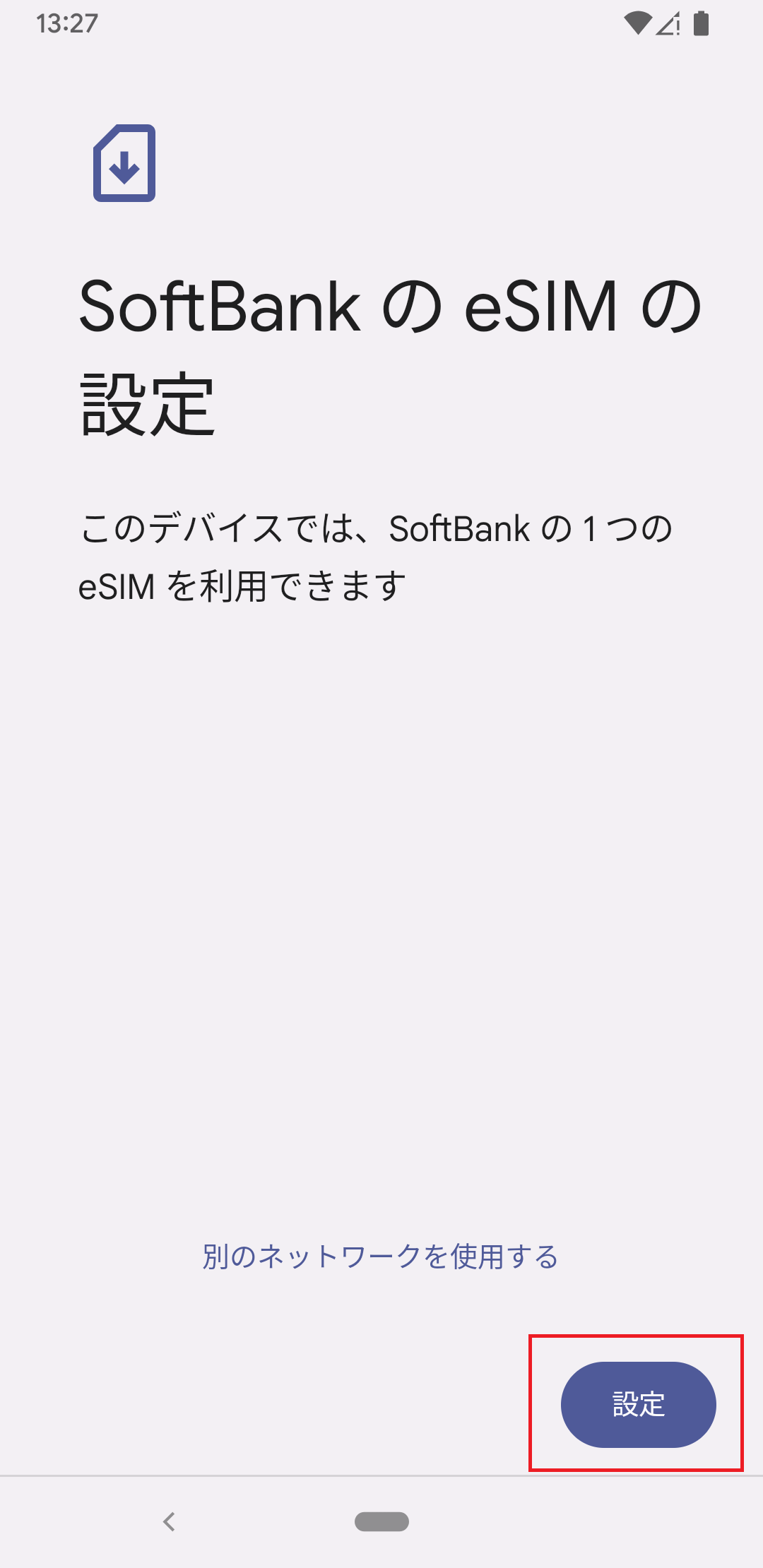
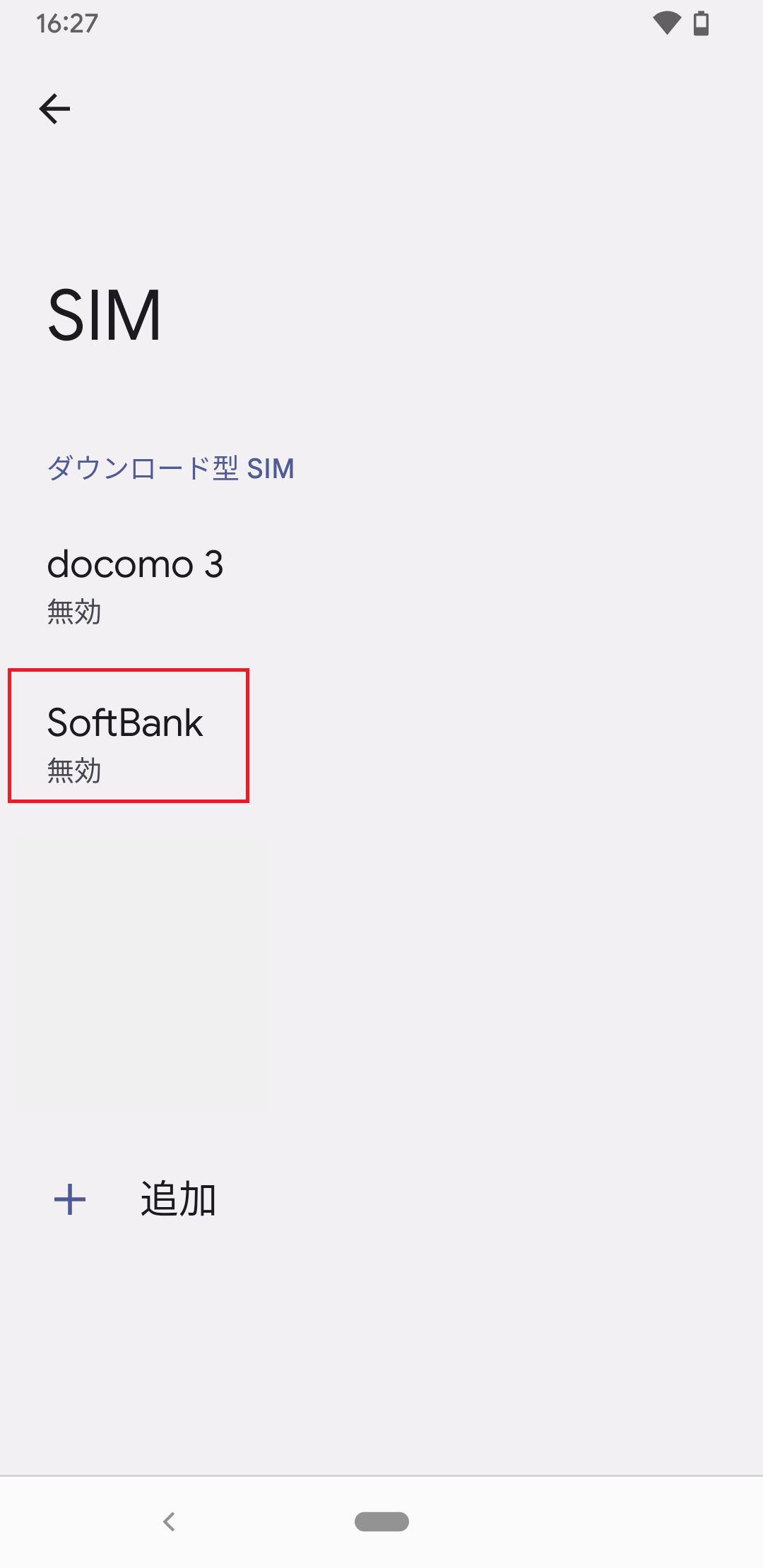
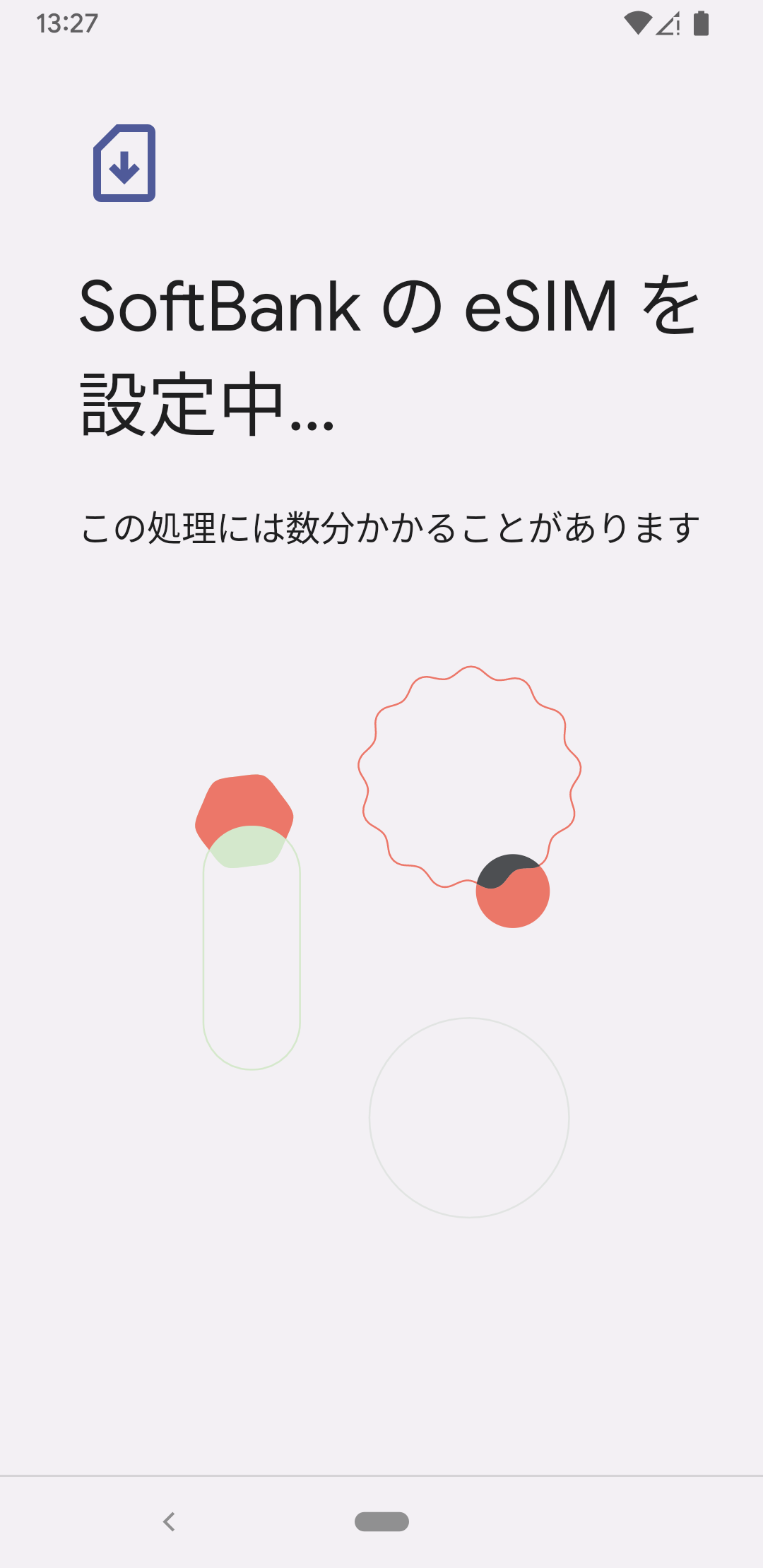
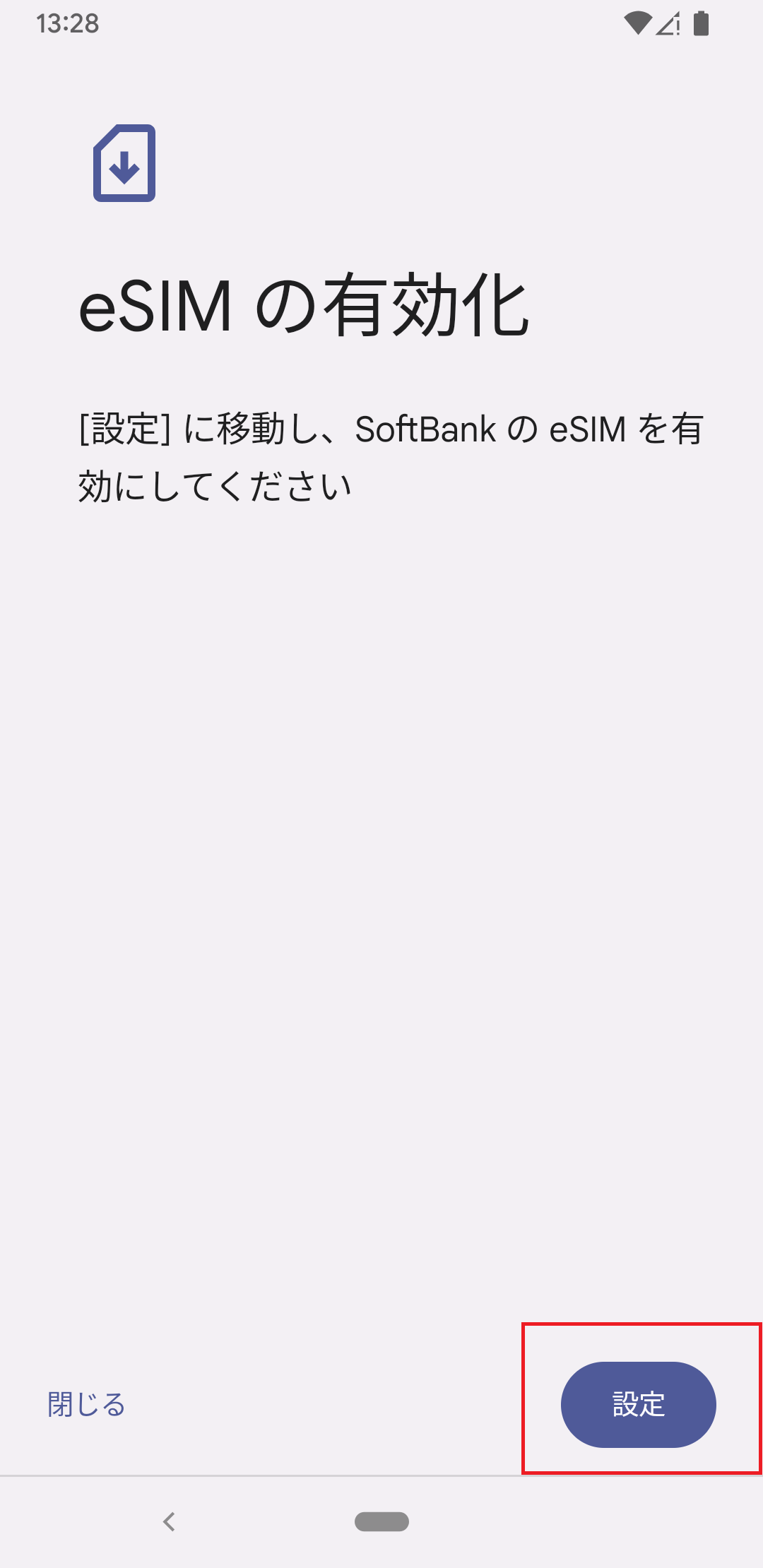
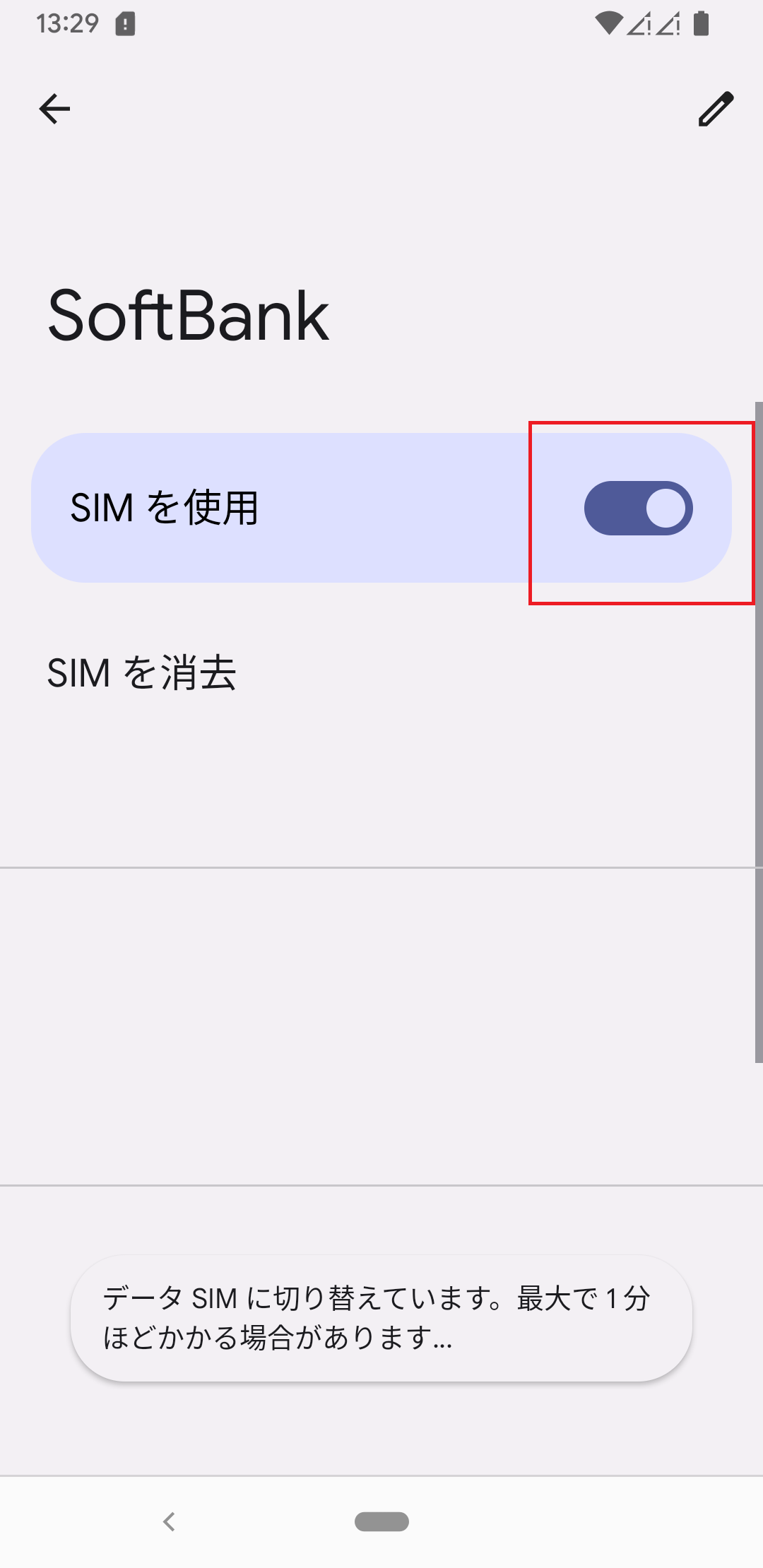
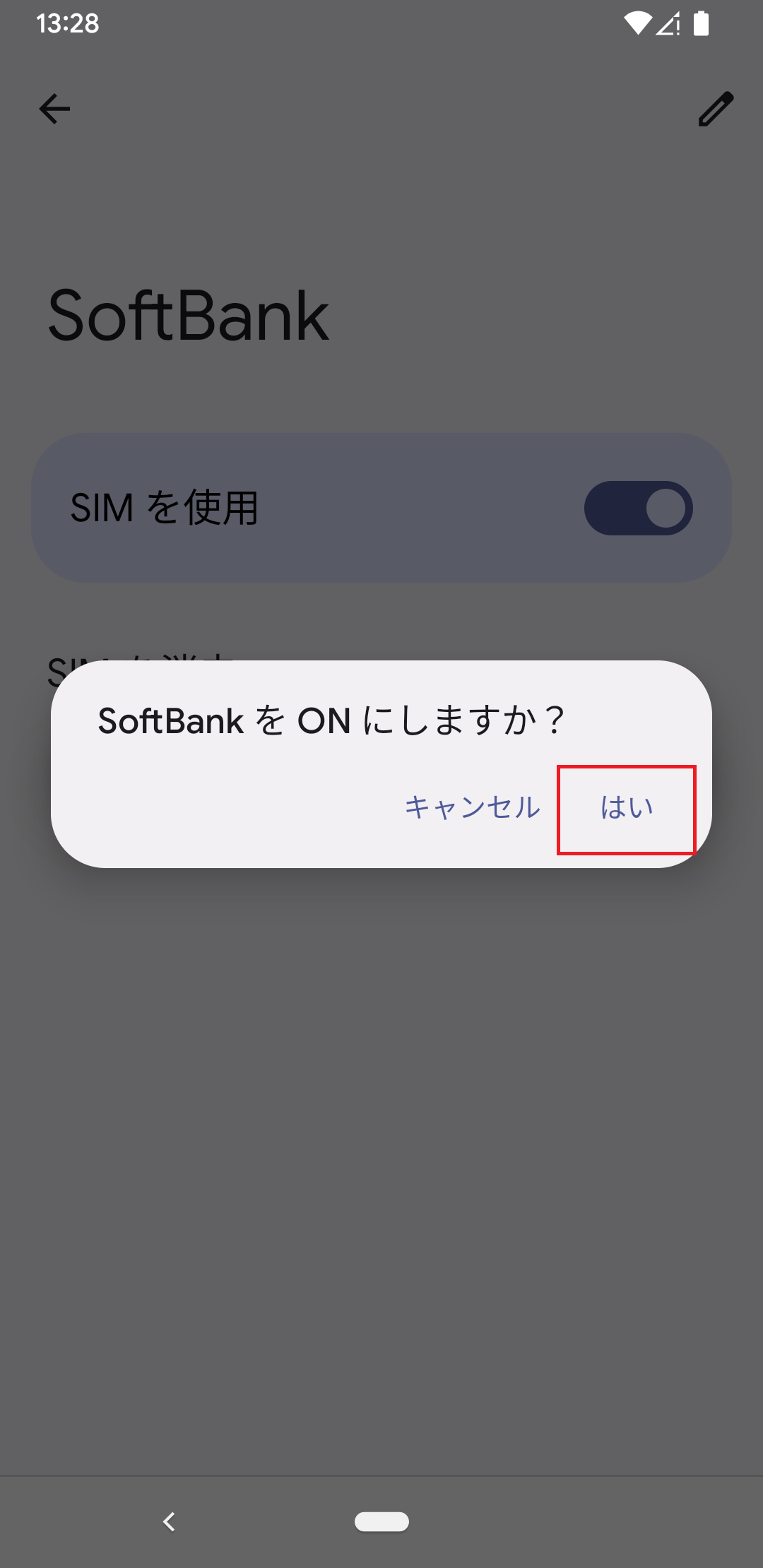
Softbankをオンにしますか?で「はい」をタップ
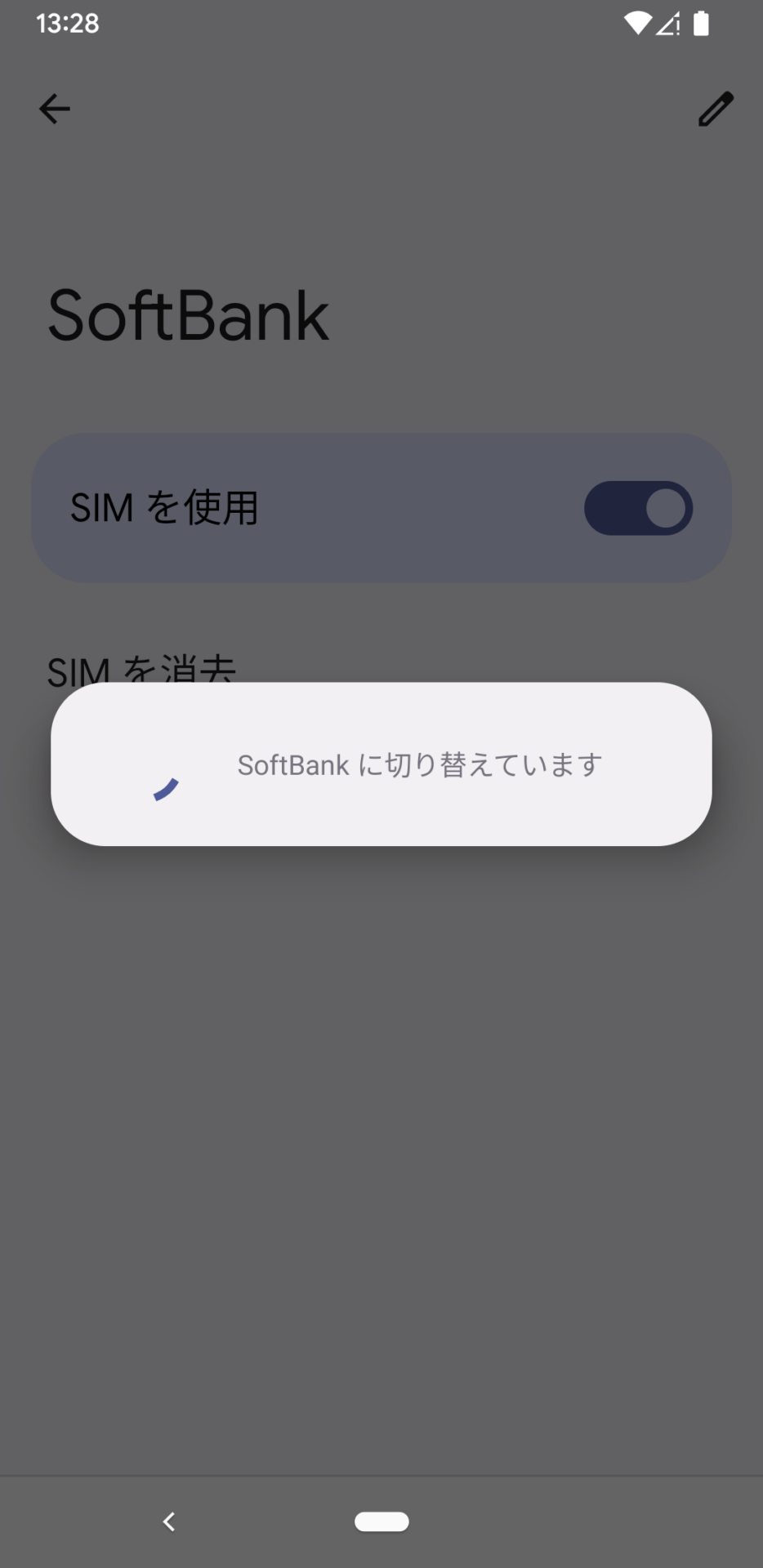
データに使用するSIMを選択します (ここではSoftbankを選択)
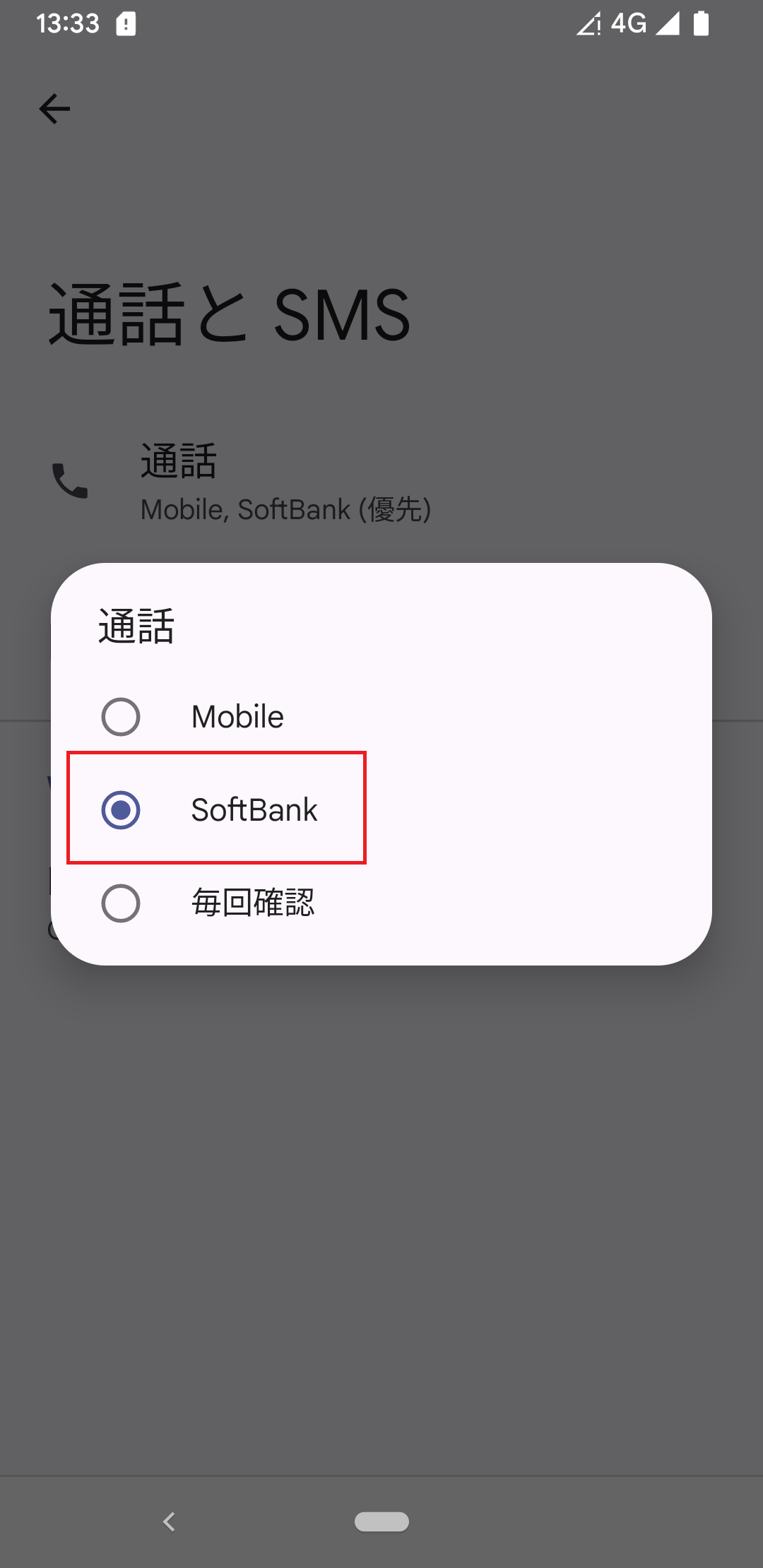
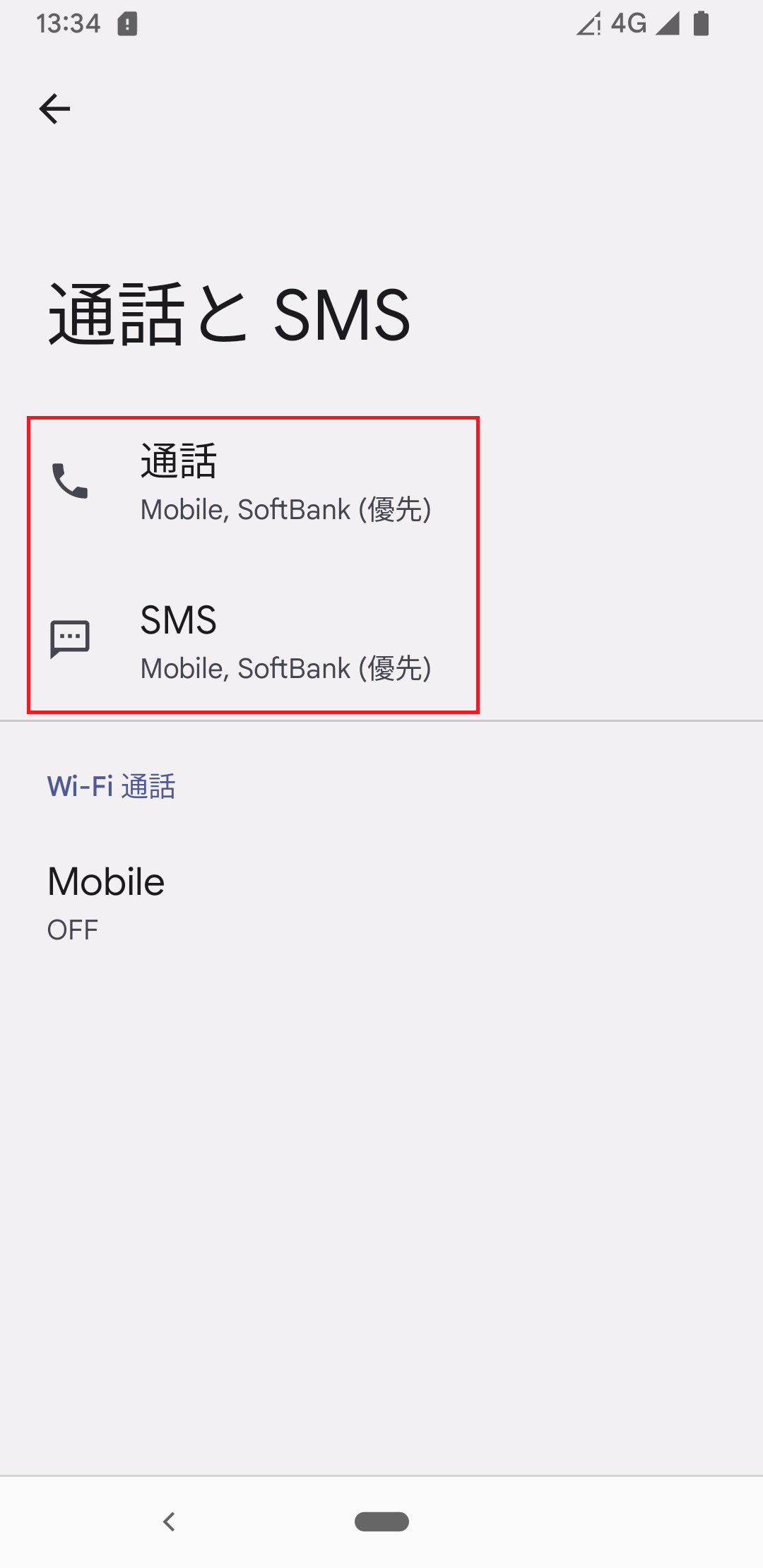
この例では、通話とSMSはアメリカSIM(Mobile)が優先になっています。

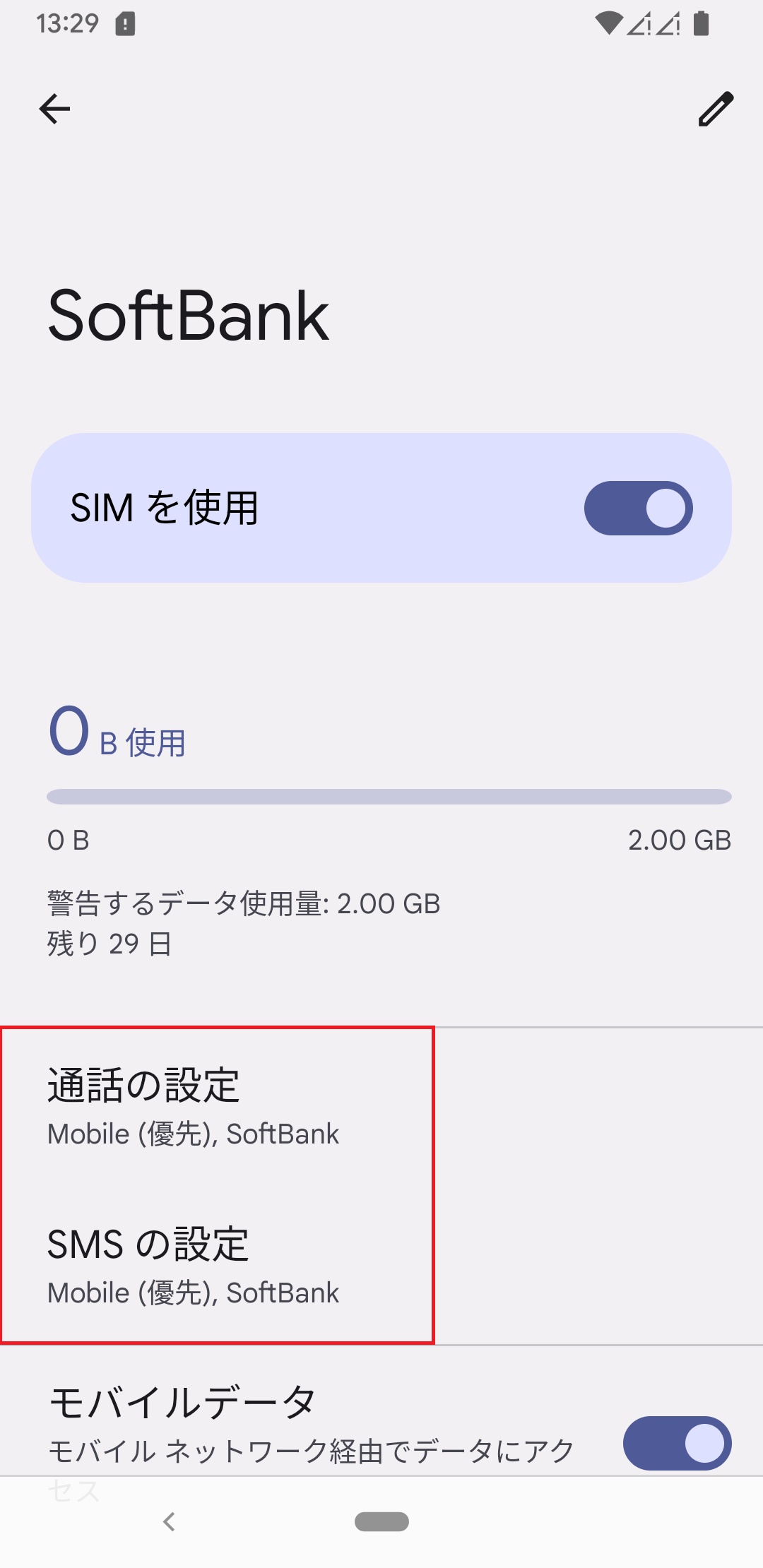
Softbankを選択して通話とSMSの設定をジャパンSIMカード優先に調整します
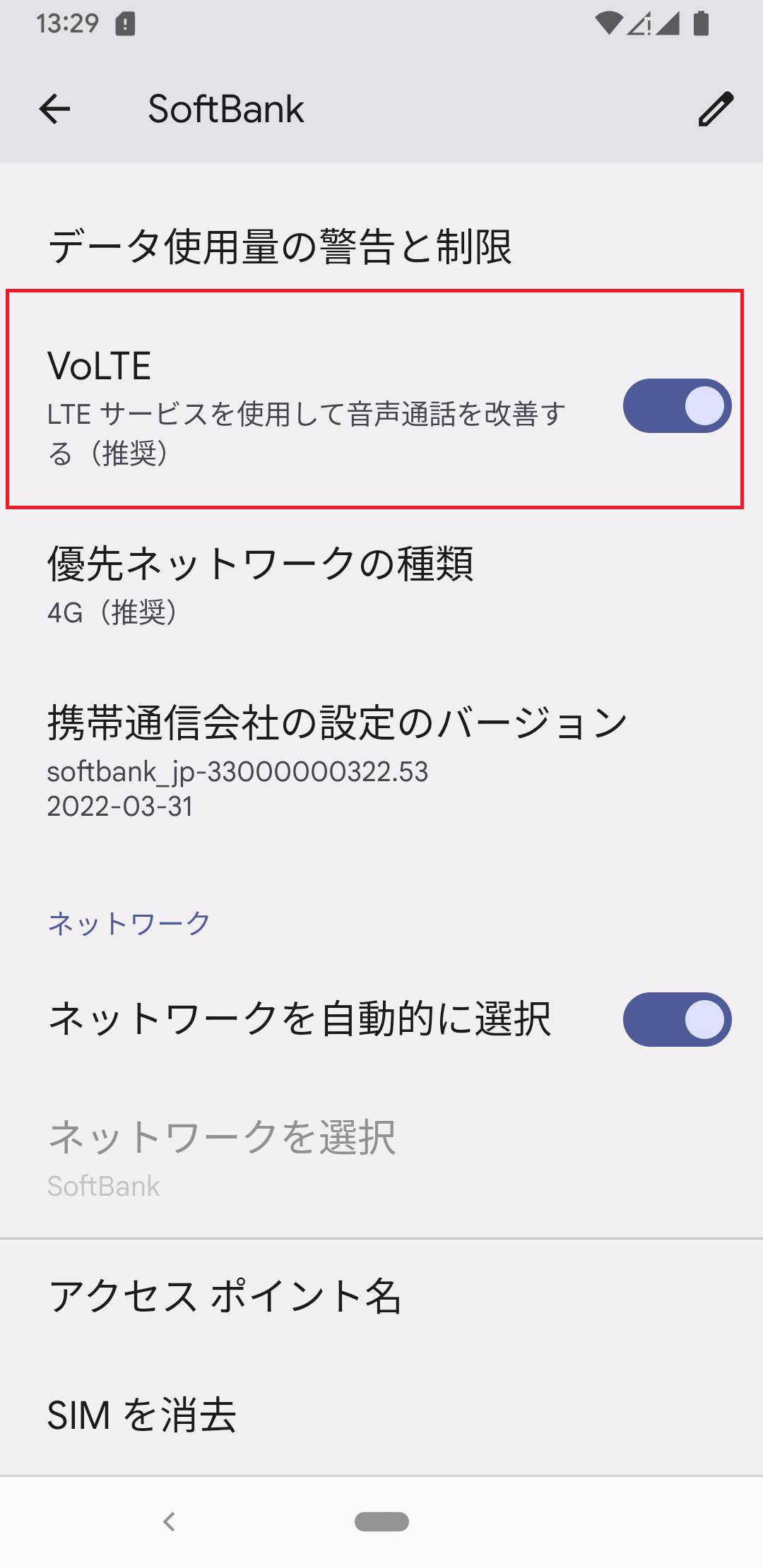
voLTE(または4G通話)をオンにします

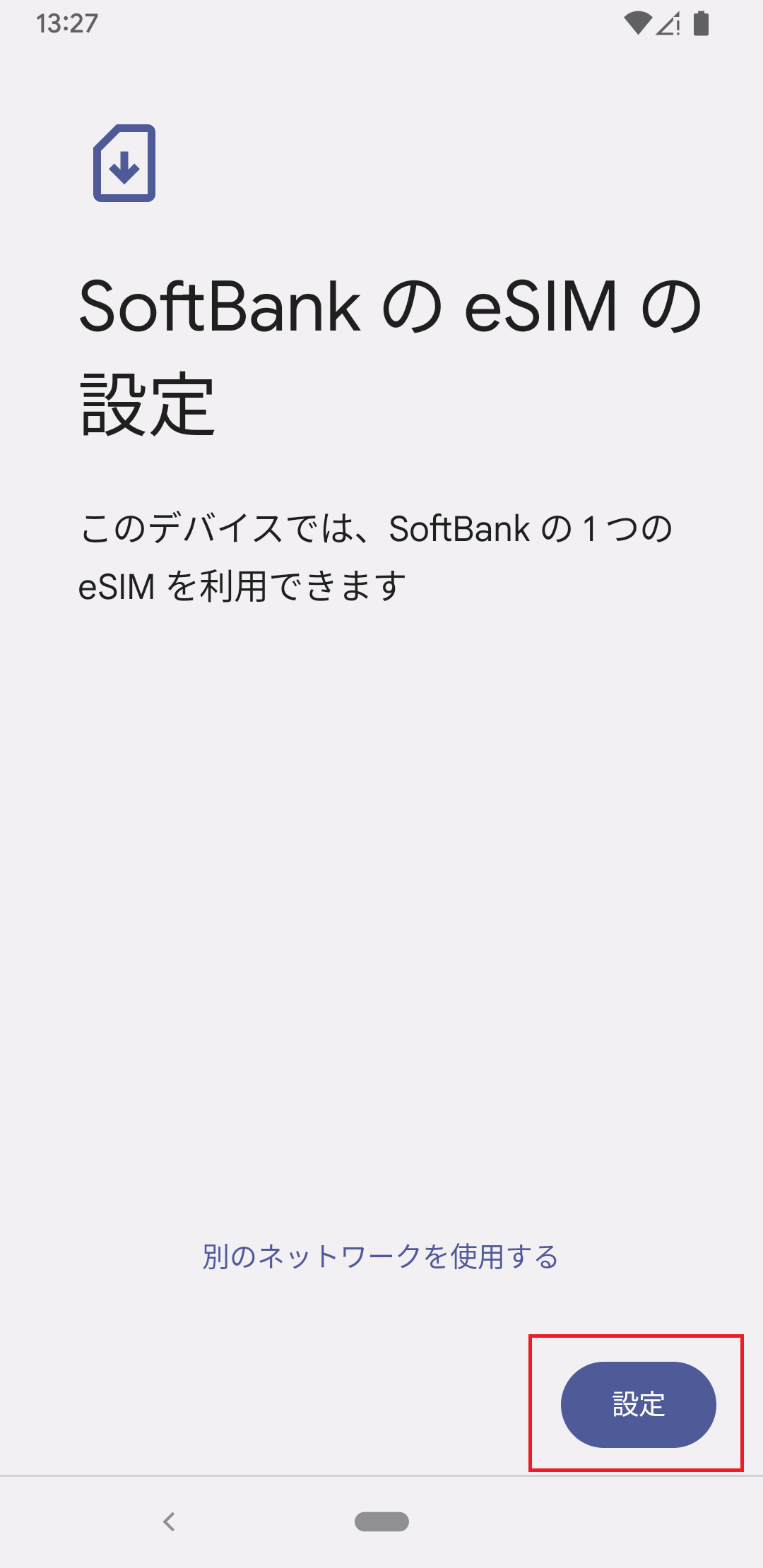
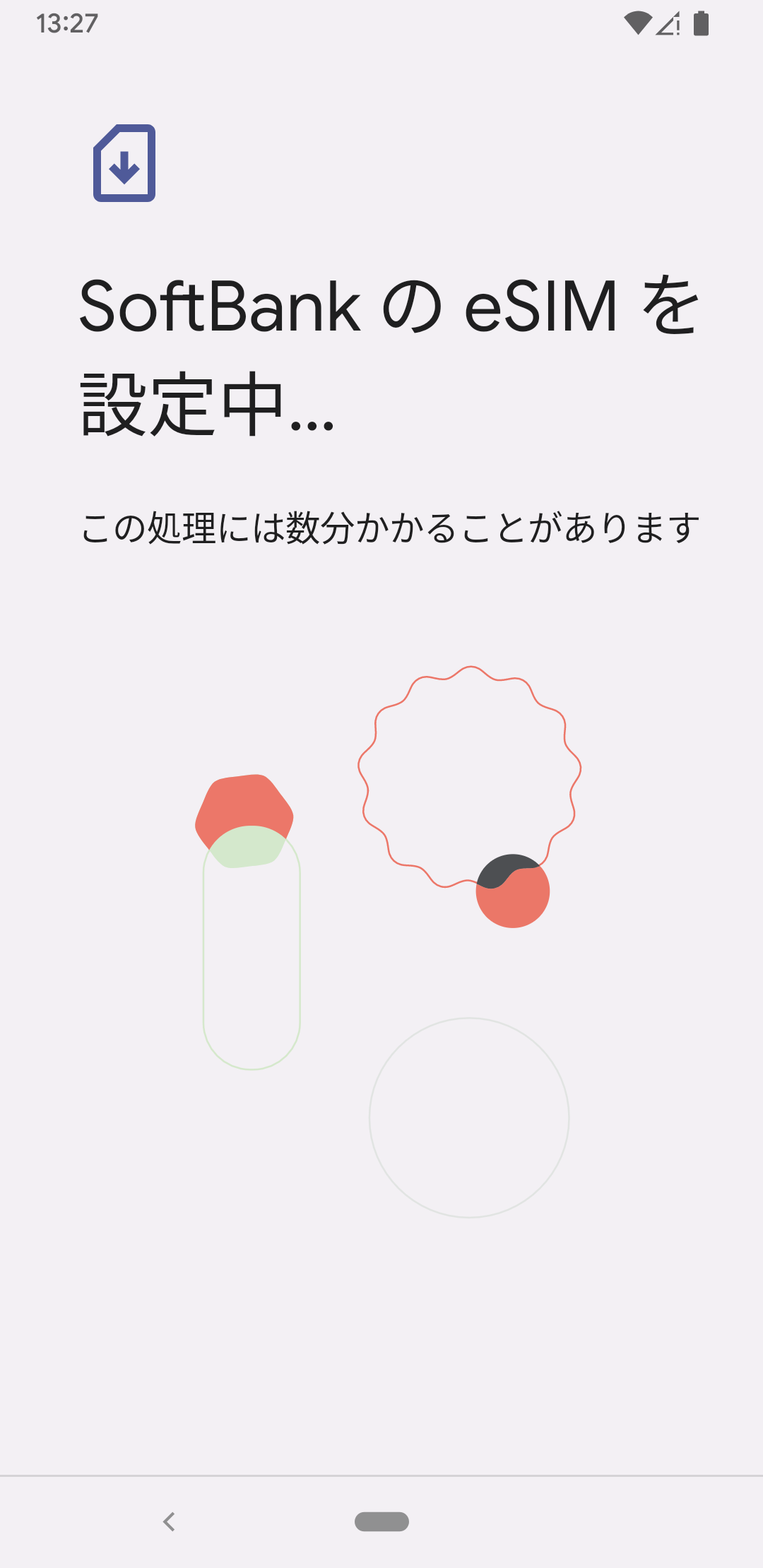
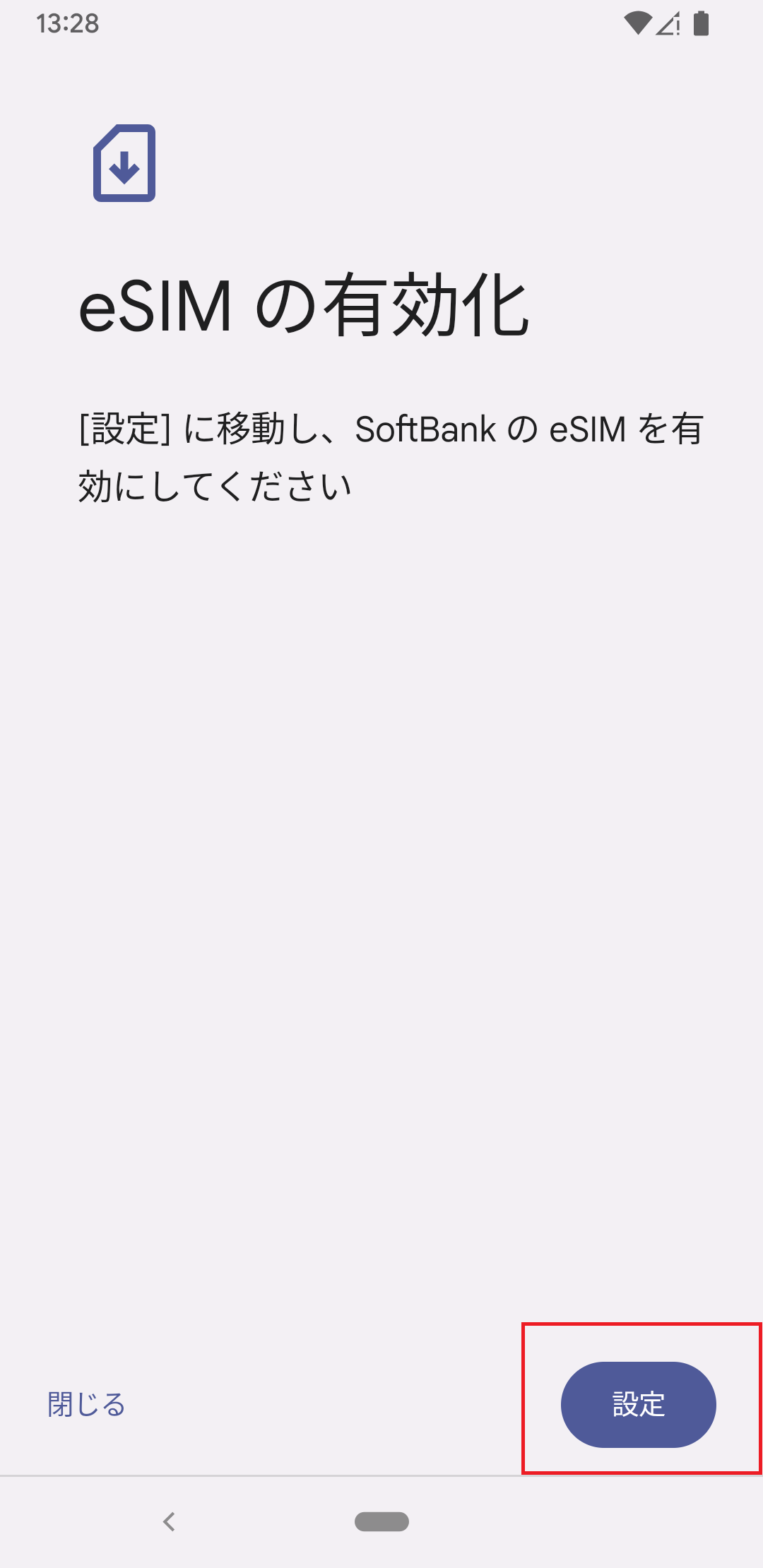
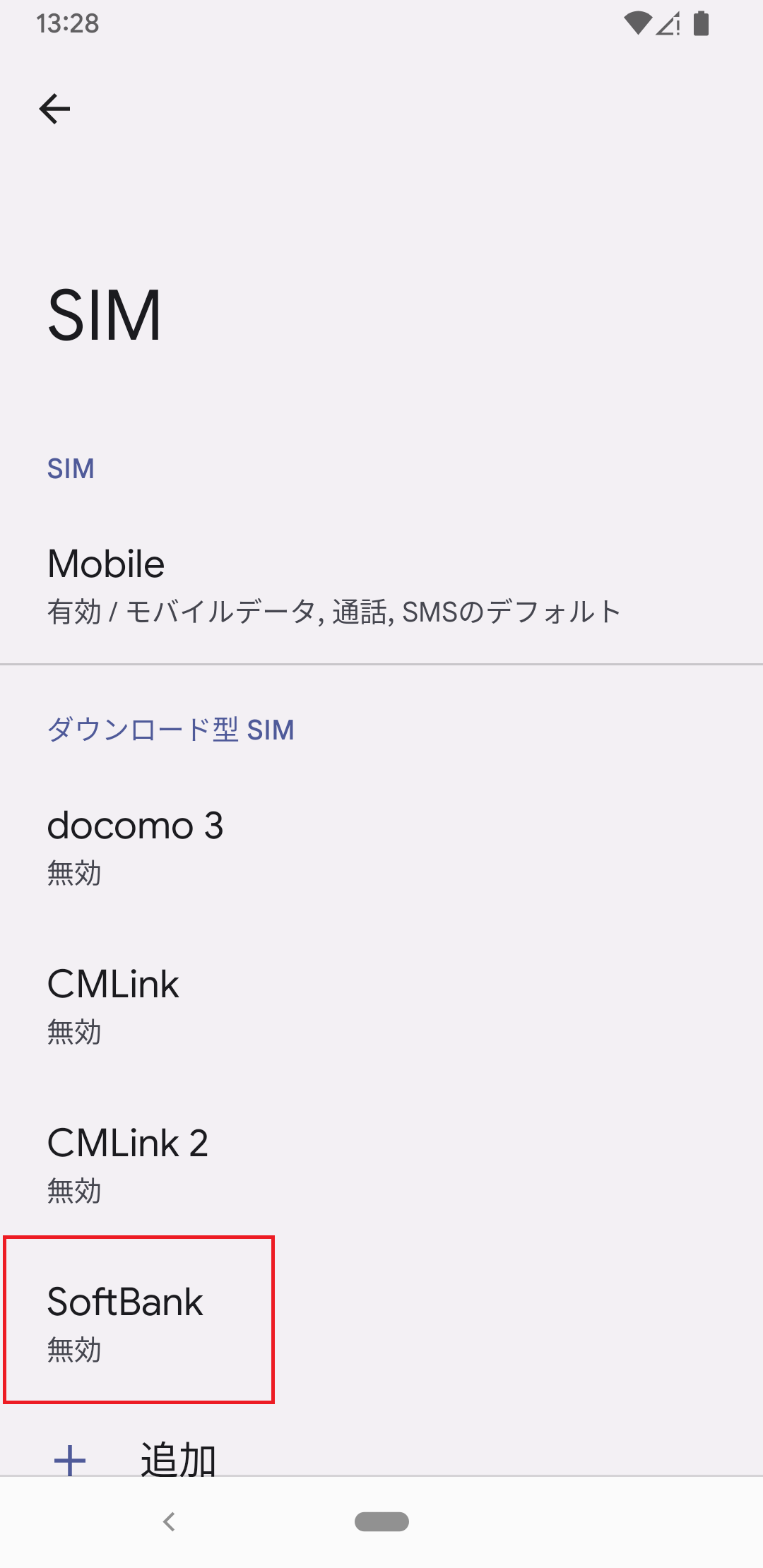
Softbankをオンにしますか?で「はい」をタップ
データに使用するSIMを選択します (ここではSoftbankを選択)
この例では、通話とSMSはアメリカSIM(Mobile)が優先になっています。
Softbankを選択して通話とSMSの設定をジャパンSIMカード優先に調整します
voLTE(または4G通話)をオンにします
eSIMのダウンロードができないなど、問題がありましたら以下のページをご確認ください。
QRコードがエラーになる
アンドロイド データ通信ができない 【eSIM】
電波が入りません(アンドロイド)
QRコードを読み込むと「eSIMをアクティベートできません」、「このコードはもう有効ではありません」や「サービスを有効にできませんでした」といったエラーメッセージが表示される場合は、以下をご確認ください。
1.端末の電源の入れ直しをする
電源の入れ直しで再起動をすることでエラーメッセージが消え、問題が解決することが多くあります。
2.アクティベーションコードを手入力してeSIMのダウンロードをする
※再度エラーが表示された場合は、端末を再起動してください。
アクティベーションでのダウンロードの方法は以下のページにてご案内しています。
iPhoneはこちら
アンドロイドはこちら
上記1,2をお試しいただいてもエラーが継続する場合は以下をご確認ください。
iPhone:設定、モバイル通信、SIMの画面
アンドロイド:設定、端末情報、SIMのステータスの画面に追加したeSIMが表示されていますか?
通常、新しく追加されたeSIMはSIM画面の一番下に表示されます。
また、追加したばかりのeSIMは「携帯電話番号なし」と表示されていますが、問題ありませんのでご安心ください。新しいeSIMはCarrier、HanaCell、T-Mobileといった名前で表示されます。
その横に「オフ」という表示があれば、「オン」にしてご利用ください。
eSIMの携帯電話番号が表示されていない場合は、support@hanacell.comまで以下をご連絡ください。
1.eSIMのハナセル携帯電話番号
2.設定、モバイル通信、SIMの画面のスクリーンショット
3.エラーの画面のスクリーンショット
4.ご利用の端末のモデル名、IMEI番号、EID番号・iOS端末の場合、「設定」アプリの「一般」>「情報」より確認できます。
・Android端末の場合、「設定アプリ」>「デバイス情報」>「SIMのステータス」より確認できます。
5.現在いらっしゃる国
ハナセルのジャパンSIMカード(物理SIM)の番号や日本の通信会社でご利用中の番号を、
ジャパンeSIMにすることはできません。
ジャパンeSIMは新しい番号(070/080/090などから始まるソフトバンクの番号)でのご利用となります。
ジャパンeSIMは29ドル/月でデータ使い放題でご利用いただけます。
高速データは3GBまで、その後は低速で使い放題となります。
高速データが足りなくなった場合は追加購入していただけます。詳しくはこちらから
データ通信を使わないお客様はこちらをお読みください。
<モバイルデータ通信の設定方法>
※Pixel3aでの設定を元にご案内しています。機種によりメニューが異なります。
携帯電話回線を使って、インターネットに接続します。
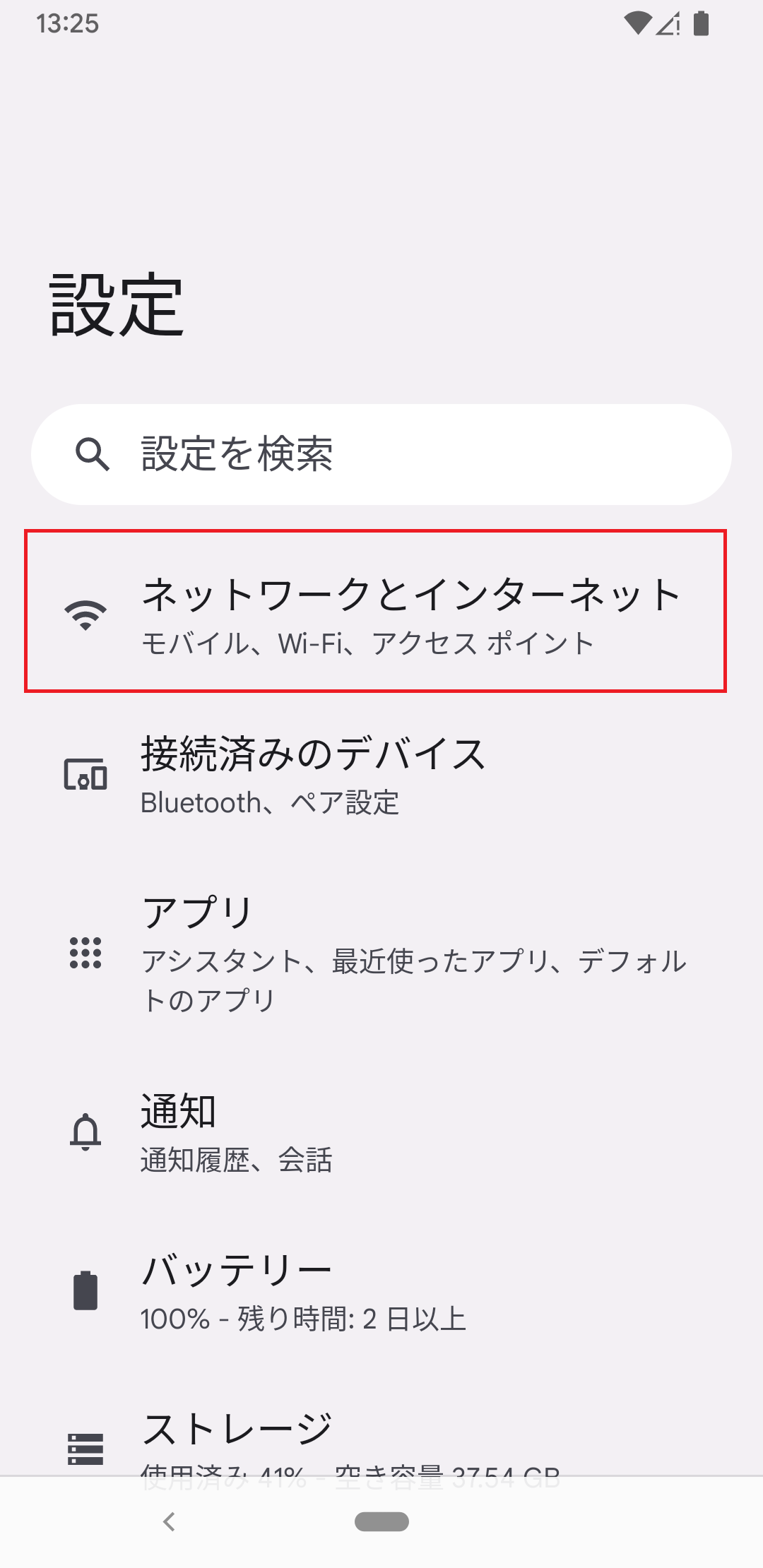
1.「設定」から「ネットワークとインターネット」をタップ
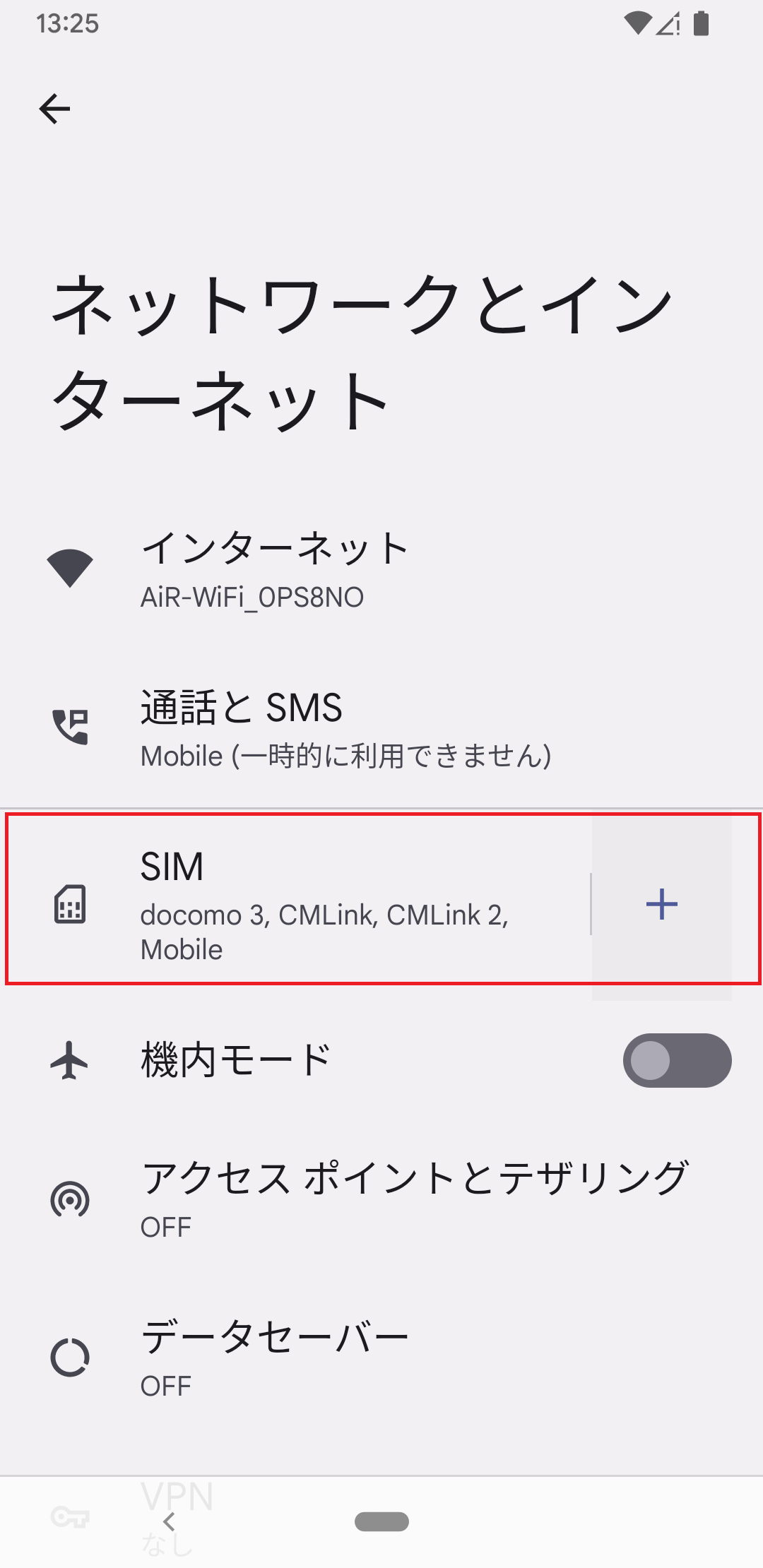
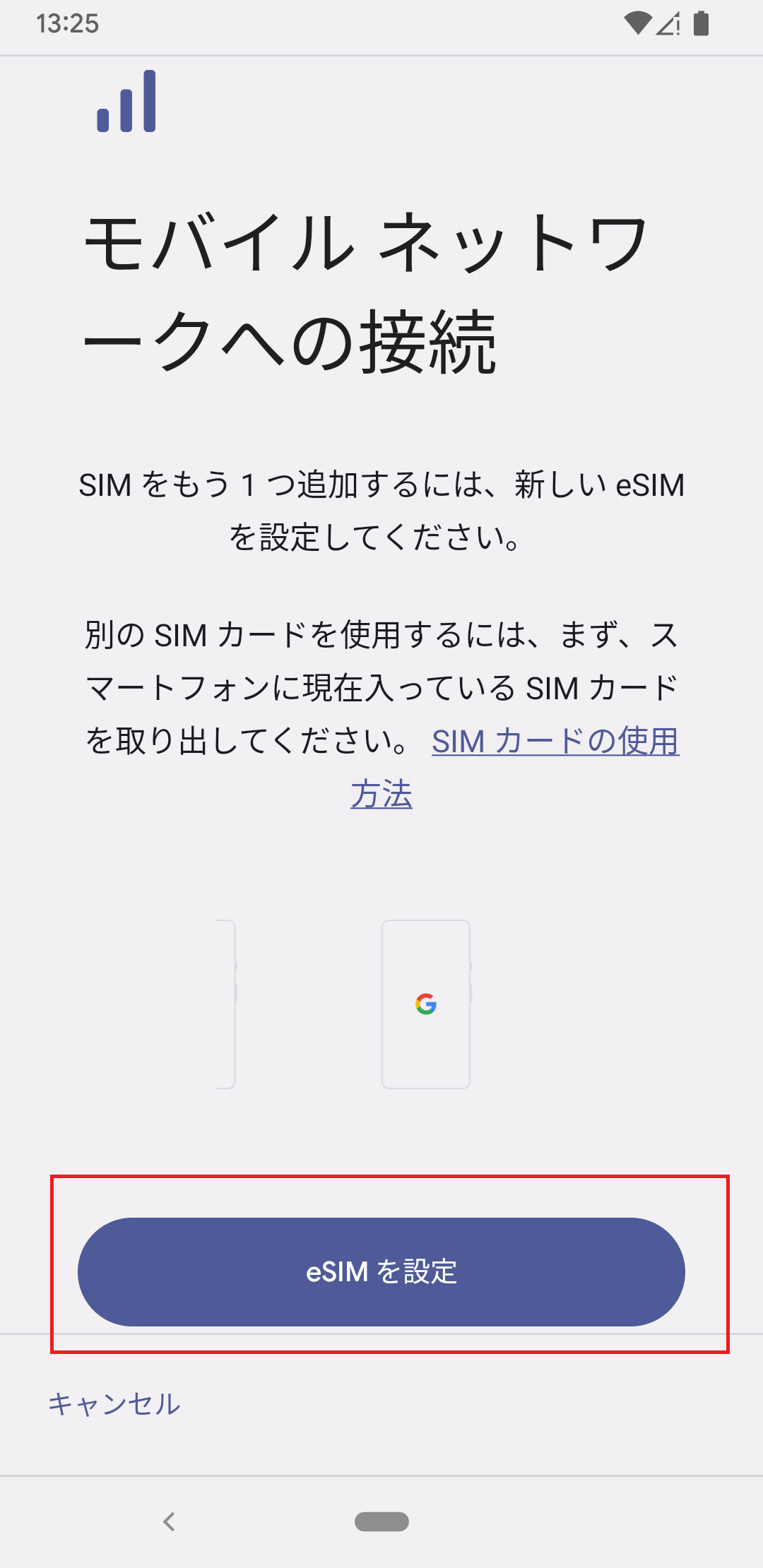
2.「SIM」をタップ
ハナセルのeSIMは「Softbank」と表示されているのでタップ
※他にSoftbankのSIMが入っていた場合はSoftbank2など最後に番号がついています
インストールしたeSIMを選択してください
3.「モバイルデータ」をオン
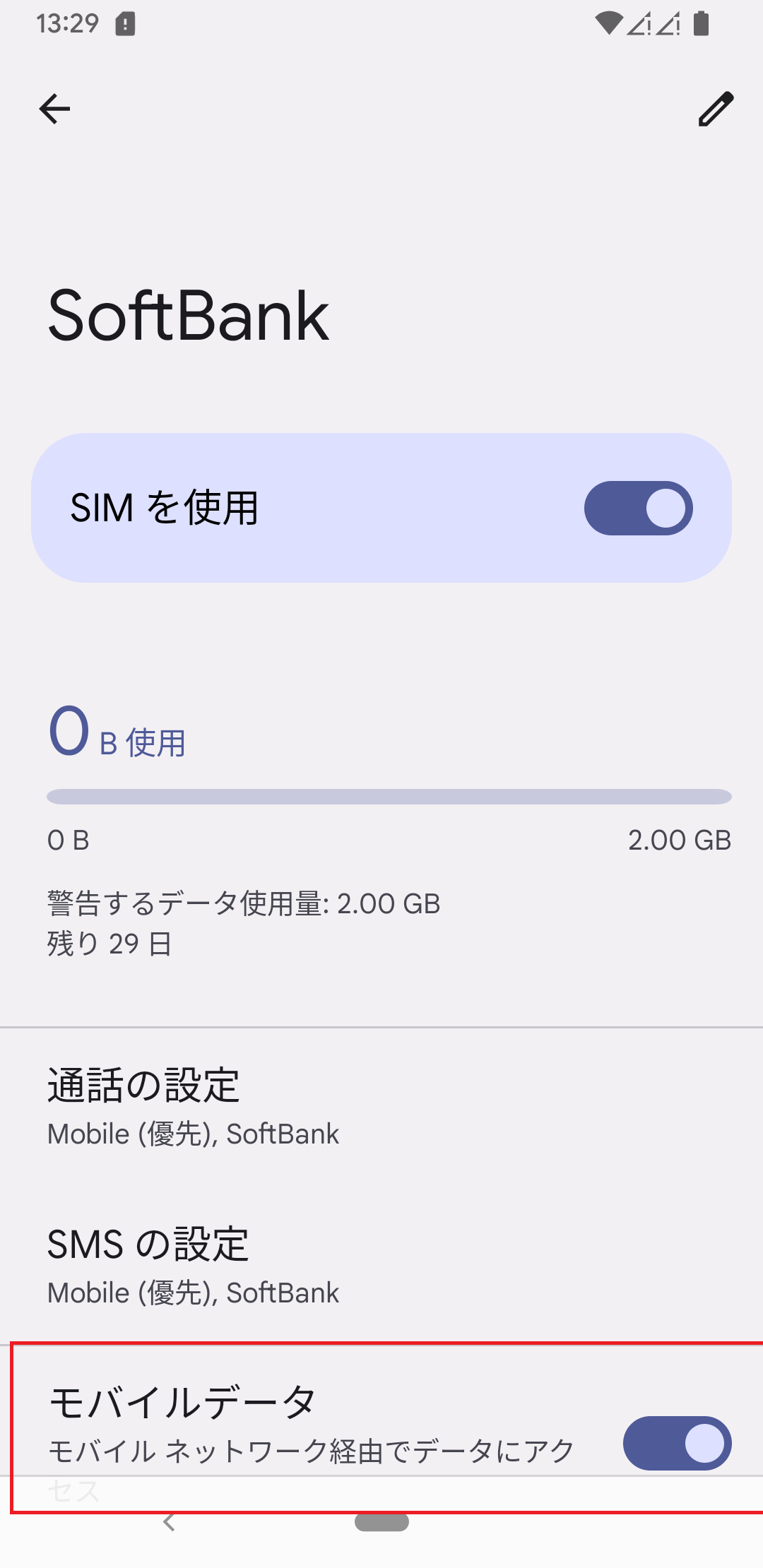
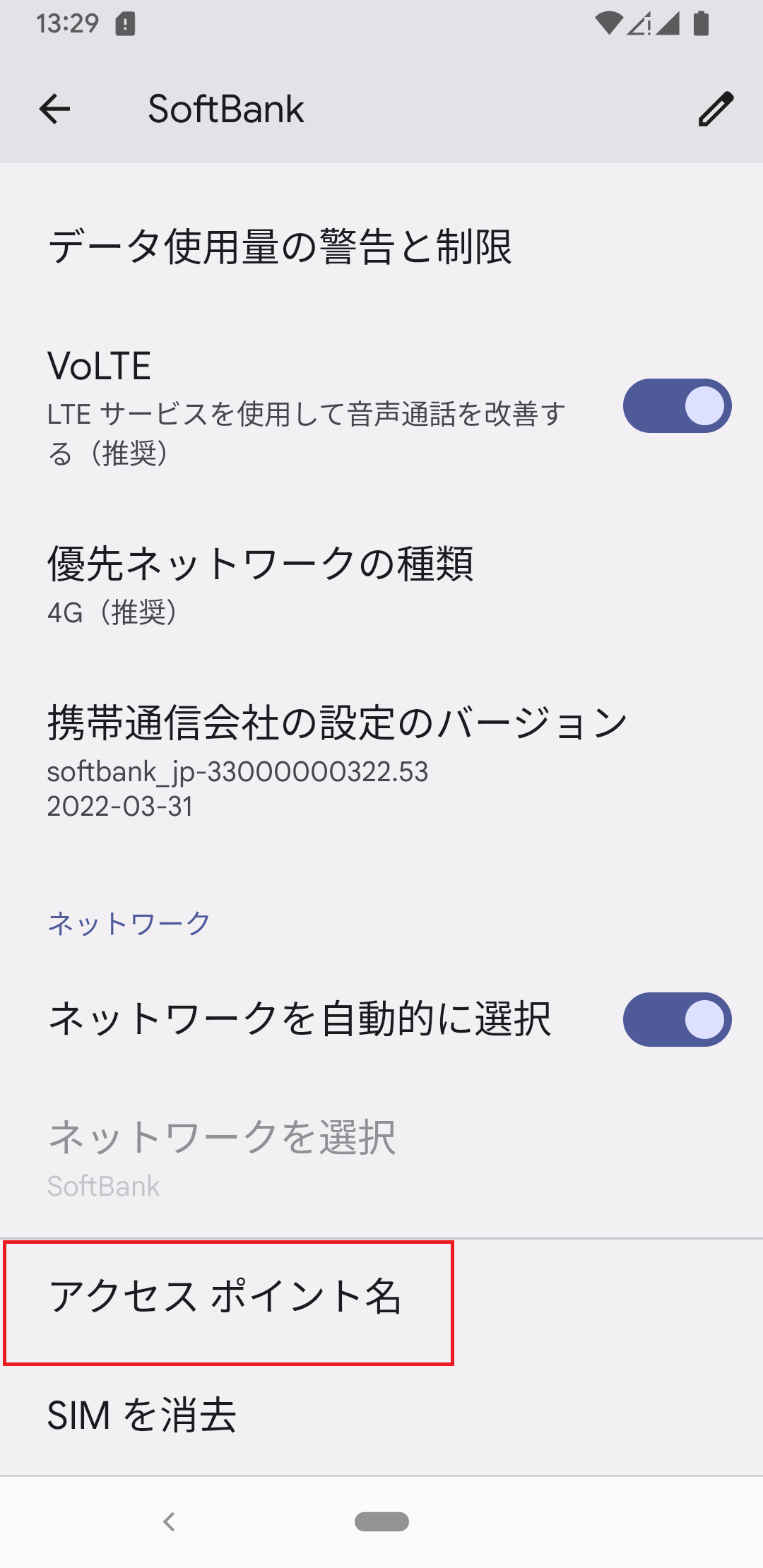
4.APN|(アクセスポイント名)を確認
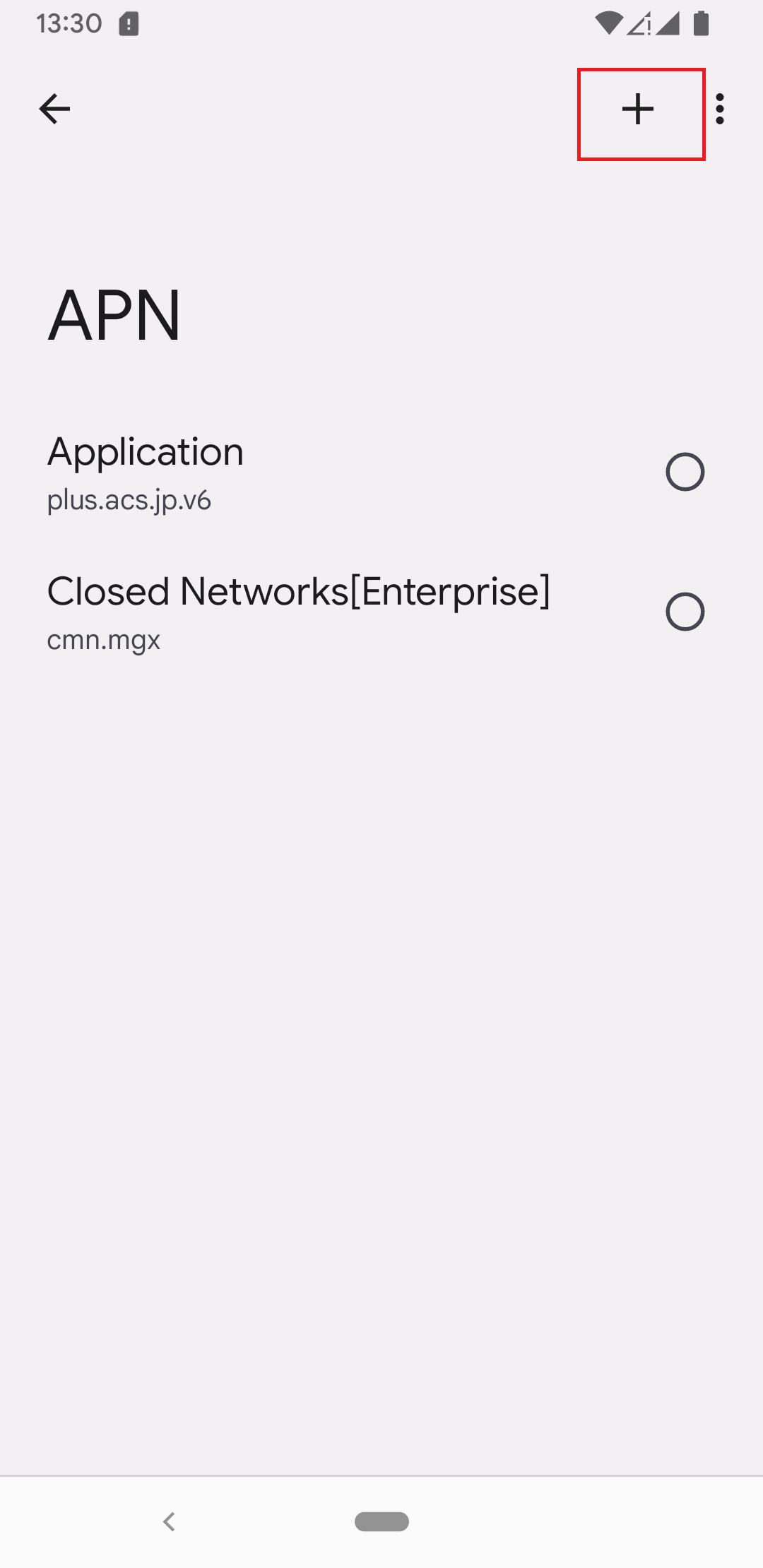
下にスクロールして「アクセスポイント名」をタップした次の画面で確認
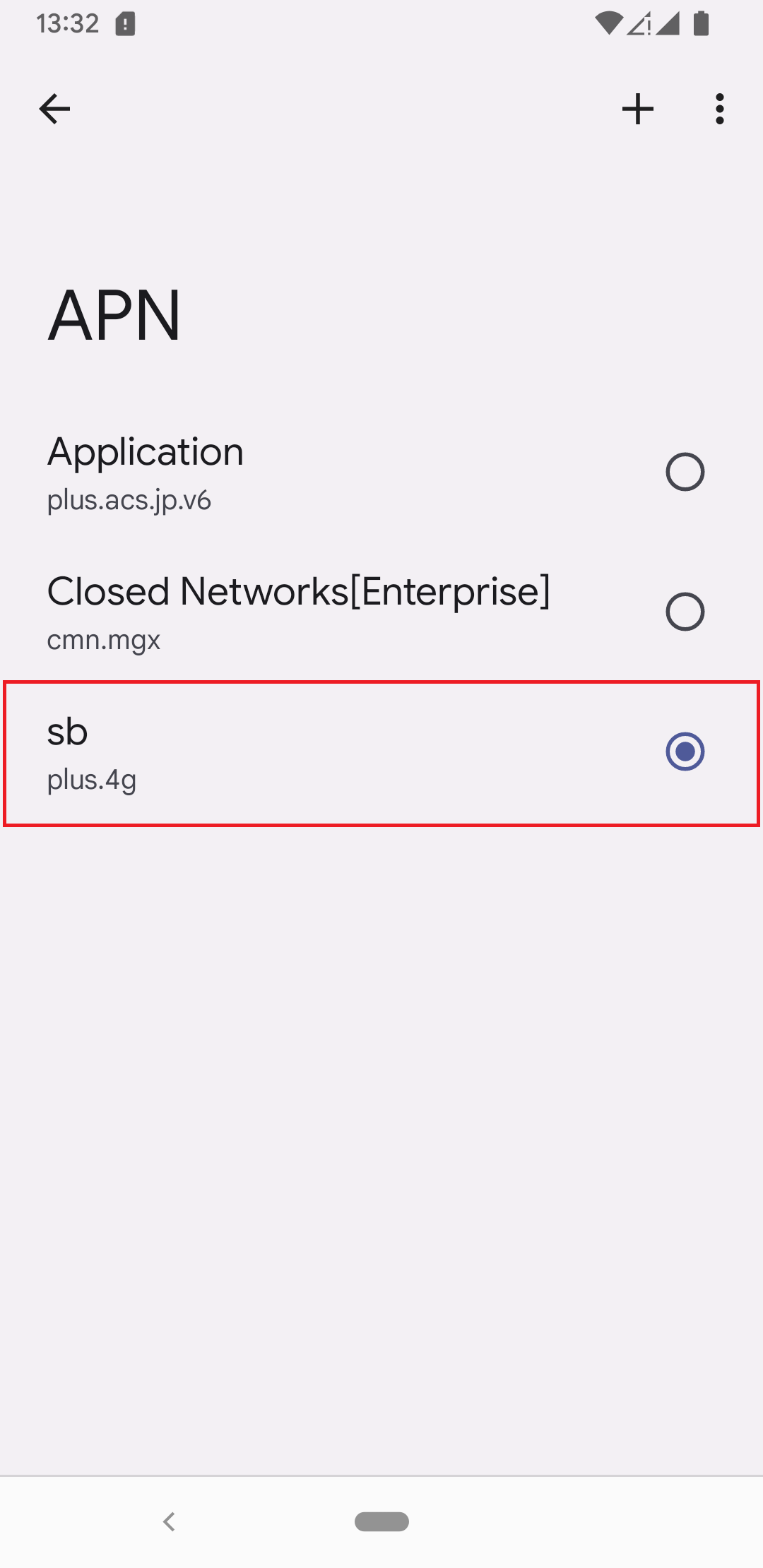
下の画像のようにsbが入っていなければ、画面 右上の+のアイコン(新規追加)をタップして追加、保存します
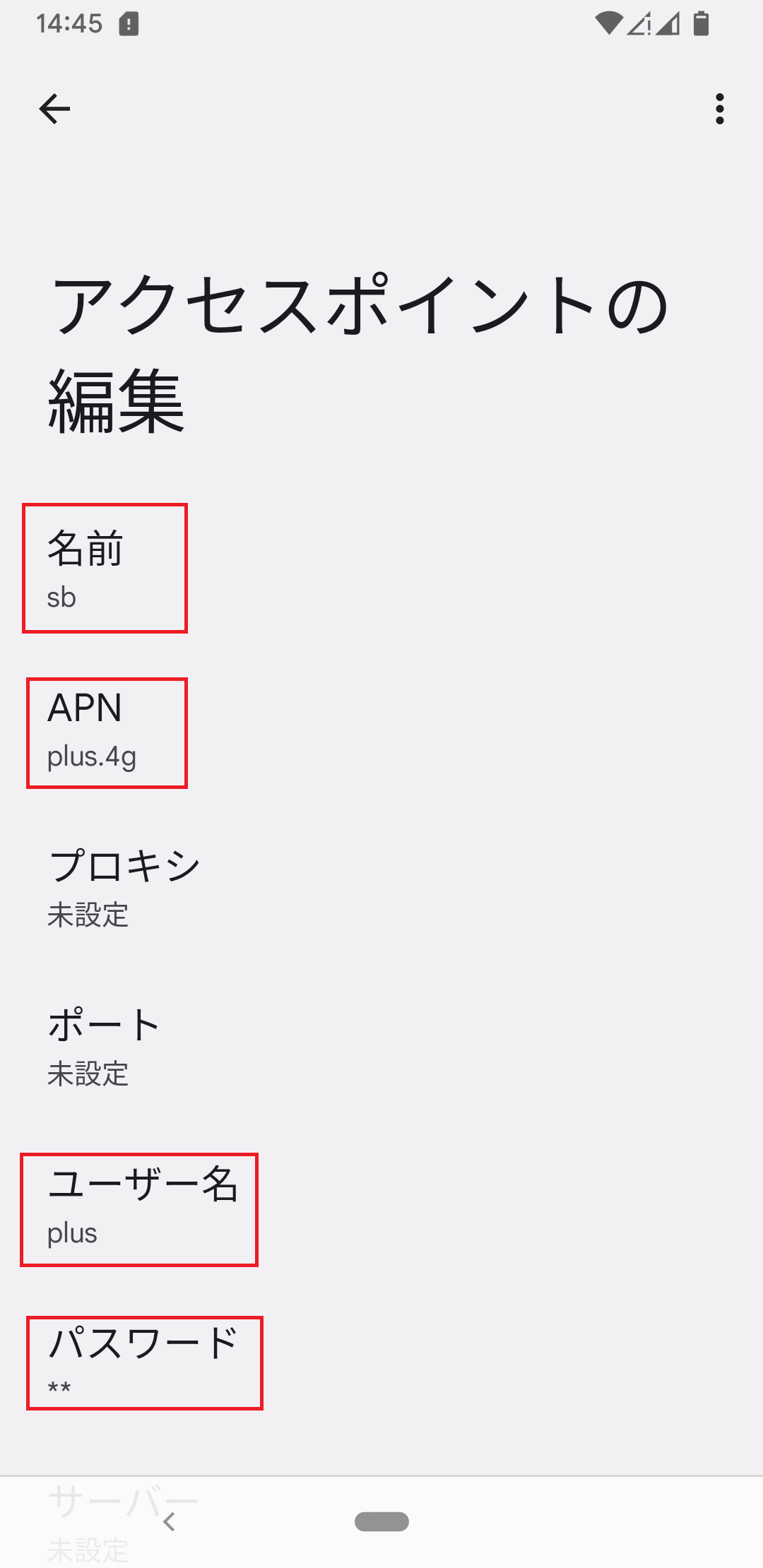
5. APNの入力
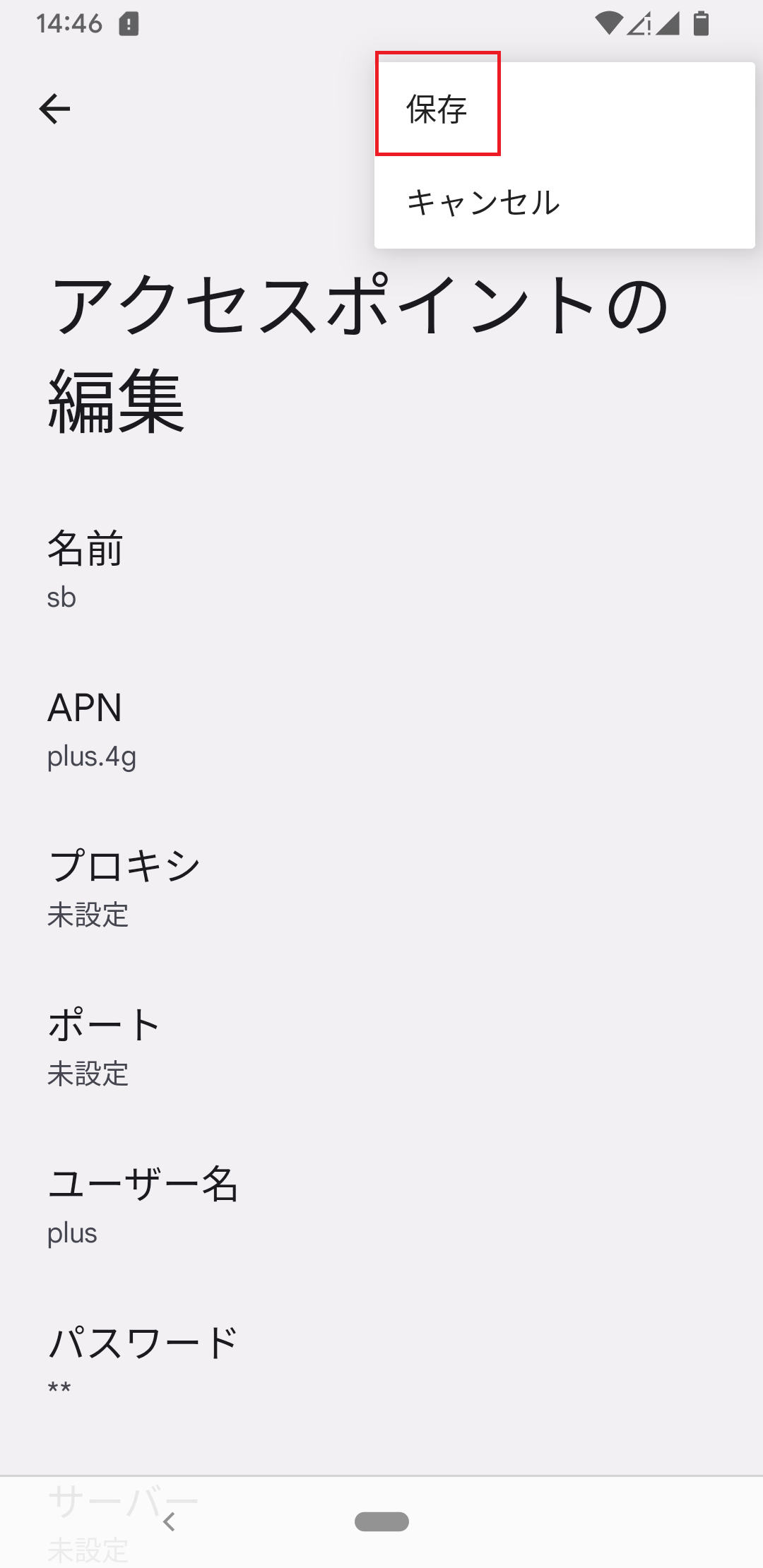
名前に「sb」APNに「plus.4g」を入力
※前後に空白が入らないよう注意します
名前: sb
APN: plus.4g
ユーザー名:plus
パスワード:4g
MCC:440
MNC:20
※上記以外の項目はそのまま でAPNを保存してください
MCCとMNCに 正しい数字が入っていることを確認
入っていなければ入力します
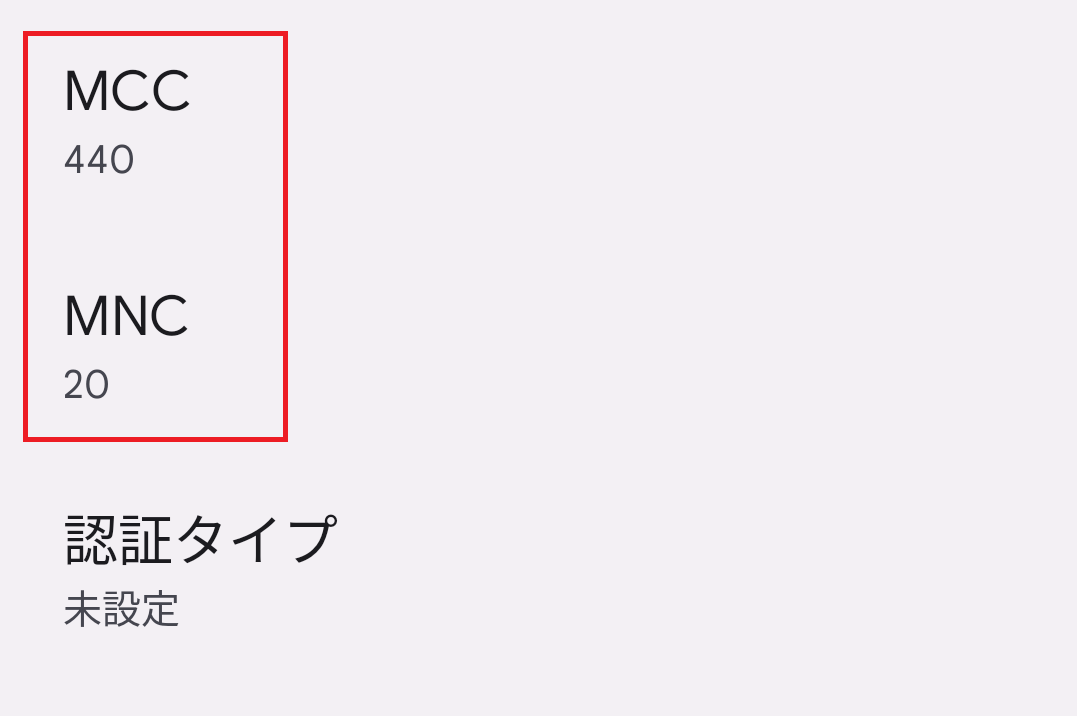
その他の情報はそのまま
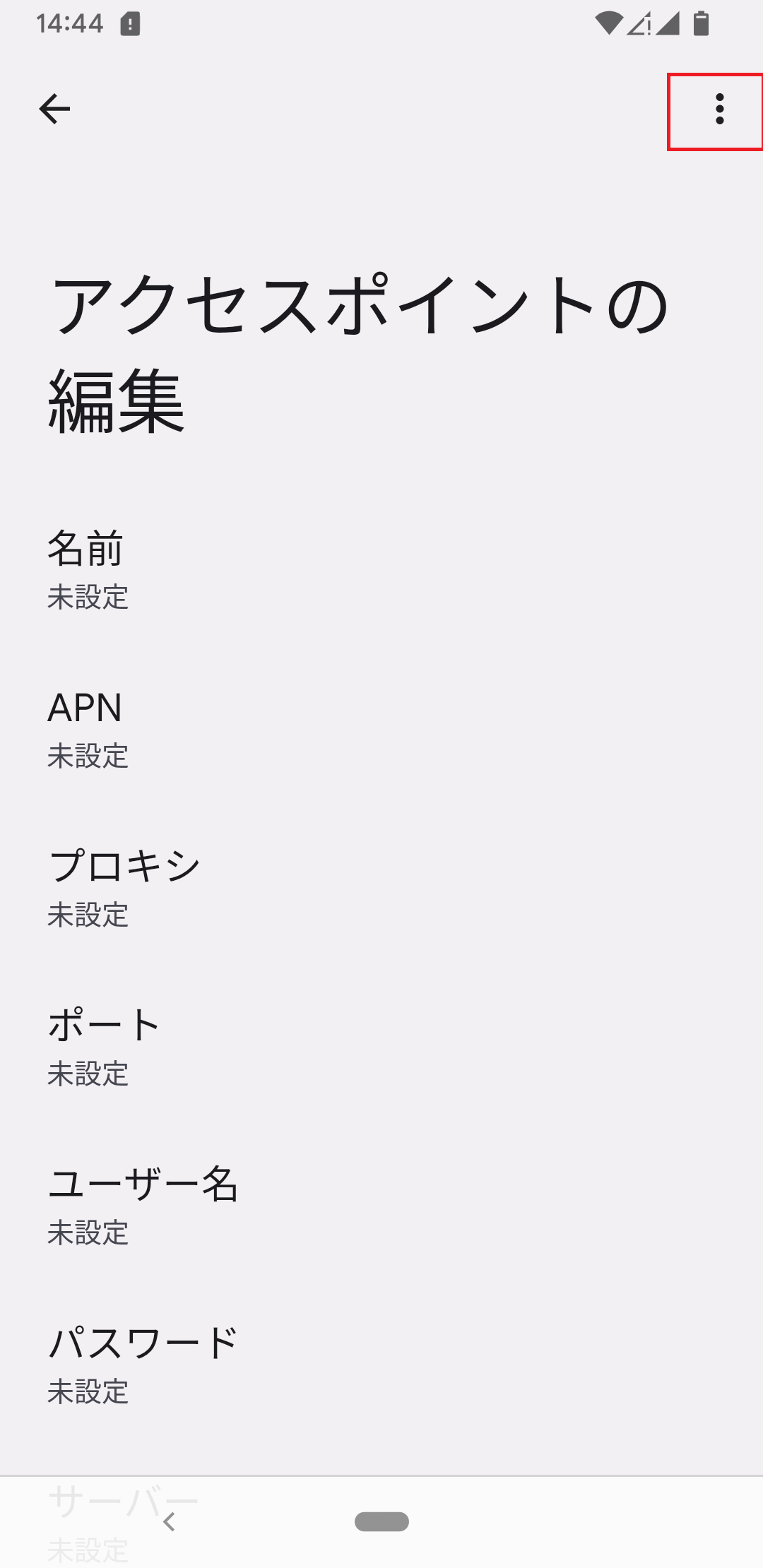
6 入力したAPNを保存する.
右上の3つの点のアイコンをタップして保存をタップ
sbの右にある丸いアイコンをタップして選択
7.Wifiをオフにしてインターネットに接続するかご確認ください。
※データ通信を使わないお客様へ
ご利用端末でデータ通信を完全に遮断する設定にした上で通話、SMSなどをご利用ください。
データ通信設定が完全にオフになっていませんとスマートフォンがデータ通信を使い料金が発生します。
なお、端末のモデルによっては、各アプリのバックグラウンドデータやWifiアシスト機能などもオフにしませんとデータ通信が発生いたします。
ハナセル販売機種以外での設定方法はご案内できません。お客様ご自身でご確認いただくようお願いいたします。
※短期間のご利用でもデータ通信が発生しますとデータ使い放題となり29ドル/月かかります。
(月をまたいでのご利用はそれぞれの月で29ドル/月がかかります)
発生したデータ通信料金はお客様の負担となりますのでご注意ください弊社で販売の機種でのバックグラウンドデータオフの方法は機種別サポートよりそれぞれの機種のガイドのページをご覧ください。
開通完了後、eSIMのダウンロードに必要なQRコードとアクティベーションコードがメールで届きます。
※まれにメールの配信が遅れることがございますので、通知が来ない場合はログインページで開通をご確認ください。※eSIMのダウンロードがエラーになる場合はこちらをご参照ください
※eSIMは一度しかダウンロードできません。誤って削除した場合は、eSIMの再発行が必要になります。
※ご契約は開通完了日、または指定の利用開始日から開始となります。eSIMをダウンロードした日からではありません。長期プランの基本料金は、開通完了日(または指定の利用開始日)から発生します。
※iPhoneをWifiに接続してから操作を行ってください。
※モデルやiOSにより表示されるメニューが異なる場合があります。
画像で手順を確認したい方はこちら
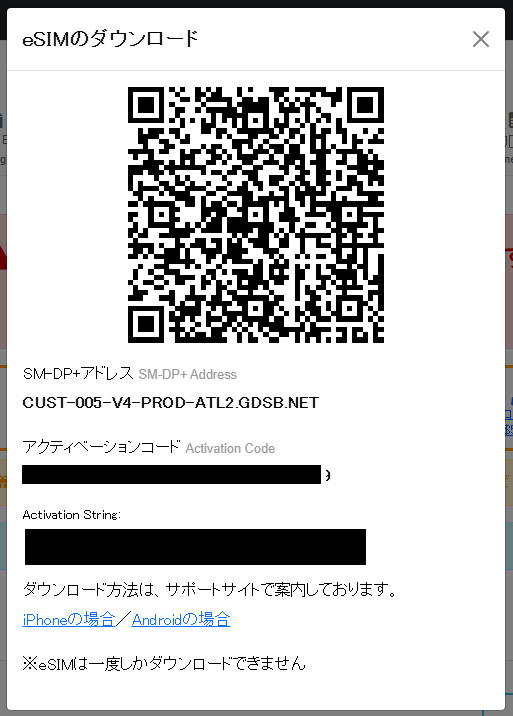
QRコードを長押ししても「eSIMを追加」が表示されない場合は、以下いずれかの方法で設定をお試しください。
他の端末がある場合:QRコードでの追加方法
他の端末がない場合:アクティベーションコードでの追加方法
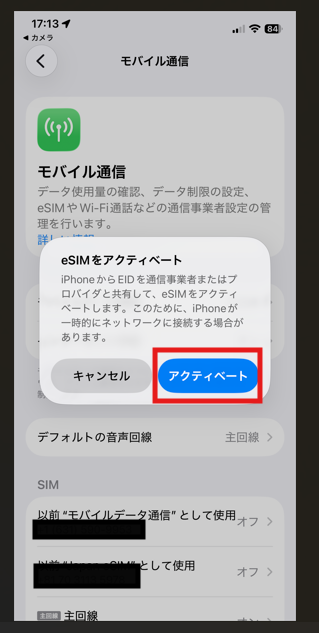
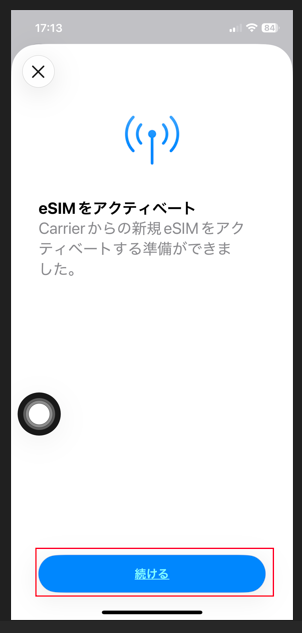
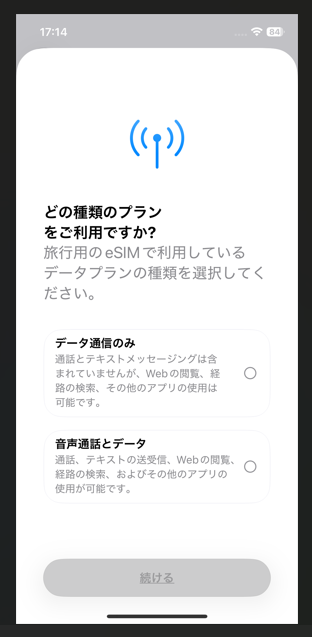
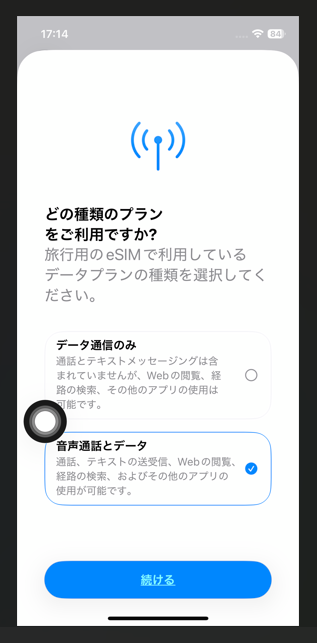
※データプランの選択のため、音声のみのオプションはありません。
9.99ドルプランのお客様はeSIM設定後データ通信の設定をオフにしませんとデータ通信料金が発生します。
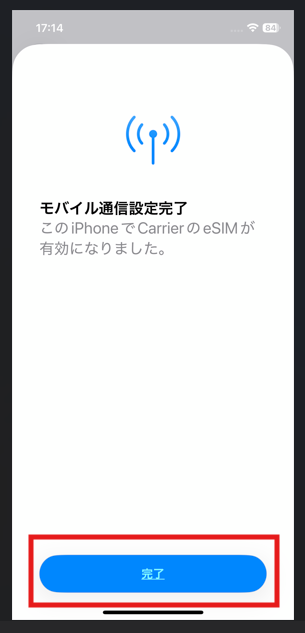
※ハナセル以外のeSIMやSIMを利用していない場合、これ以降の設定は不要です
【SIM設定をご確認ください】
上記の設定後、SIM設定画面にて新しいeSIMが追加されていることをご確認ください。
ご自分で名前を付けていない場合は、旅行Carrierという名前で表示されています。
携帯電話番号が表示されていなくても、その回線をオンにしてご利用をお試しください。
設定の途中で画面が閉じてしまった場合もダウンロードされているかSIM設定でご確認をお願いします。
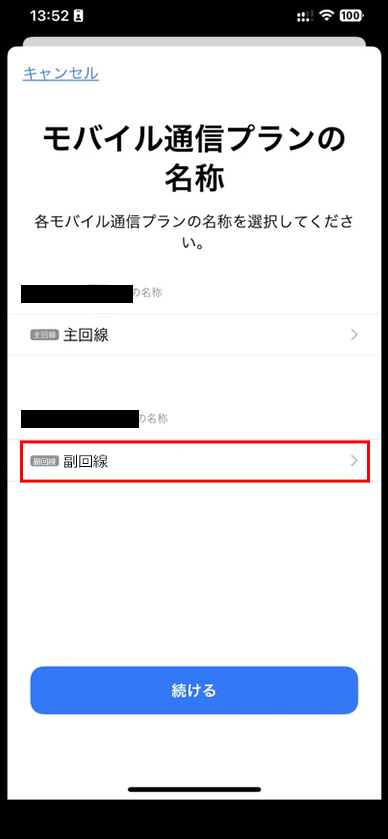
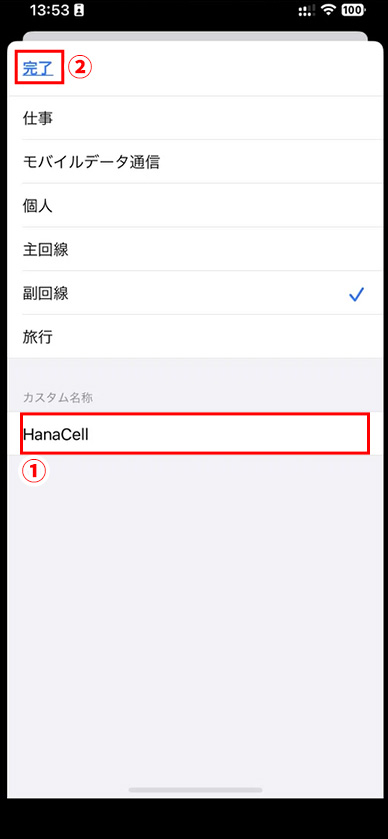
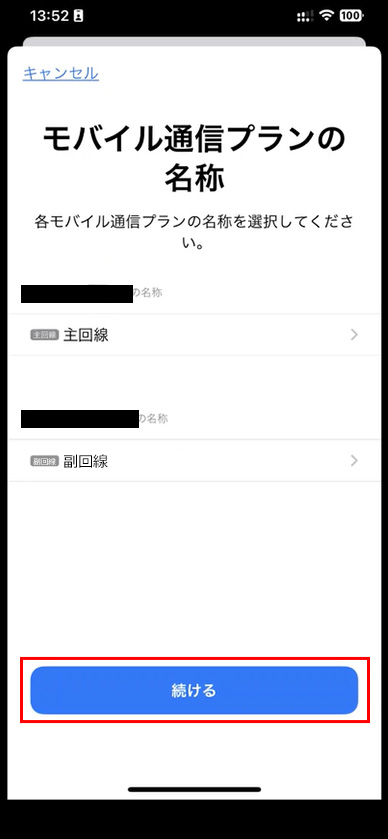
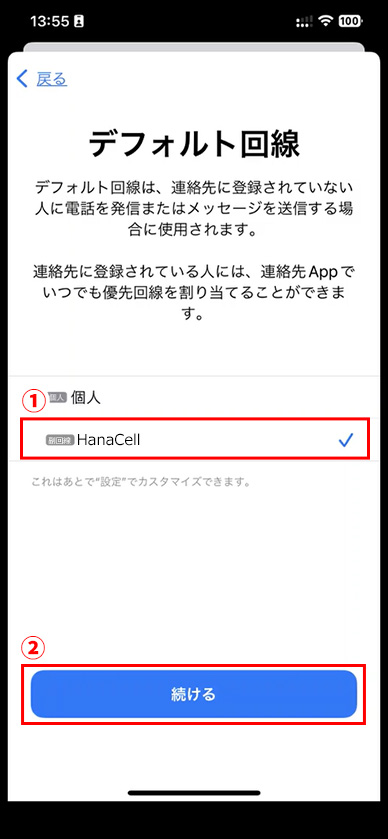
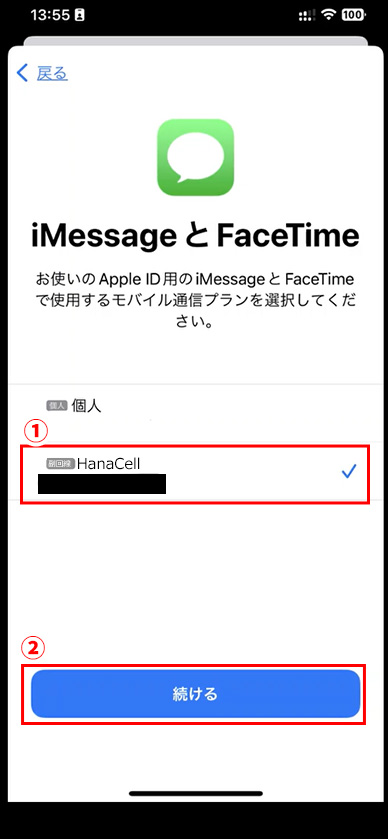
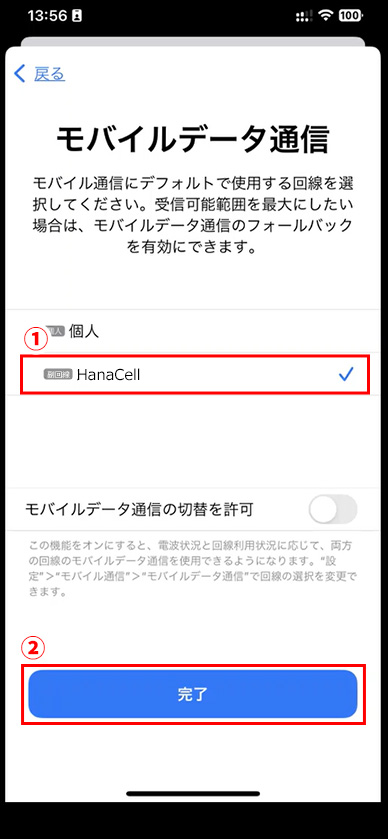
※「モバイルデータ通信の切替を許可」をオフにしておくことで、HanaCell以外のSIMで高額なデータローミング料金の発生を防ぐことができます。
※PCやタブレットなどでも構いません
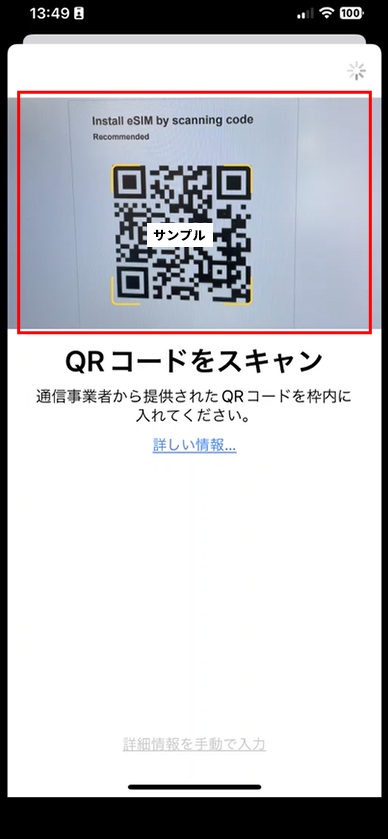
※データプランの選択のため、音声のみのオプションはありません。9.99ドルプランのお客様はeSIM設定後データ通信の設定をオフにしませんとデータ通信料金が発生します。
※ハナセル以外のeSIMやSIMを利用していない場合、これ以降の設定は不要です
【SIM設定をご確認ください】
上記の設定後、SIM設定画面にて新しいeSIMが追加されていることをご確認ください。
ご自分で名前を付けていない場合は、旅行Carrierという名前で表示されています。
携帯電話番号が表示されていなくても、その回線をオンにしてご利用をお試しください。
設定の途中で画面が閉じてしまった場合もダウンロードされているかSIM設定でご確認をお願いします。
※「モバイルデータ通信の切替を許可」をオフにしておくことで、HanaCell以外のSIMで高額なデータローミング料金の発生を防ぐことができます。
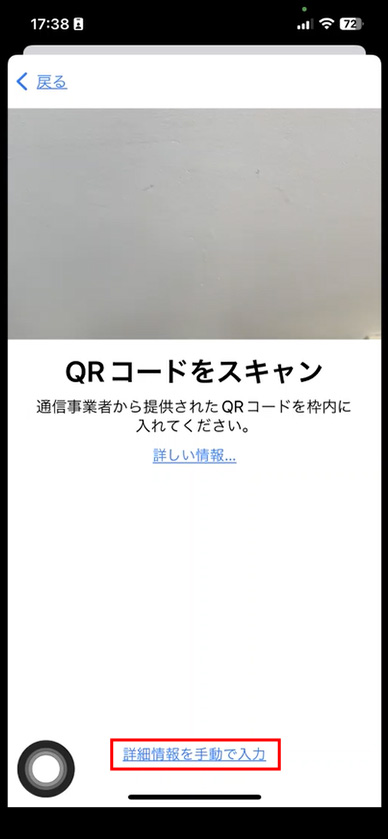
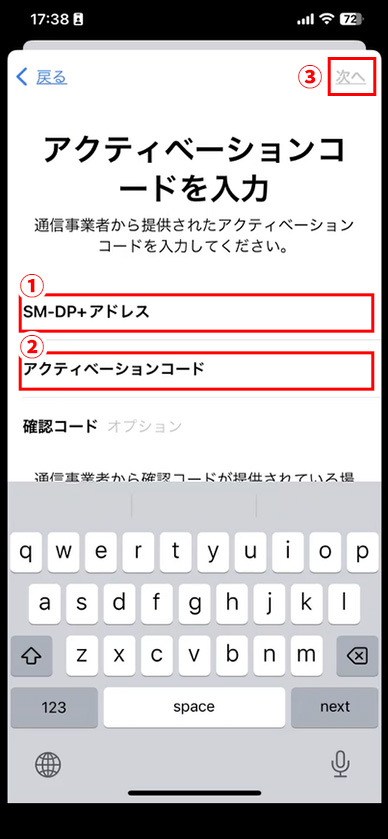
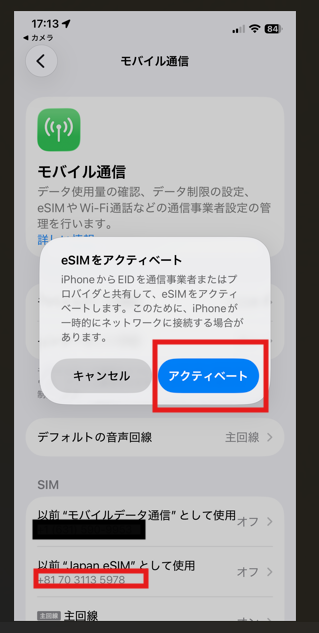
※データプランの選択のため、音声のみのオプションはありません。9.99ドルプランのお客様はeSIM設定後データ通信の設定をオフにしませんとデータ通信料金が発生します。
【SIM設定をご確認ください】
上記の設定後、SIM設定画面にて新しいeSIMが追加されていることをご確認ください。
ご自分で名前を付けていない場合は、旅行Carrierという名前で表示されています。
携帯電話番号が表示されていなくても、その回線をオンにしてご利用をお試しください。
設定の途中で画面が閉じてしまった場合もダウンロードされているかSIM設定でご確認をお願いします。
※「モバイルデータ通信の切替を許可」をオフにしておくことで、HanaCell以外のSIMで高額なデータローミング料金の発生を防ぐことができます。
eSIMのダウンロードができないなど、問題がありましたら以下のページをご確認ください。
eSIMのダウンロードがエラーになります
iPhoneでeSIMを設定できない
ジャパンSIMでのデータ通信の設定方法をご案内します
iPhoneでのデータ通信の初期設定
ジャパンeSIMをダウンロードすると自動的にAPNが入ります。
「設定」>「モバイルデータ通信」から「モバイルデータ通信」をオンにして接続※上記の作業で接続できない場合は、
「設定」>「モバイルデータ通信」>「通信のオプション」>「モバイルデータ通信ネットワーク」からAPNを削除、または
「設定」>「一般のプロファイル」より既に入っているAPNを削除します
※APNが見えない場合は、前に使っていたキャリアのSIMカードに入れ直すと見えることがあります。
APNを削除後、iPhoneの電源を入れ直し
「設定」>「モバイルデータ通信」から「モバイルデータ通信」をオンにして接続