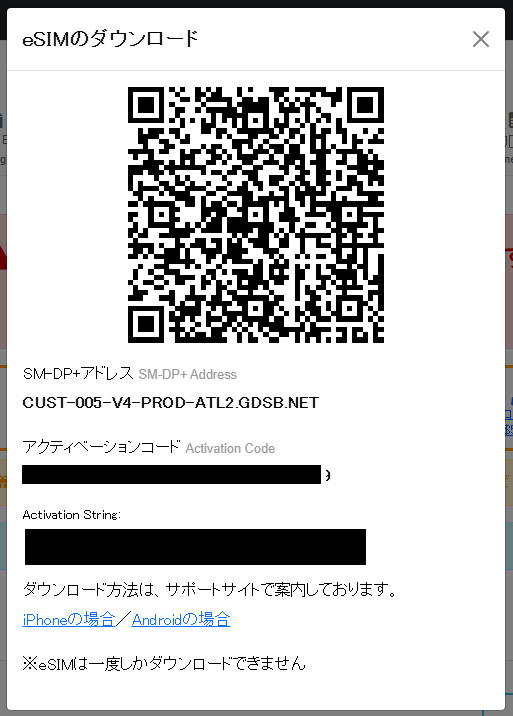
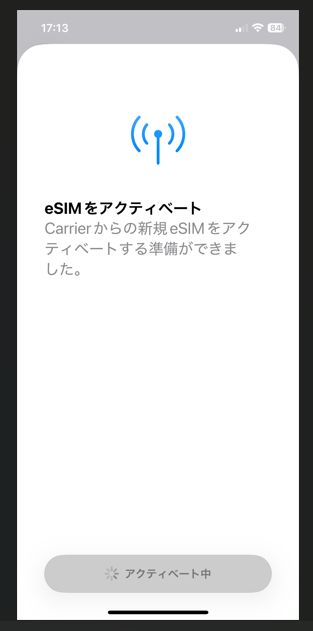
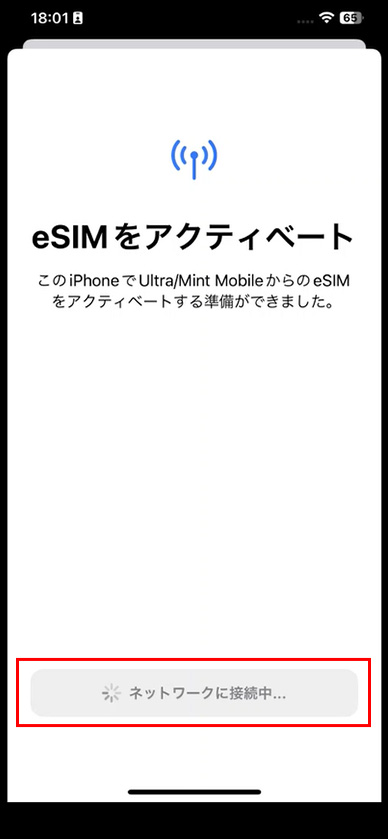
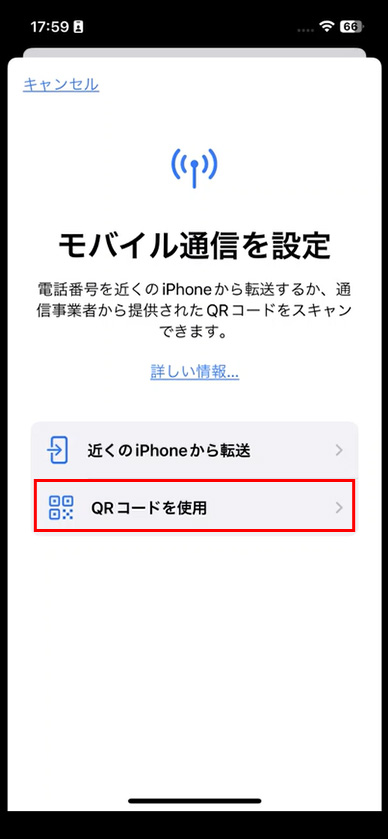
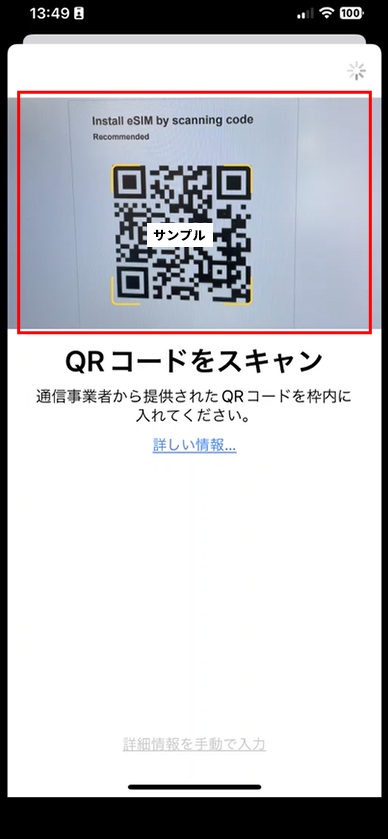
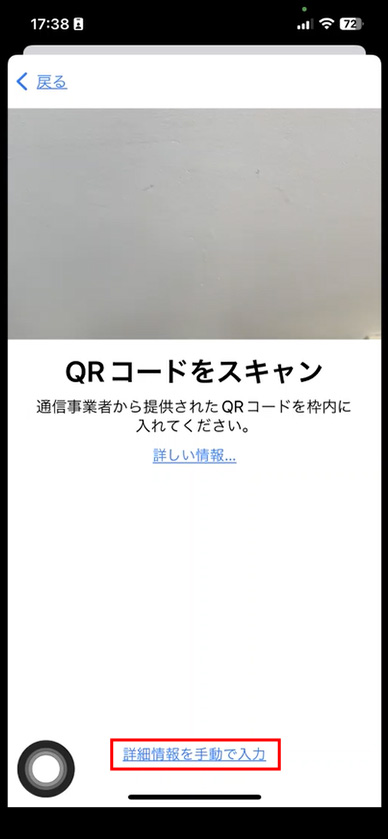
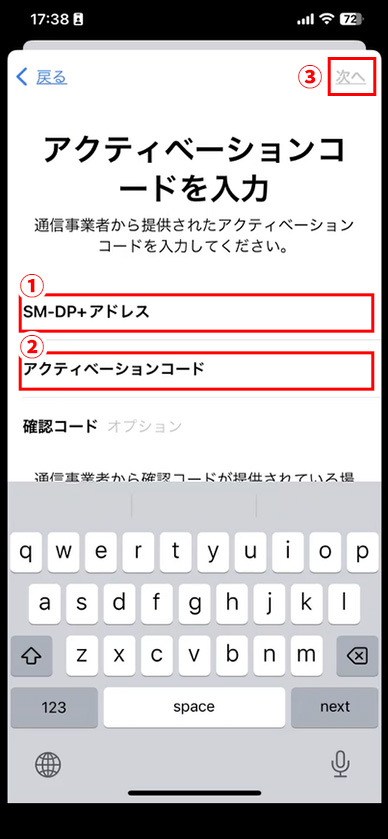
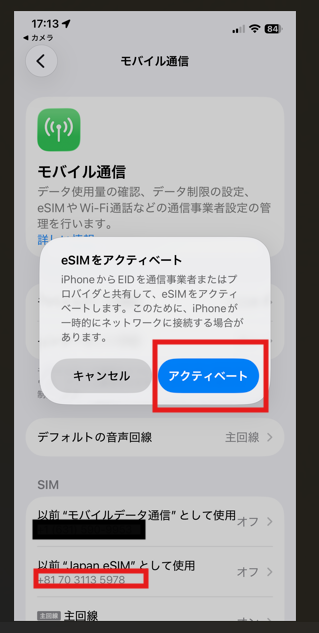
開通完了後、eSIMのダウンロードに必要なQRコードとアクティベーションコードがメールで届きます。
※まれにメールの配信が遅れることがございますので、通知が来ない場合はログインページで開通をご確認ください。※eSIMのダウンロードがエラーになる場合はこちらをご参照ください
※eSIMは一度しかダウンロードできません。誤って削除した場合は、eSIMの再発行が必要になります。
※ご契約は開通完了日、または指定の利用開始日から開始となります。eSIMをダウンロードした日からではありません。長期プランの基本料金は、開通完了日(または指定の利用開始日)から発生します。
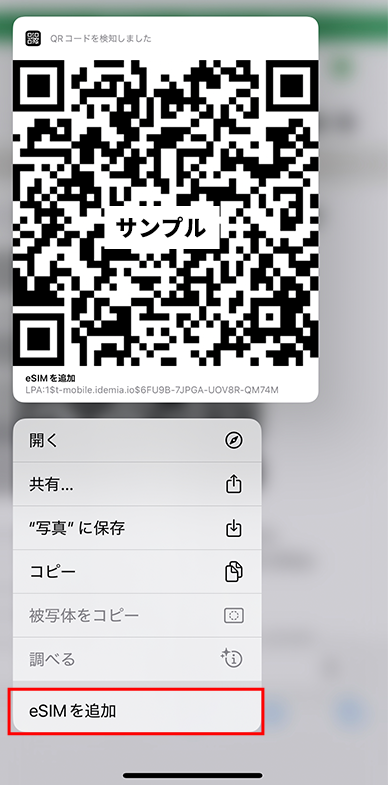
※iPhoneをWifiに接続してから操作を行ってください。
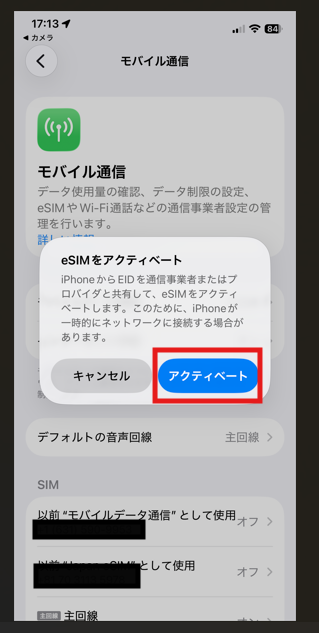
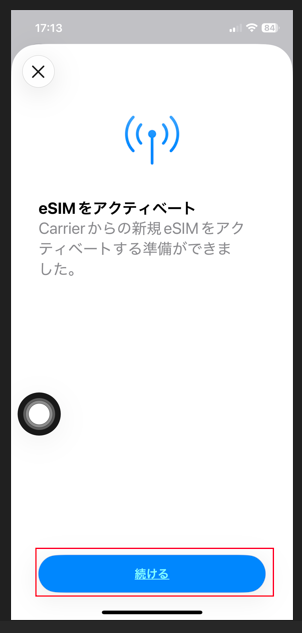
※モデルやiOSにより表示されるメニューが異なる場合があります。
画像で手順を確認したい方はこちら
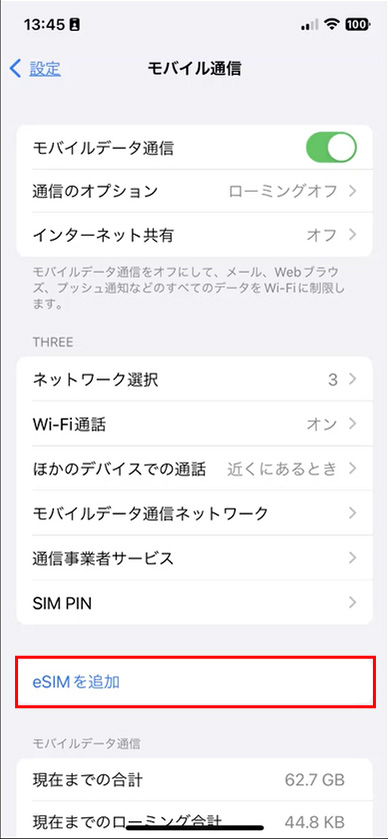
QRコードを長押ししても「eSIMを追加」が表示されない場合は、以下いずれかの方法で設定をお試しください。
他の端末がある場合:QRコードでの追加方法
他の端末がない場合:アクティベーションコードでの追加方法
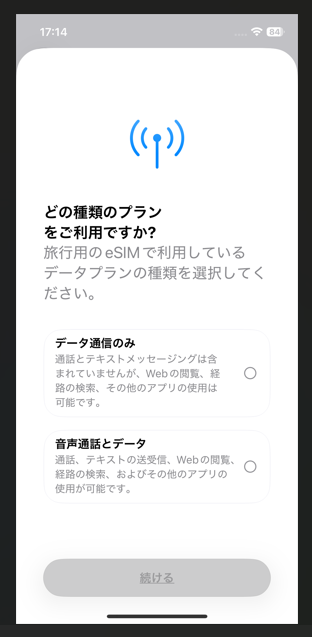
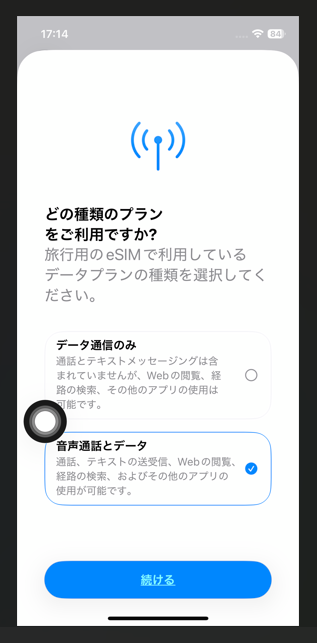
※データプランの選択のため、音声のみのオプションはありません。
9.99ドルプランのお客様はeSIM設定後データ通信の設定をオフにしませんとデータ通信料金が発生します。
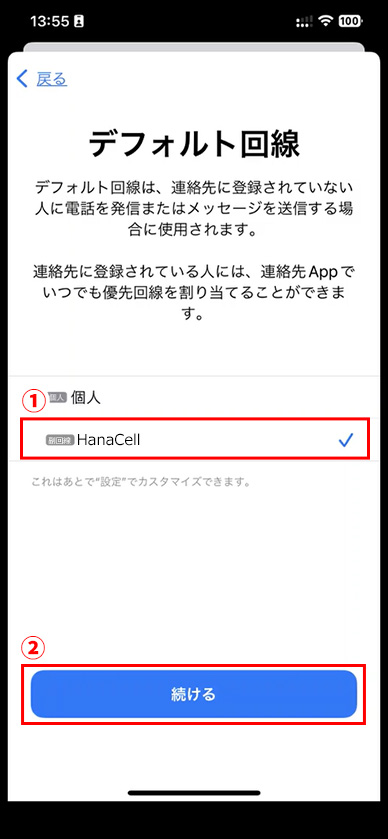
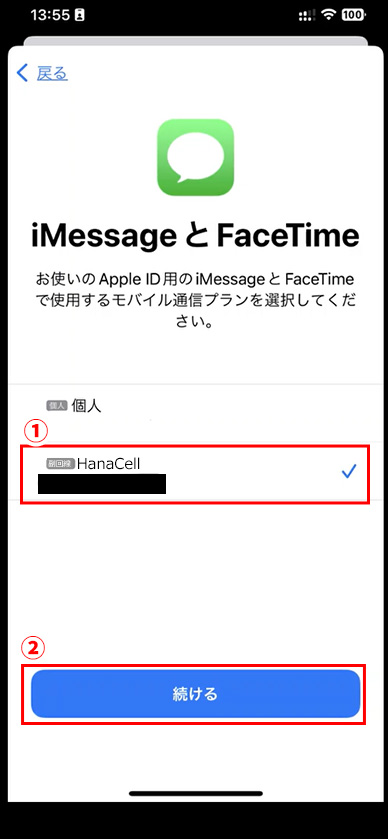
※ハナセル以外のeSIMやSIMを利用していない場合、これ以降の設定は不要です
【SIM設定をご確認ください】
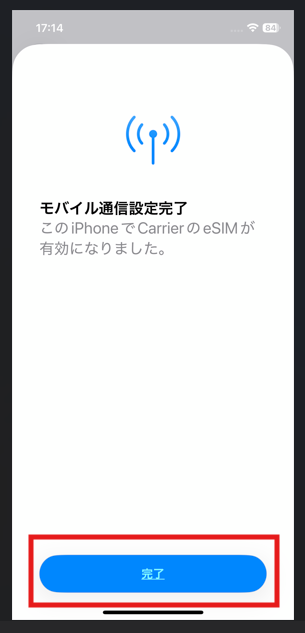
上記の設定後、SIM設定画面にて新しいeSIMが追加されていることをご確認ください。
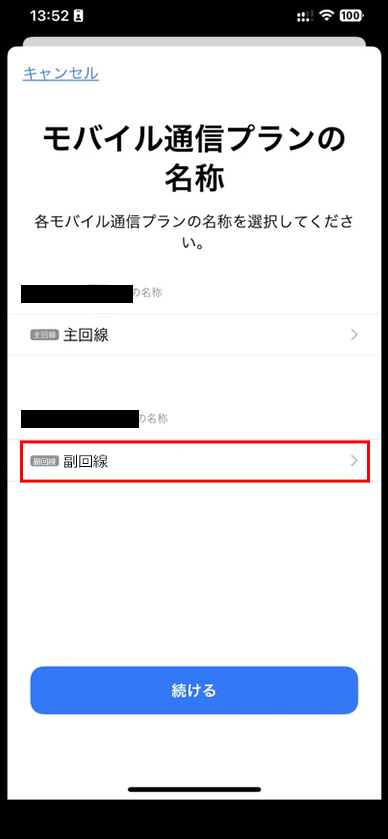
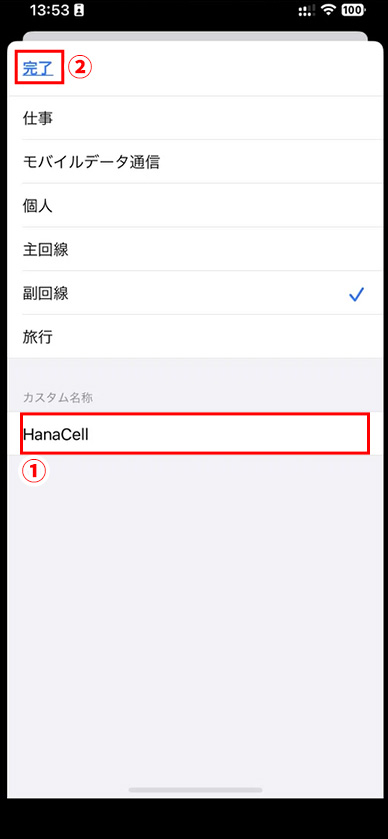
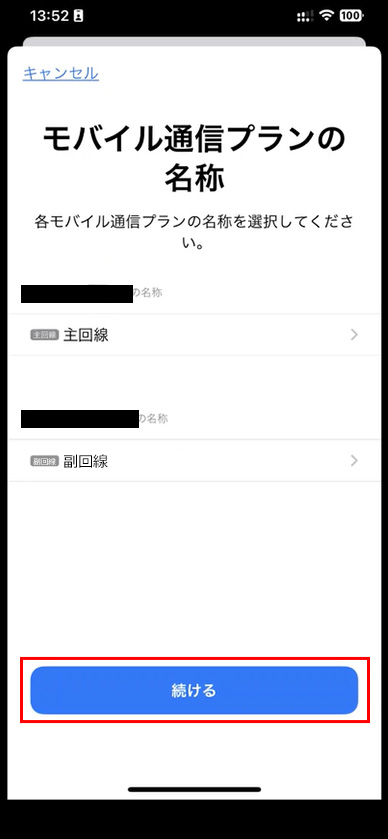
ご自分で名前を付けていない場合は、旅行Carrierという名前で表示されています。
携帯電話番号が表示されていなくても、その回線をオンにしてご利用をお試しください。
設定の途中で画面が閉じてしまった場合もダウンロードされているかSIM設定でご確認をお願いします。
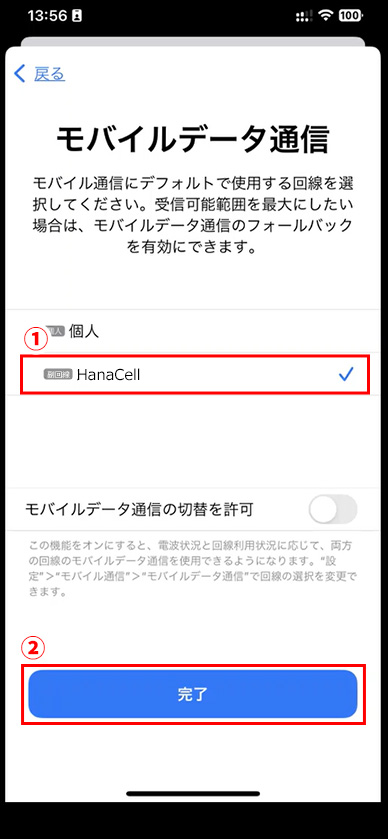
※「モバイルデータ通信の切替を許可」をオフにしておくことで、HanaCell以外のSIMで高額なデータローミング料金の発生を防ぐことができます。
※PCやタブレットなどでも構いません
※データプランの選択のため、音声のみのオプションはありません。9.99ドルプランのお客様はeSIM設定後データ通信の設定をオフにしませんとデータ通信料金が発生します。
※ハナセル以外のeSIMやSIMを利用していない場合、これ以降の設定は不要です
【SIM設定をご確認ください】
上記の設定後、SIM設定画面にて新しいeSIMが追加されていることをご確認ください。
ご自分で名前を付けていない場合は、旅行Carrierという名前で表示されています。
携帯電話番号が表示されていなくても、その回線をオンにしてご利用をお試しください。
設定の途中で画面が閉じてしまった場合もダウンロードされているかSIM設定でご確認をお願いします。
※「モバイルデータ通信の切替を許可」をオフにしておくことで、HanaCell以外のSIMで高額なデータローミング料金の発生を防ぐことができます。
※データプランの選択のため、音声のみのオプションはありません。9.99ドルプランのお客様はeSIM設定後データ通信の設定をオフにしませんとデータ通信料金が発生します。
【SIM設定をご確認ください】
上記の設定後、SIM設定画面にて新しいeSIMが追加されていることをご確認ください。
ご自分で名前を付けていない場合は、旅行Carrierという名前で表示されています。
携帯電話番号が表示されていなくても、その回線をオンにしてご利用をお試しください。
設定の途中で画面が閉じてしまった場合もダウンロードされているかSIM設定でご確認をお願いします。
※「モバイルデータ通信の切替を許可」をオフにしておくことで、HanaCell以外のSIMで高額なデータローミング料金の発生を防ぐことができます。
eSIMのダウンロードができないなど、問題がありましたら以下のページをご確認ください。
eSIMのダウンロードがエラーになります
iPhoneでeSIMを設定できない