

開通完了後、eSIMのダウンロードに必要なQRコードとアクティベーションコードが発行されます。
QRコードの準備完了のご案内メールを受信されましたら、
お客様ページにログインしてダウンロードを行ってください。
※まれにメールの配信が遅れることがございますので、通知が来ない場合はログインページで開通をご確認ください。1.他の端末がある場合:QRコードでの追加方法
2.他の端末がない場合:アクティベーションコードでの追加※上記の方法でeSIMのダウンロードがエラーになる場合はこちらをご参照ください
※eSIMは一度しかダウンロードできません。誤って削除した場合は、eSIMの再発行が必要になります。
※ご契約は開通完了日、または指定の利用開始日から開始となります。
eSIMをダウンロードした日からではありません。
長期プランの基本料金は、開通完了日(または指定の利用開始日)から発生します。※アンドロイドをWifiに接続してから操作を行ってください。
※画像はPixel9でのご案内です。モデルやiOSにより表示されるメニューが異なる場合があります。
1.他の端末がある場合:QRコードでの追加方法
1.他の端末でMyHanacellログインページのQRコードを表示する
※PCやタブレットなどでも構いません
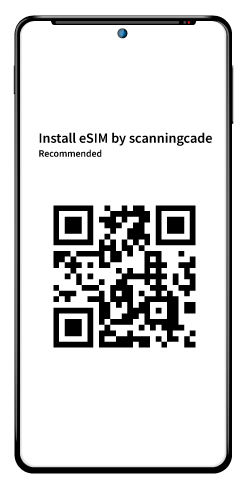
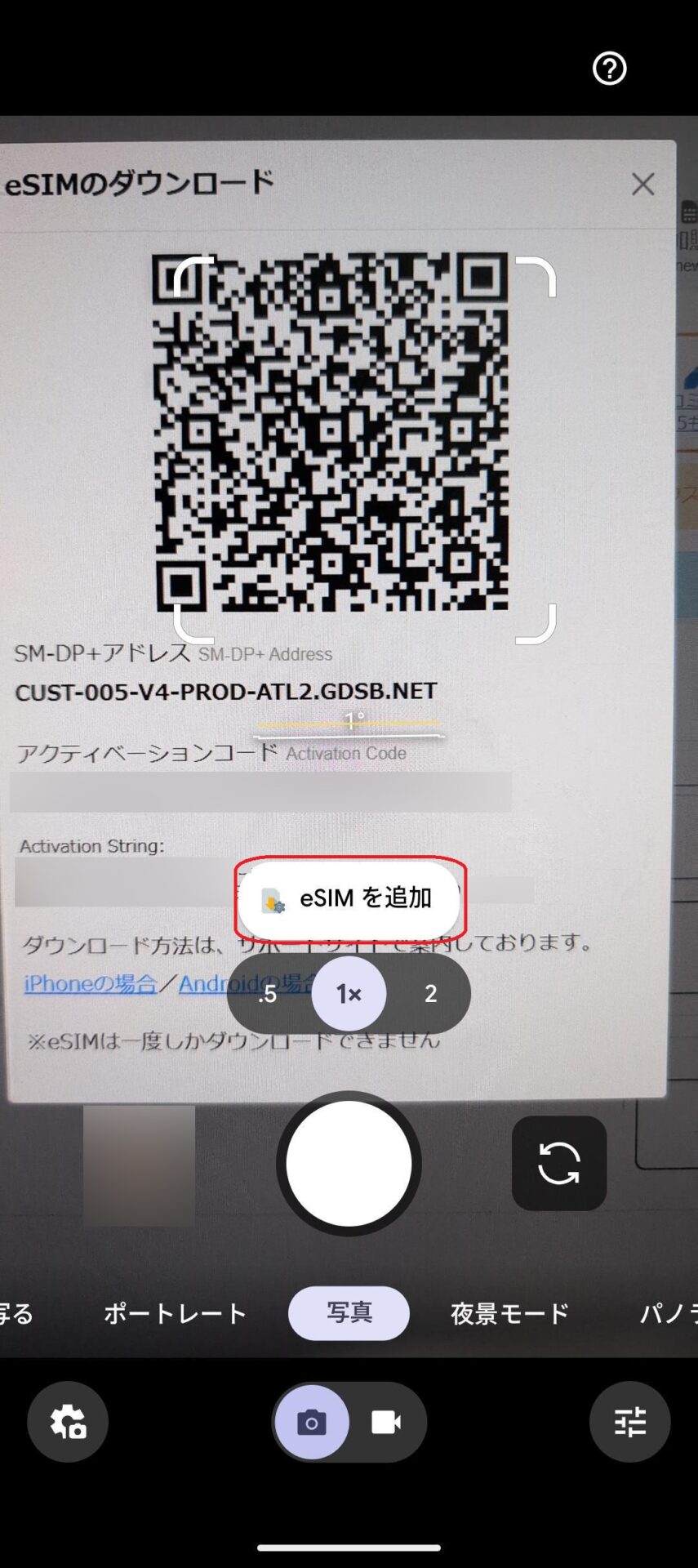
2.カメラを起動し、表示したQRコードにかざして「eSIMを追加」をタップ
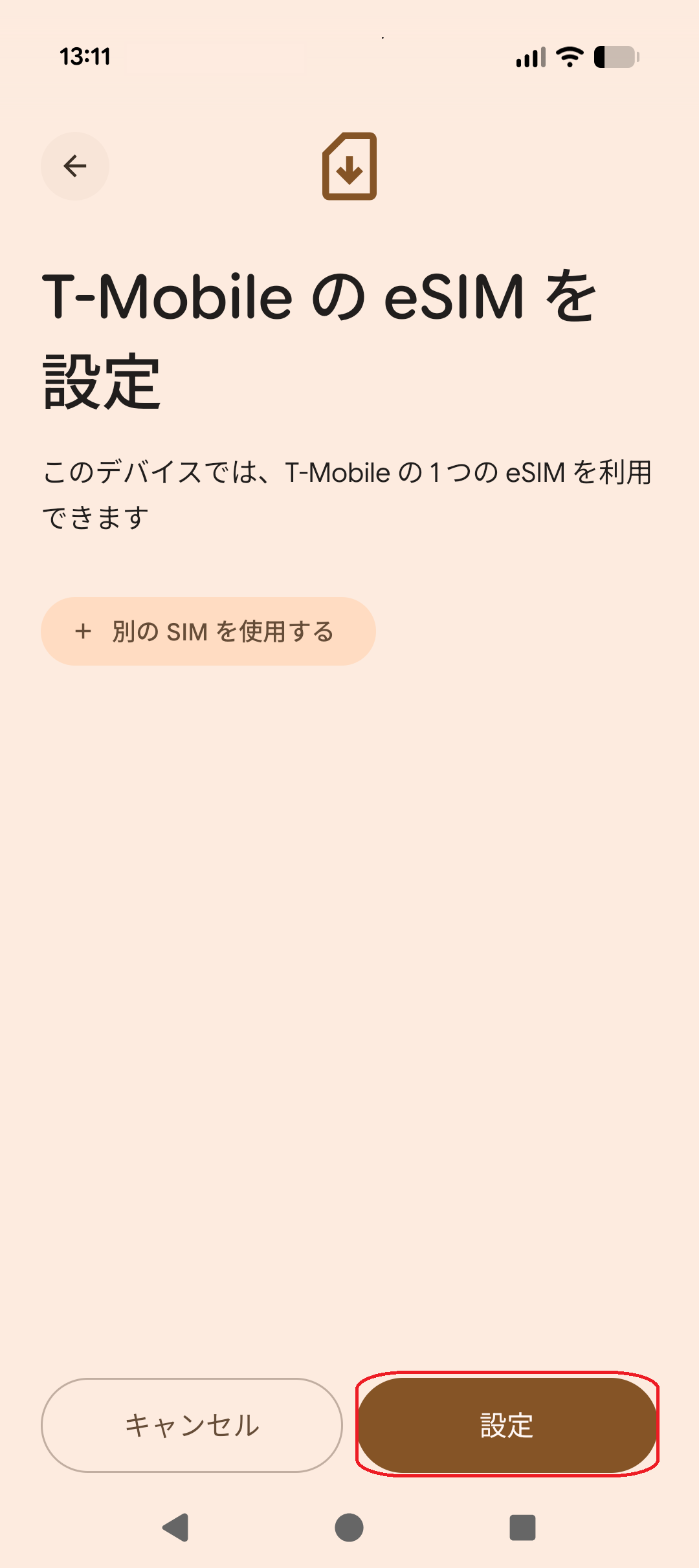
2.「設定」をタップ
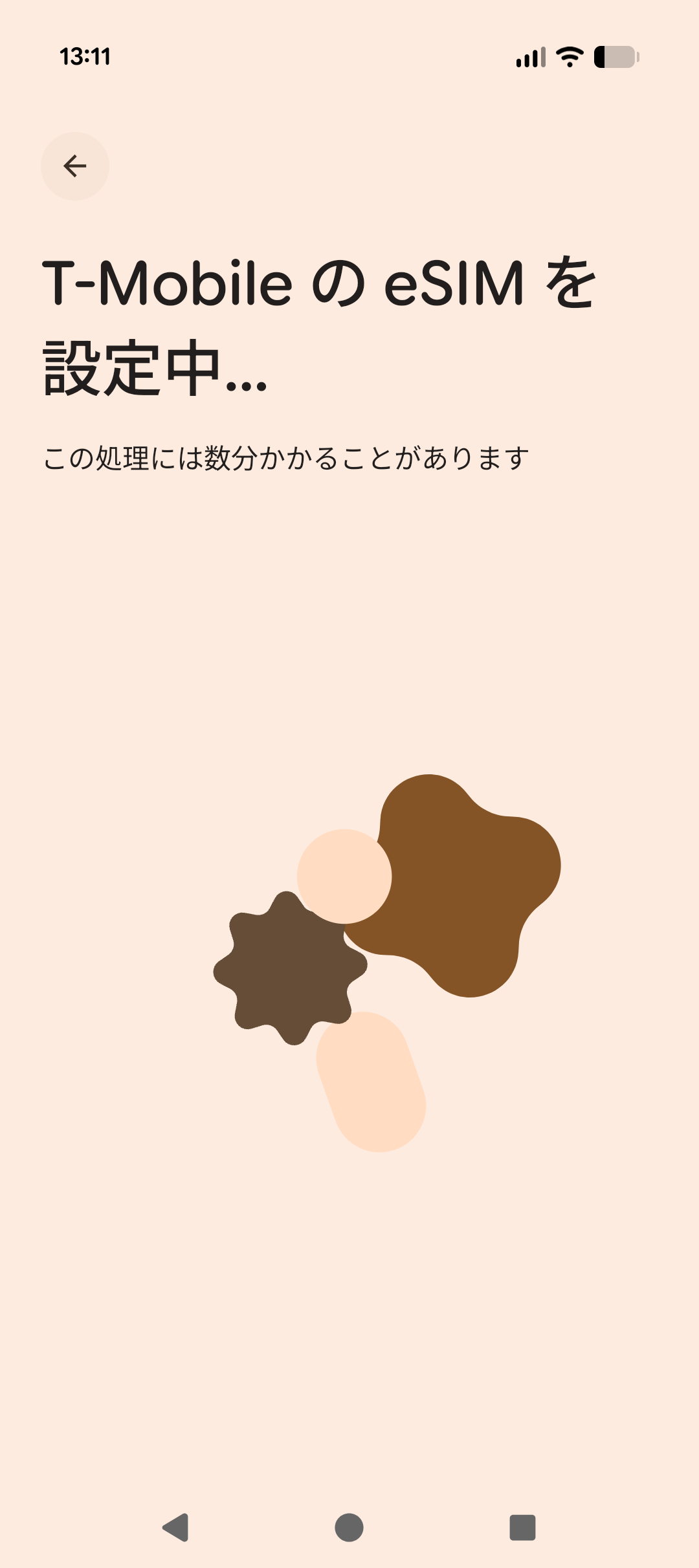
3.設定中
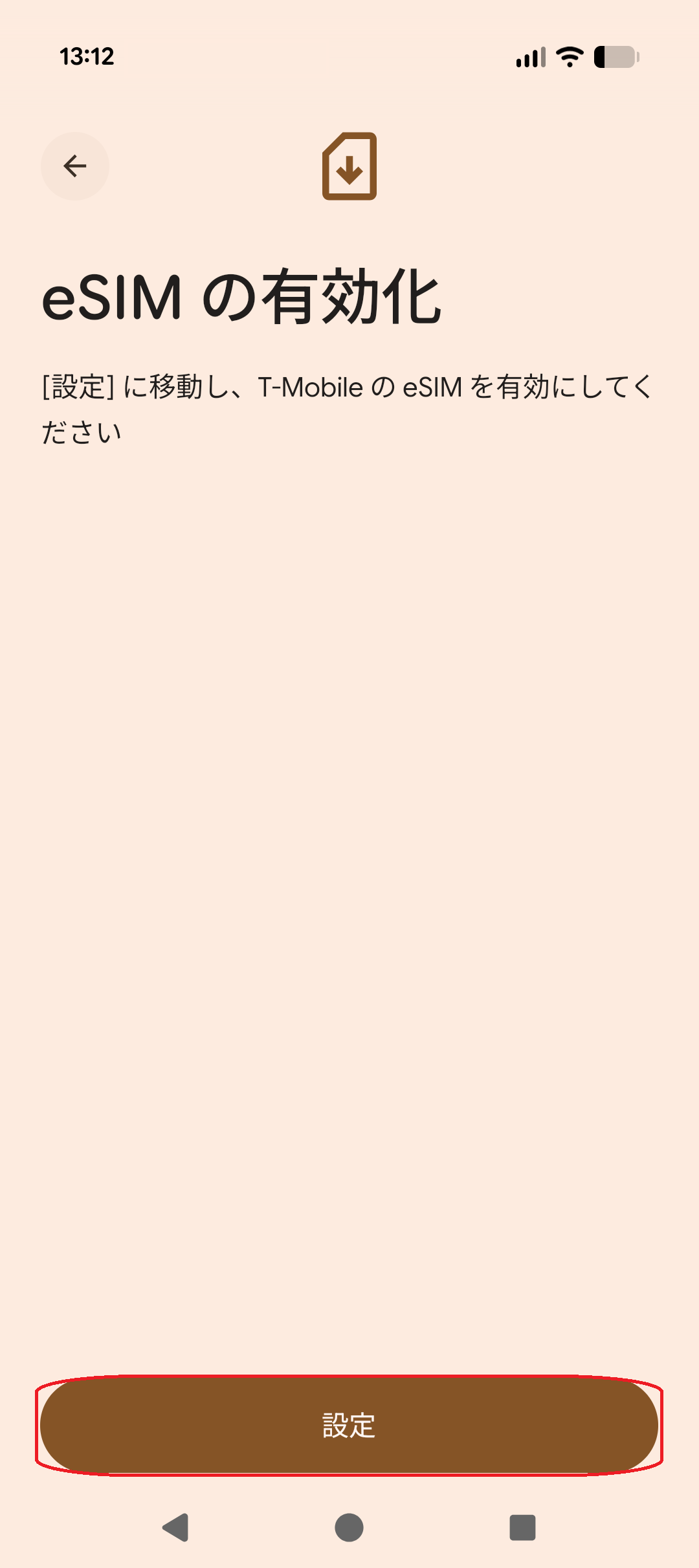
4.「設定」をタップ
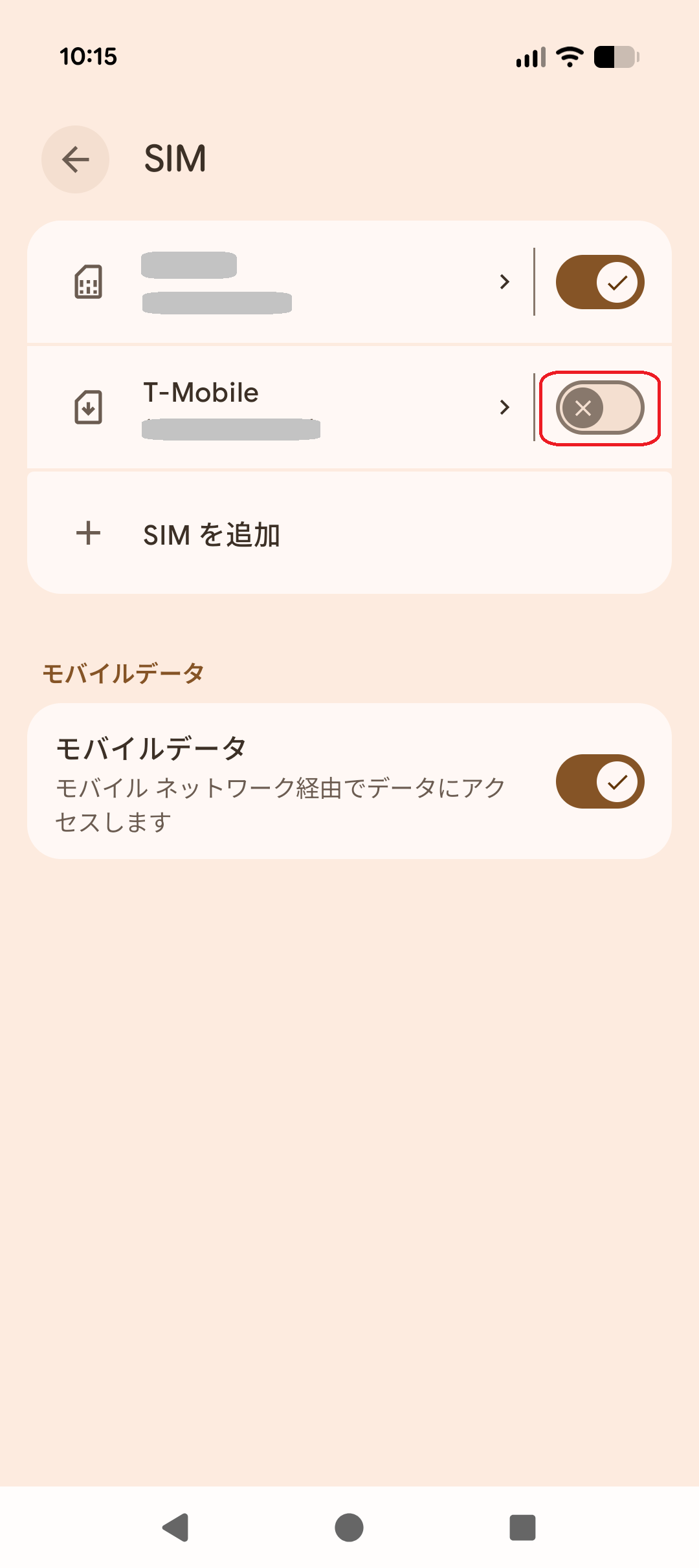
5.「T-mobile」のSIMのチェックを右にスライド
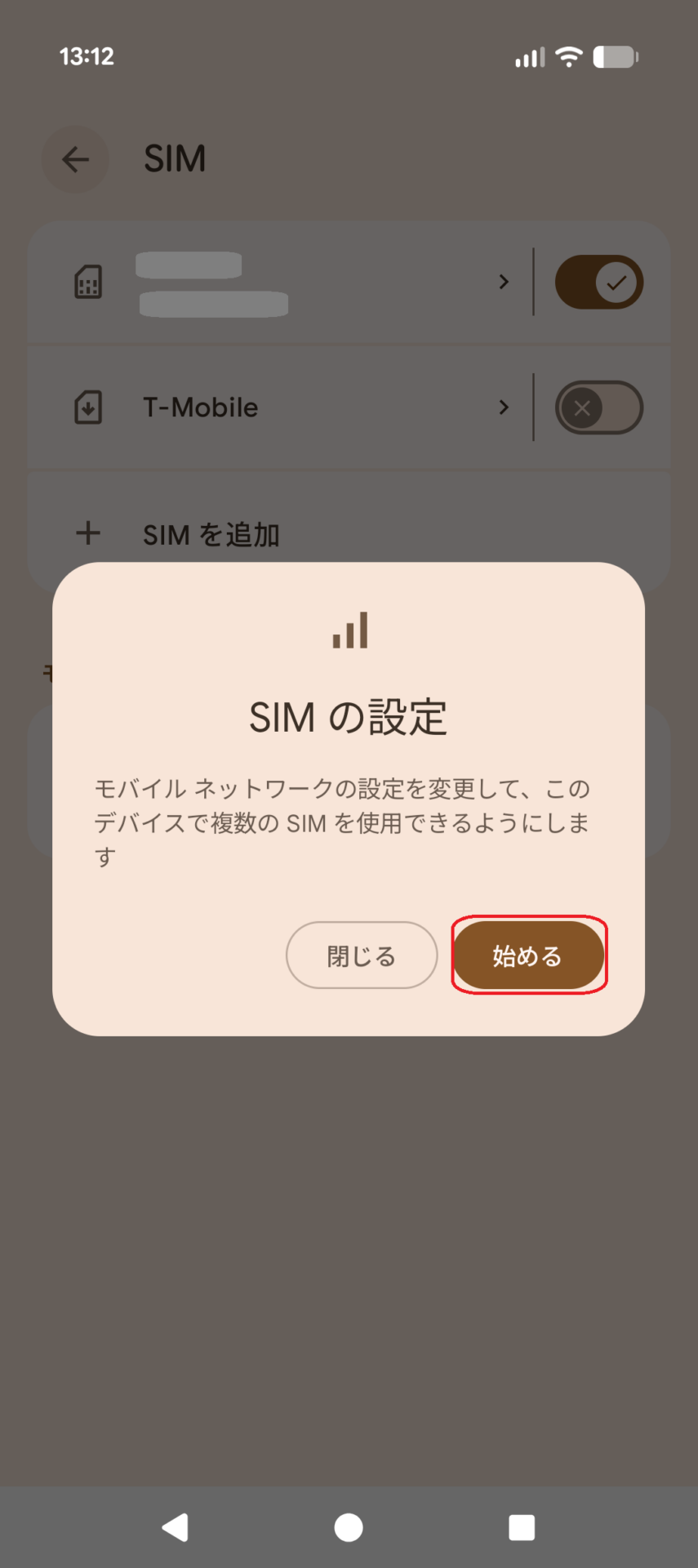
6.「始める」をタップ
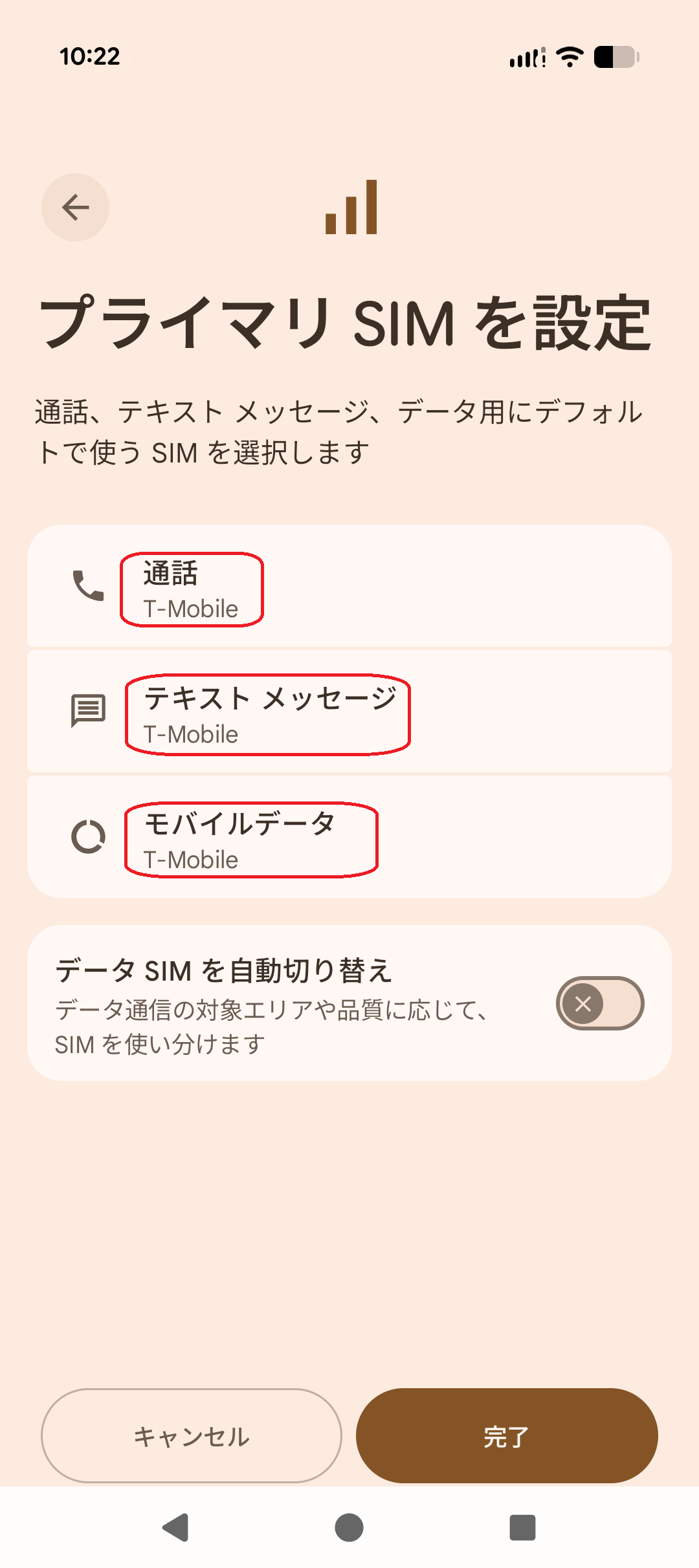
7.通話、メッセージ、モバイルデータがT-mobileに切り替われば設定完了
「eSIMを追加」が表示されない場合
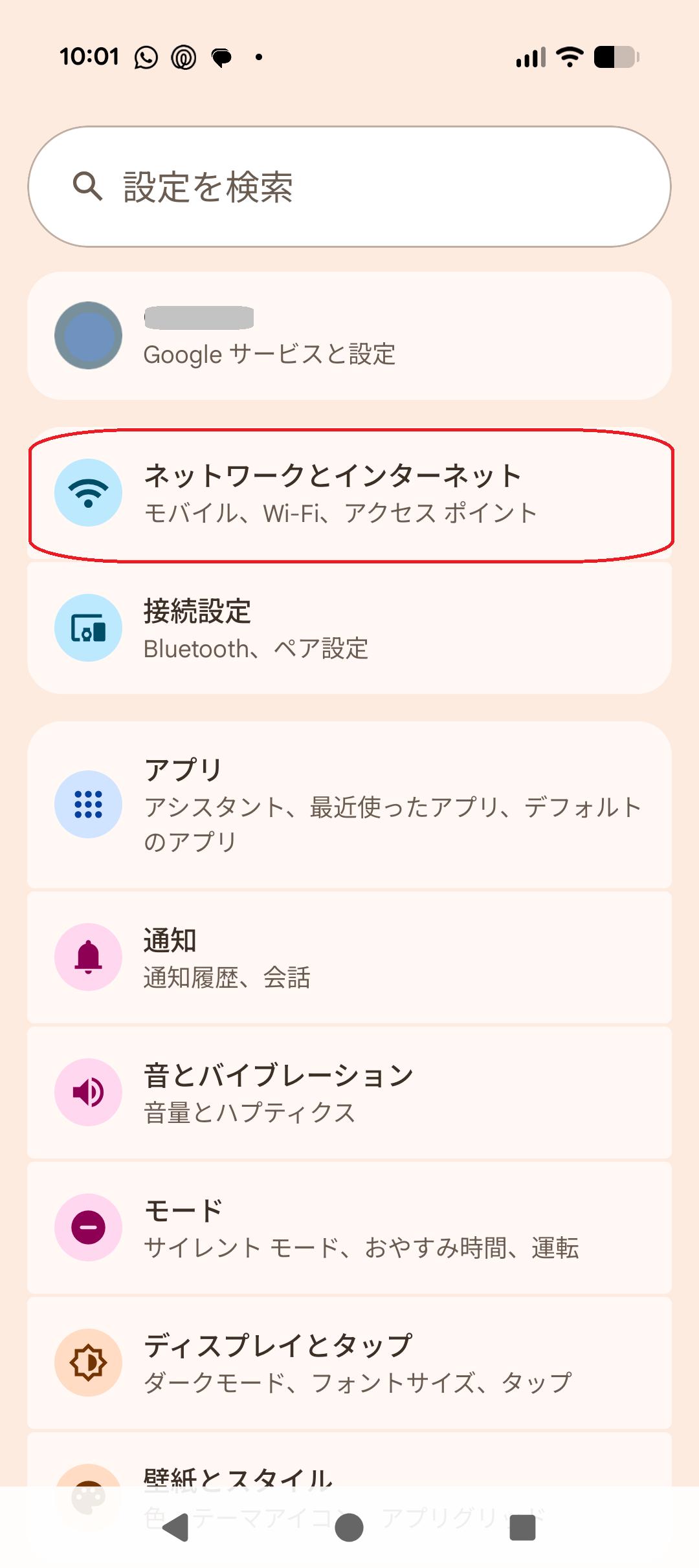
1.eSIMをダウンロードするアンドロイド端末で「設定」 > 「ネットワークとインターネット」をタップ
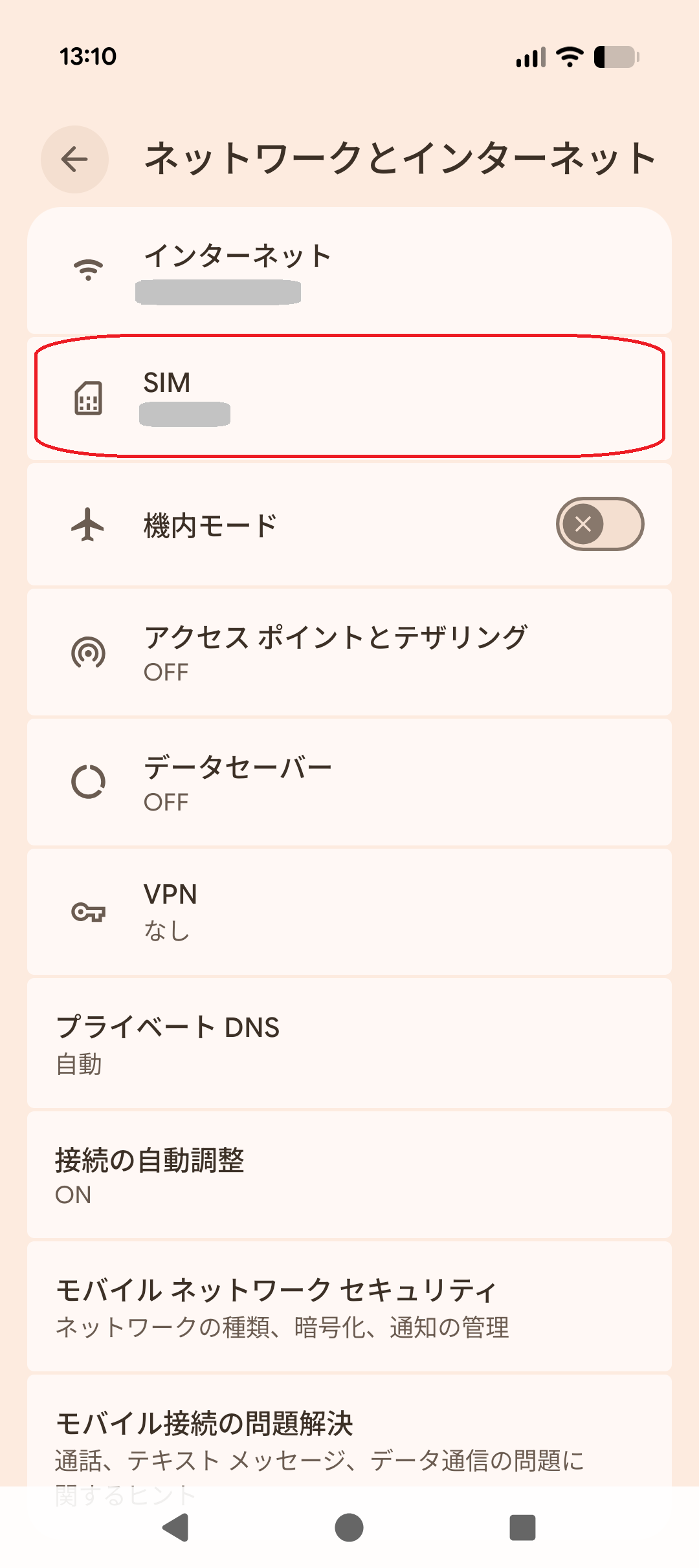
2.「SIM」をタップ
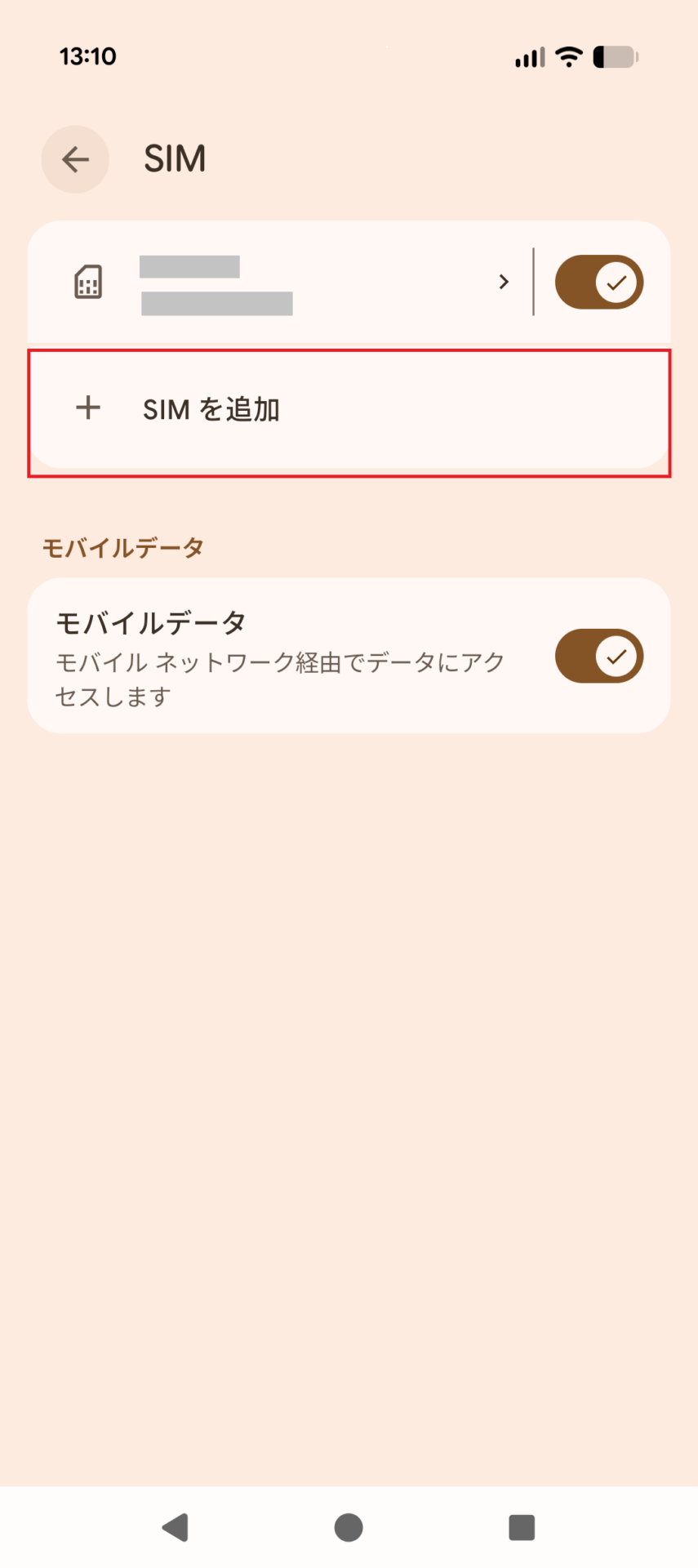
3.「eSIMを追加」をタップ
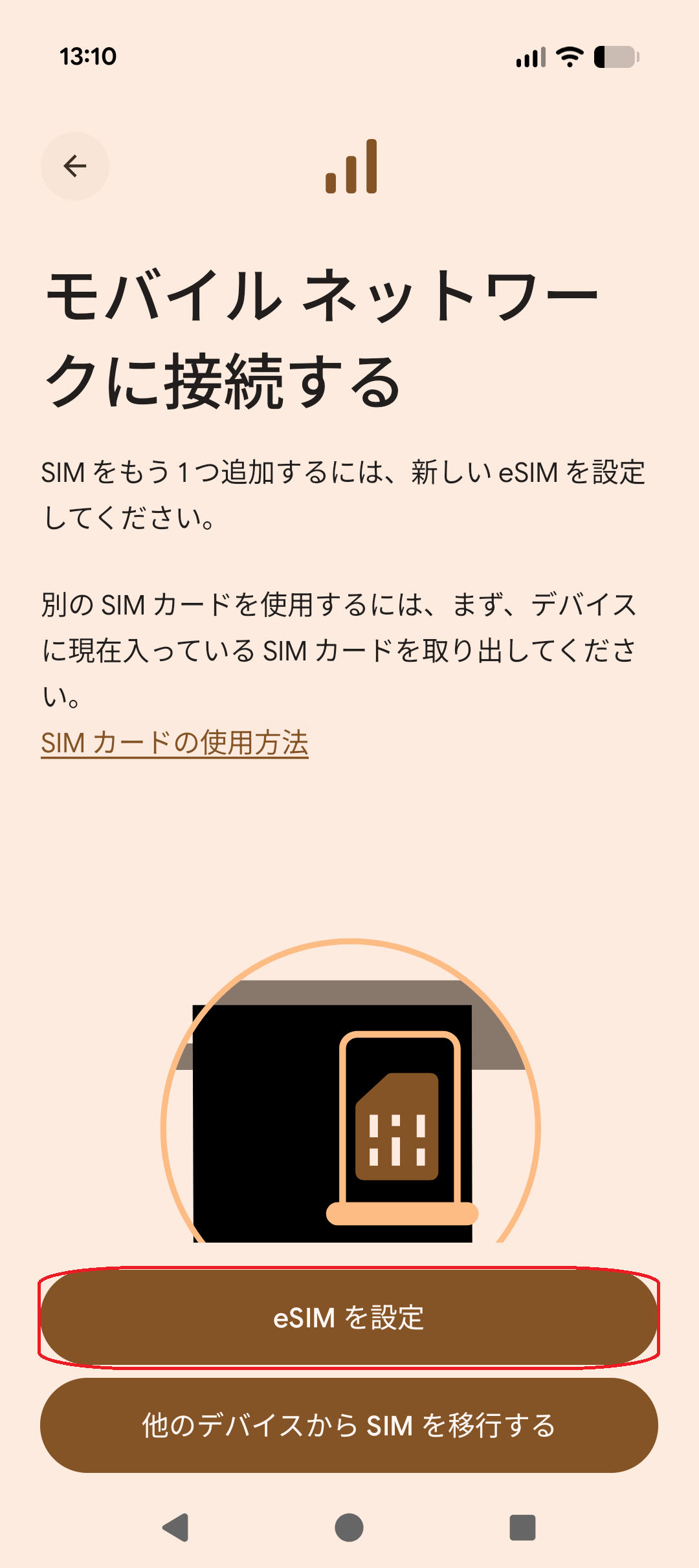
4.「eSIMを設定」をタップ
5.表示したQRコードをスキャン
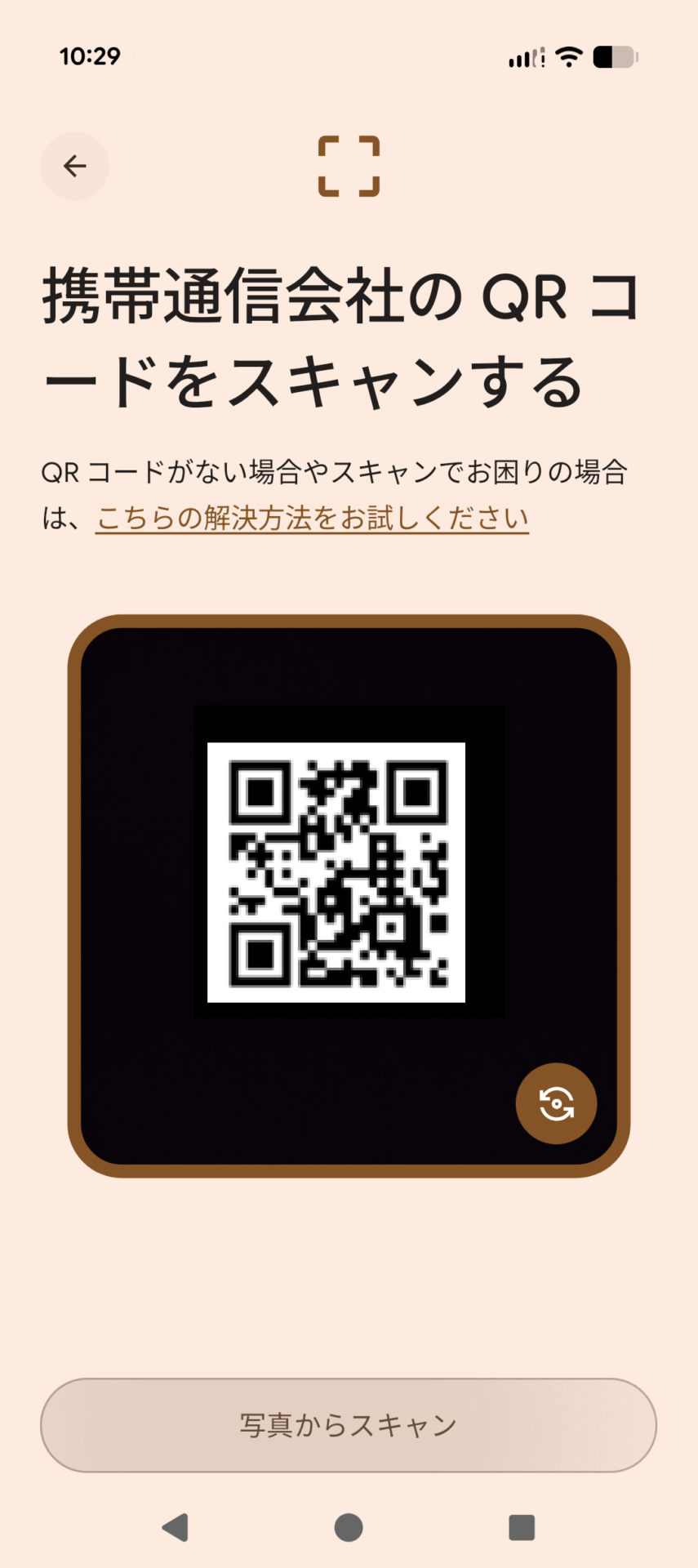
6.「設定」をタップ
7.設定中
8.「設定」をタップ
9.「T-mobile」のSIMのチェックを右にスライド
10.「始める」をタップ
11.通話、メッセージ、モバイルデータがT-mobileに切り替われば設定完了
2.他の端末がない場合:アクティベーションコードでの追加
1.eSIMをダウンロードするアンドロイド端末で「設定」 > 「ネットワークとインターネット」をタップ
2.「SIM」をタップ
3.「SIMを追加」をタップ
4.「eSIMを設定」をタップ
5.「こちらの解決方法をお試しください」をタップ
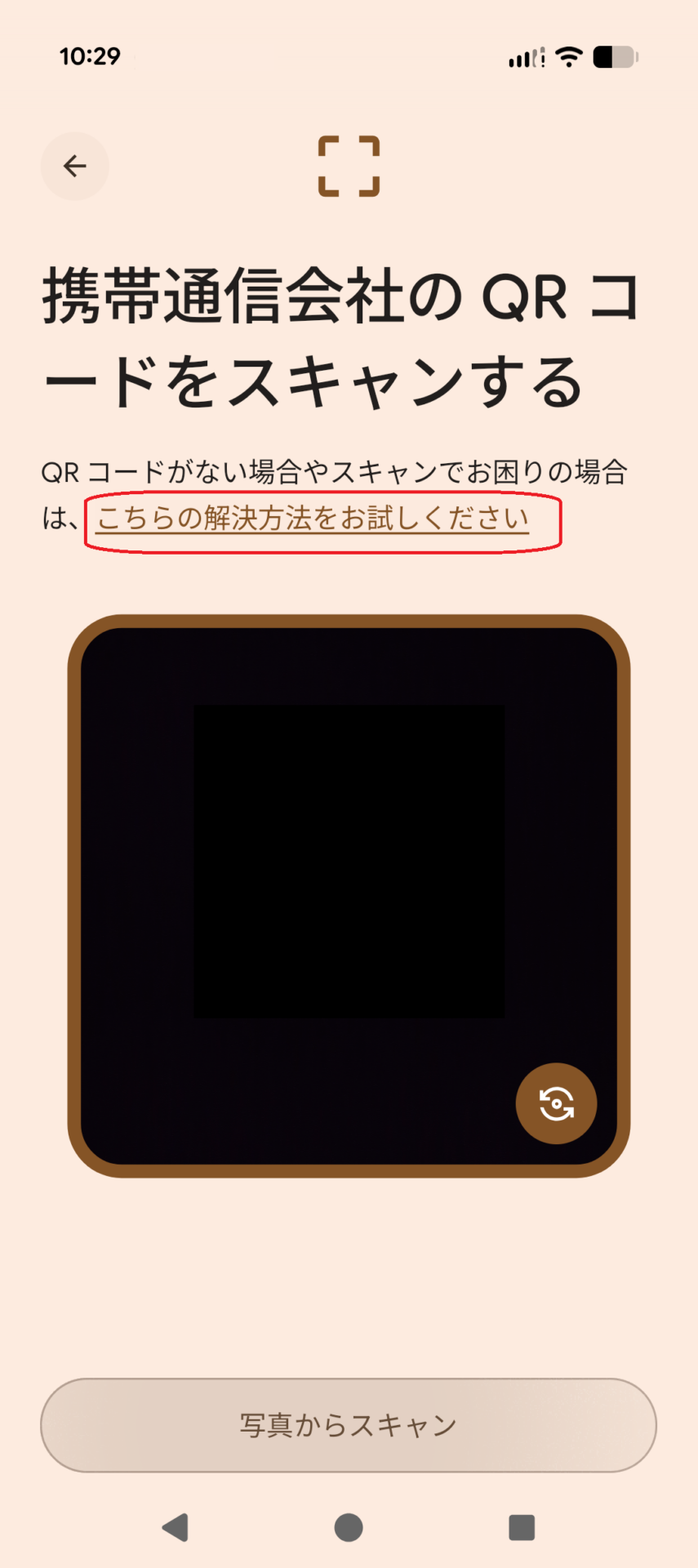
6.「アクティベーションコードを入力」をタップ
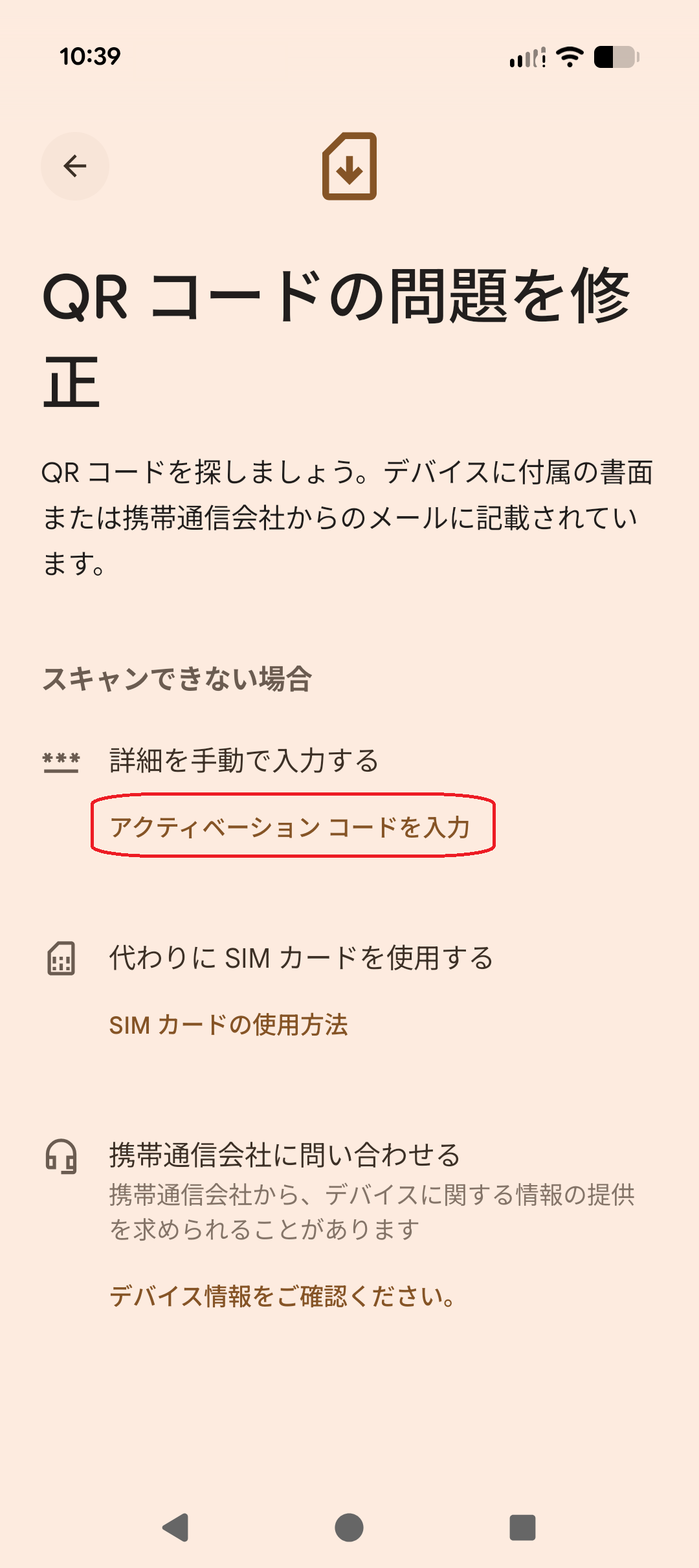
7.アクティベーションコードをMyHanacellログインページからコピーし貼り付け、「次へ」をタップ
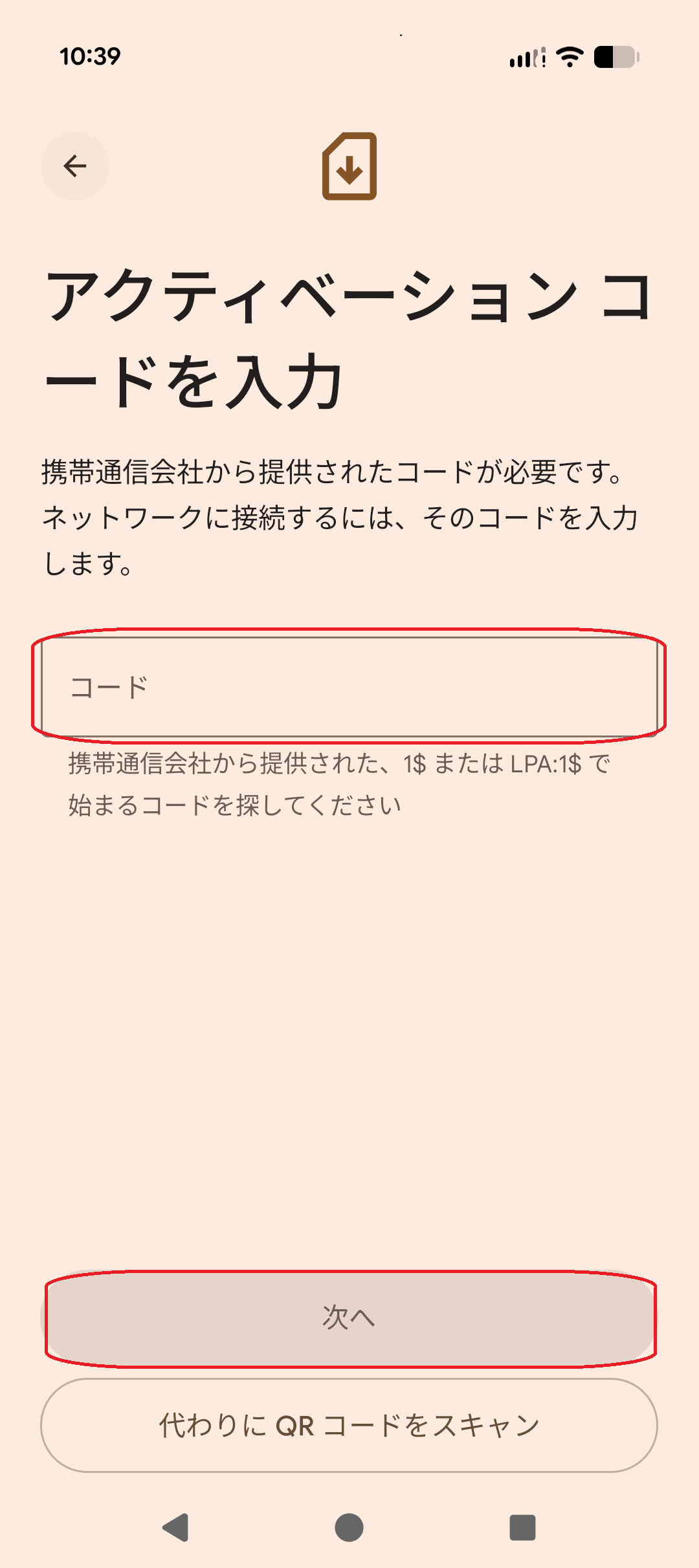
8.「設定」をタップ
9.「設定」をタップ
10.「T-mobile」のSIMのチェックを右にスライド
11.「始める」をタップ
12.通話、メッセージ、モバイルデータがT-mobileに切り替われば設定完了
eSIMのダウンロードができないなど、問題がありましたら以下のページをご確認ください。
QRコードがエラーになる
アンドロイド データ通信ができない 【eSIM】
電波が入りません(アンドロイド)