$9.99プランサポート

インターネットを使ったサービス

セットアップを行うことで、インターネットサービスをお楽しみいただけます

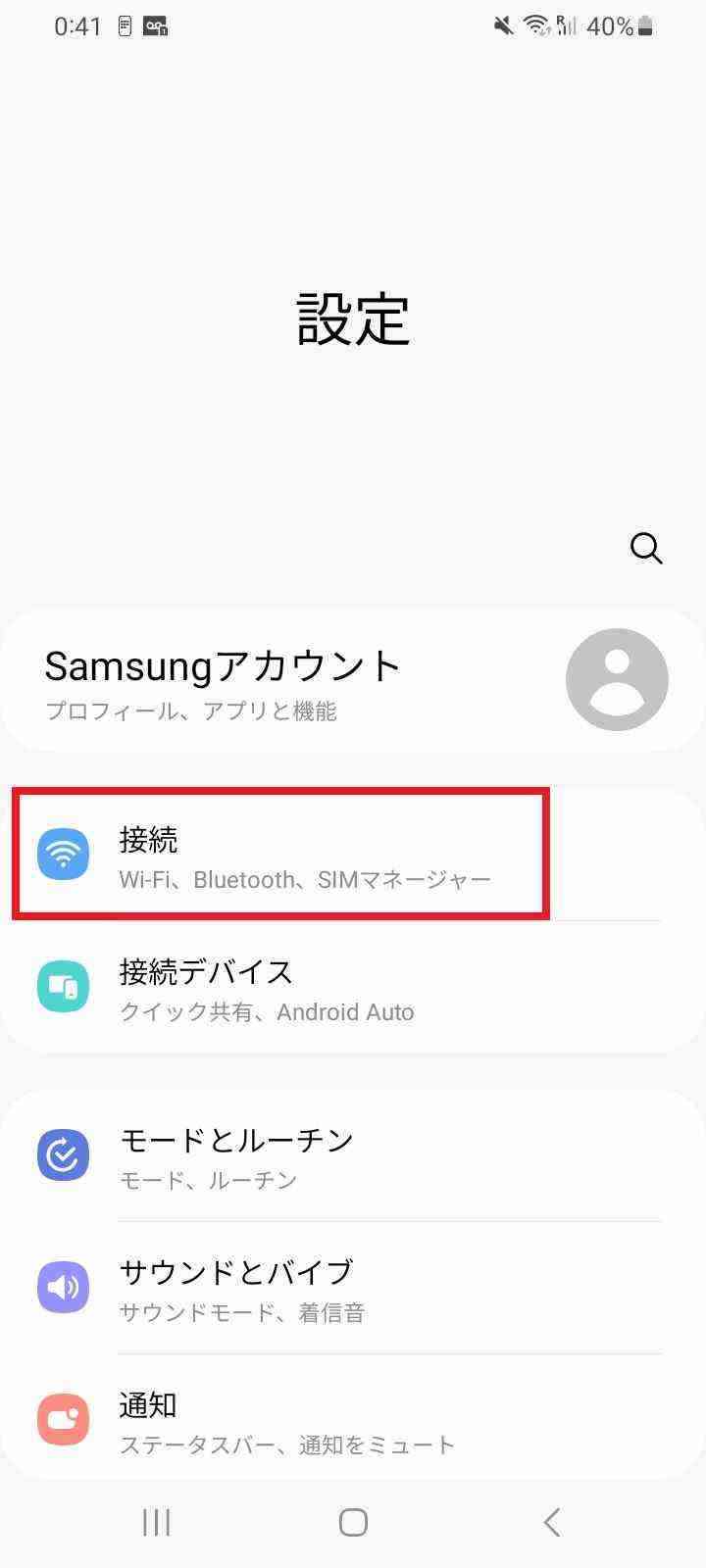
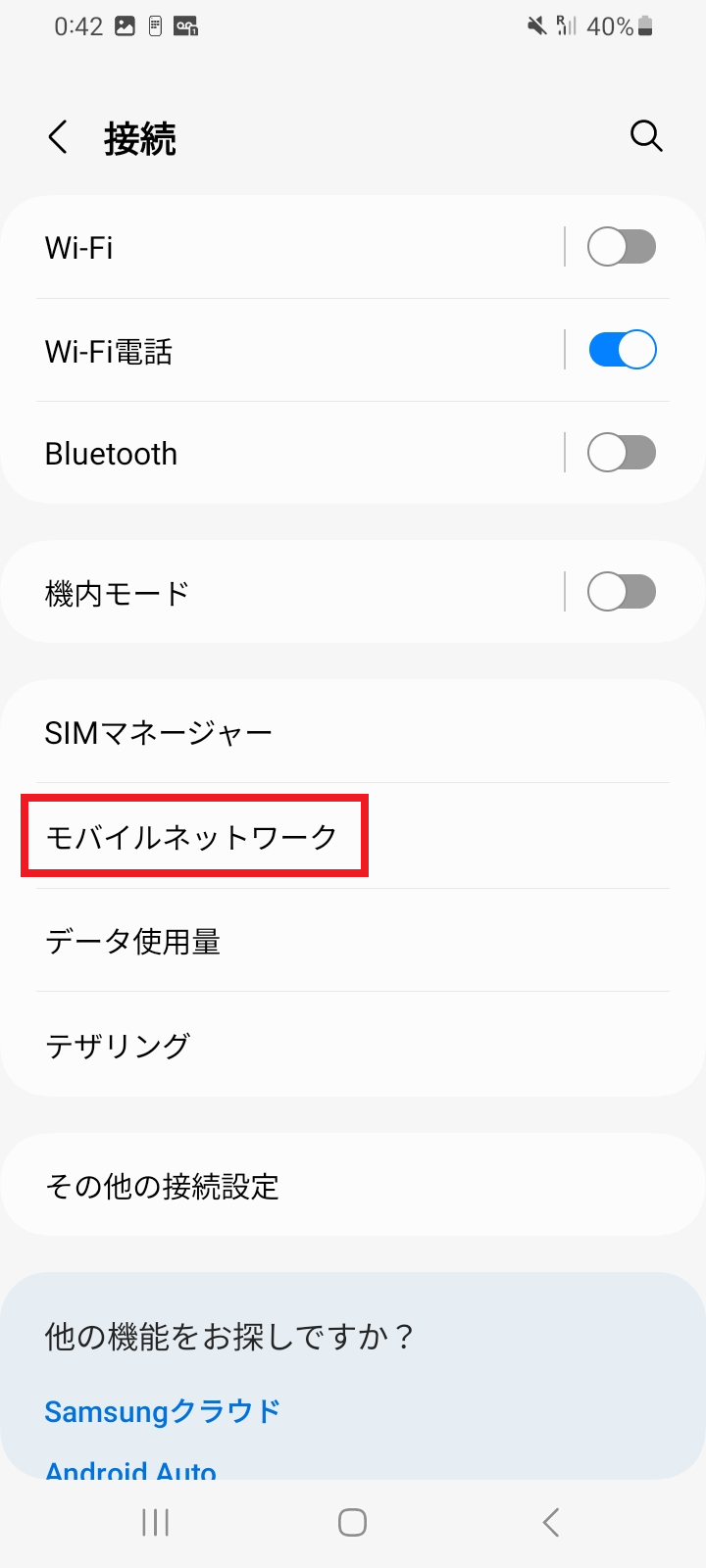
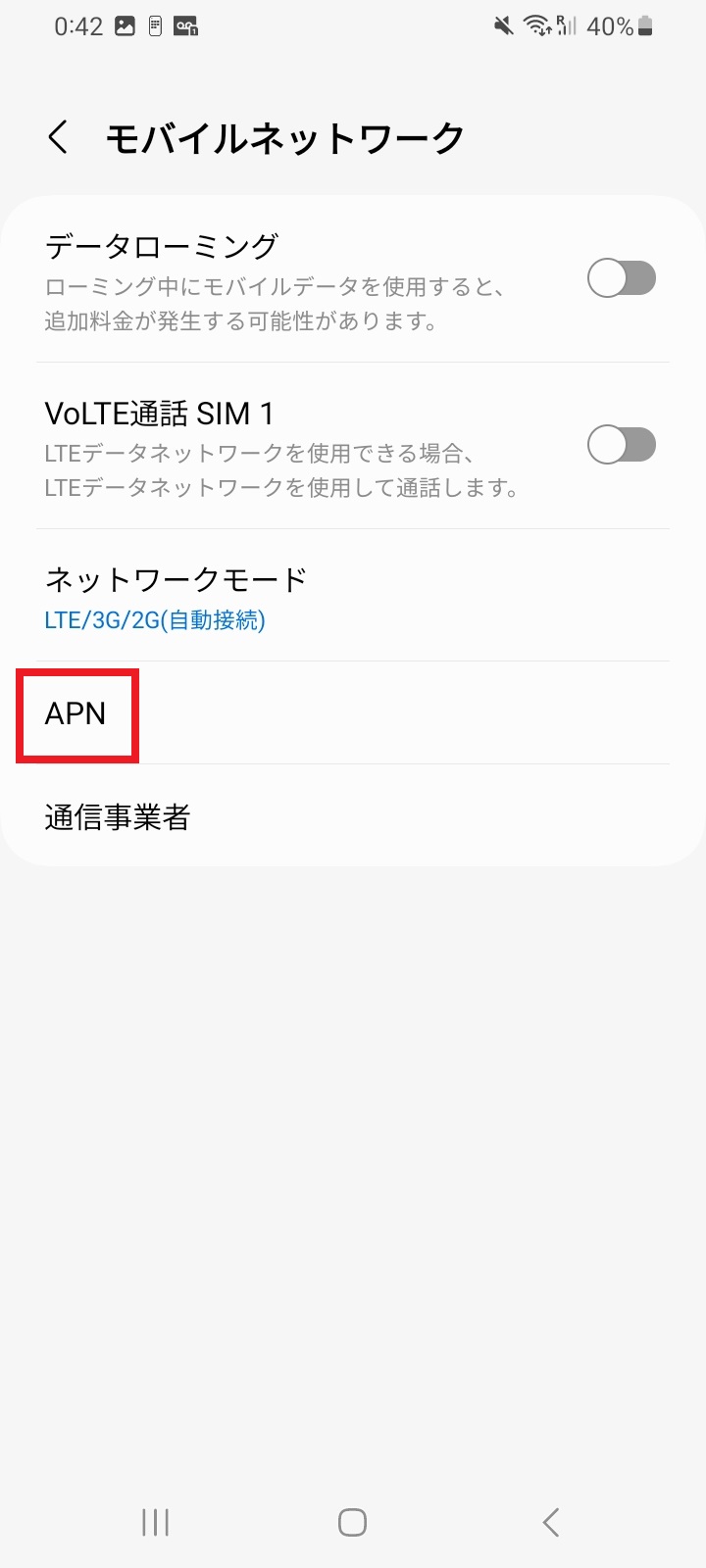
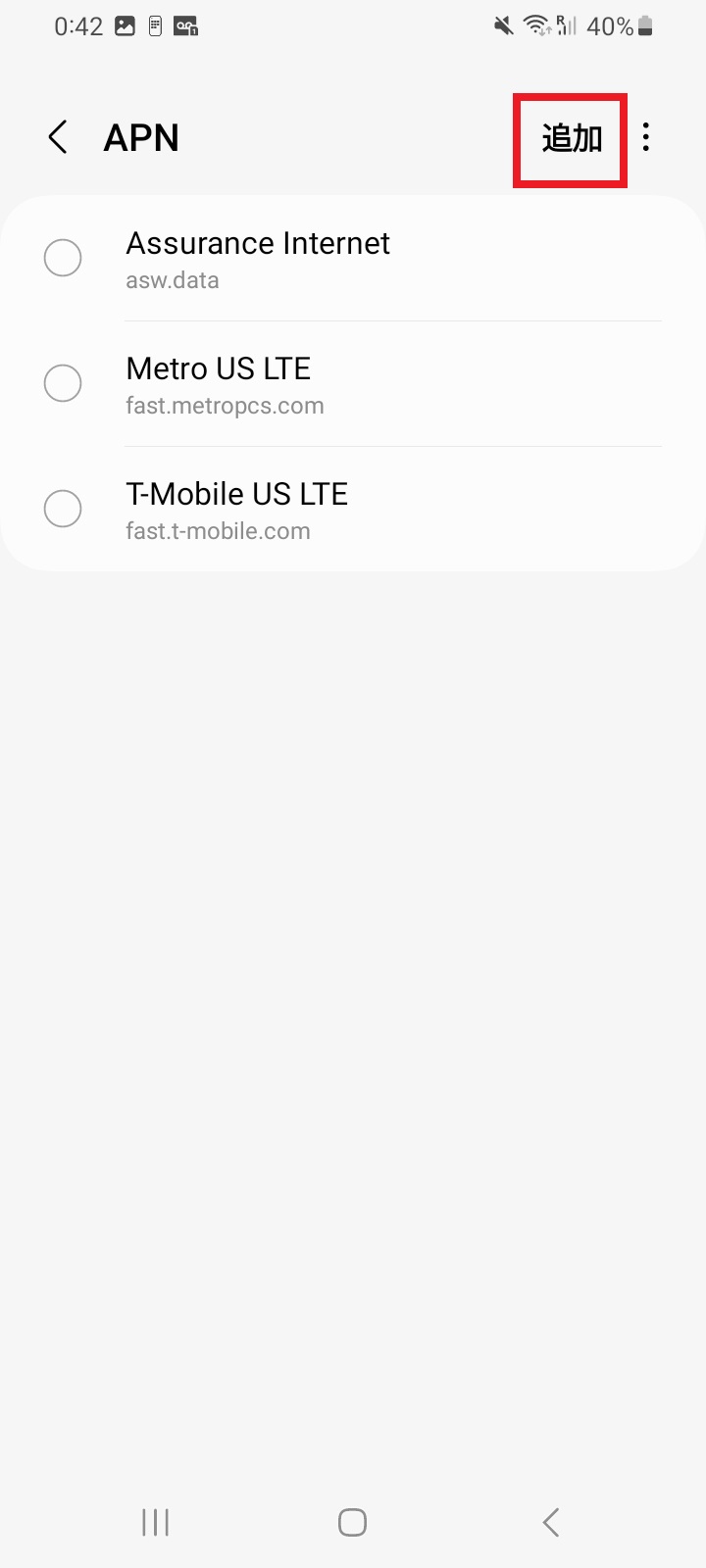
→スマートフォン・イデオスをご利用の方は、こちらをご覧ください

データ通信に関する注意点

アイフォンデータ通信量の確認
  • iPhoneや一部のスマートフォンでは、セットアップなしで、インターネットに接続ができる場合があります
  • スマートフォンのOSや、アプリによっては、お客様が気づかない間にデータ通信が行われている場合があります。それらの通信を完全に遮断する場合は、データ通信を無効にする設定を行ってください。(イデオスのデータ通信無効化の方法
  • スマートフォンからのデータ通信利用状況は、アプリなどにより随時確認されることをおすすめします
    IDEOSなどのアンドロイド携帯: My Data Manager Free(無料)などのデータ通信量測定アプリをインストール
    iPhone: [一般]→[使用状況]→[モバイルデータ通信の利用データ量]から確認ができます
  • 動画や画像を閲覧する際、データ通信費がかさむおそれがあります。閲覧の際には、データ通信費が無料の[Wi-Fi]をおすすめします
  • ハナセルのサービスは、アメリカ本土とハワイが対象となります。しかし、国によってはサービスをご利用いただける場合がございます。その場合、国際ローミングとみなされ、データ通信が高額になる場合があります

ページトップへ↑

イデオスなら日本語のサイトが見れます

インターネット対応の携帯電話

ハナセルが販売する携帯電話でインターネットに対応しているのは、下記の機種になります
持込みされた携帯電話機をご利用のお客さまで、インターネットに対応しているか分からない場合は、購入店へ直接お問い合わせください。なお、インターネットを使ったサービスのサポートは、HanaCellが販売している携帯電話機のみとなります。また、当ページに記載されている以外のご利用は、全てサポート対象外になります

機種(Nokia)
インターネット対応機種

セットアップ後、インターネットをご利用いただけます→セットアップ

インターネットが使えない機種
2610 2720 6125 2730c 3120c IDEOS
Nokia 2610の写真 Nokia 2720の写真 Nokia 6125の写真 Nokia 2730cの写真 Nokia 3120cの写真 イデオスの写真
1100 1208 1616
Nokia 1100の写真 Nokia 1208の写真 Nokia 1616の写真

セットアップ

インターネットを利用するには、携帯電話にインターネット環境をインストールする必要があります
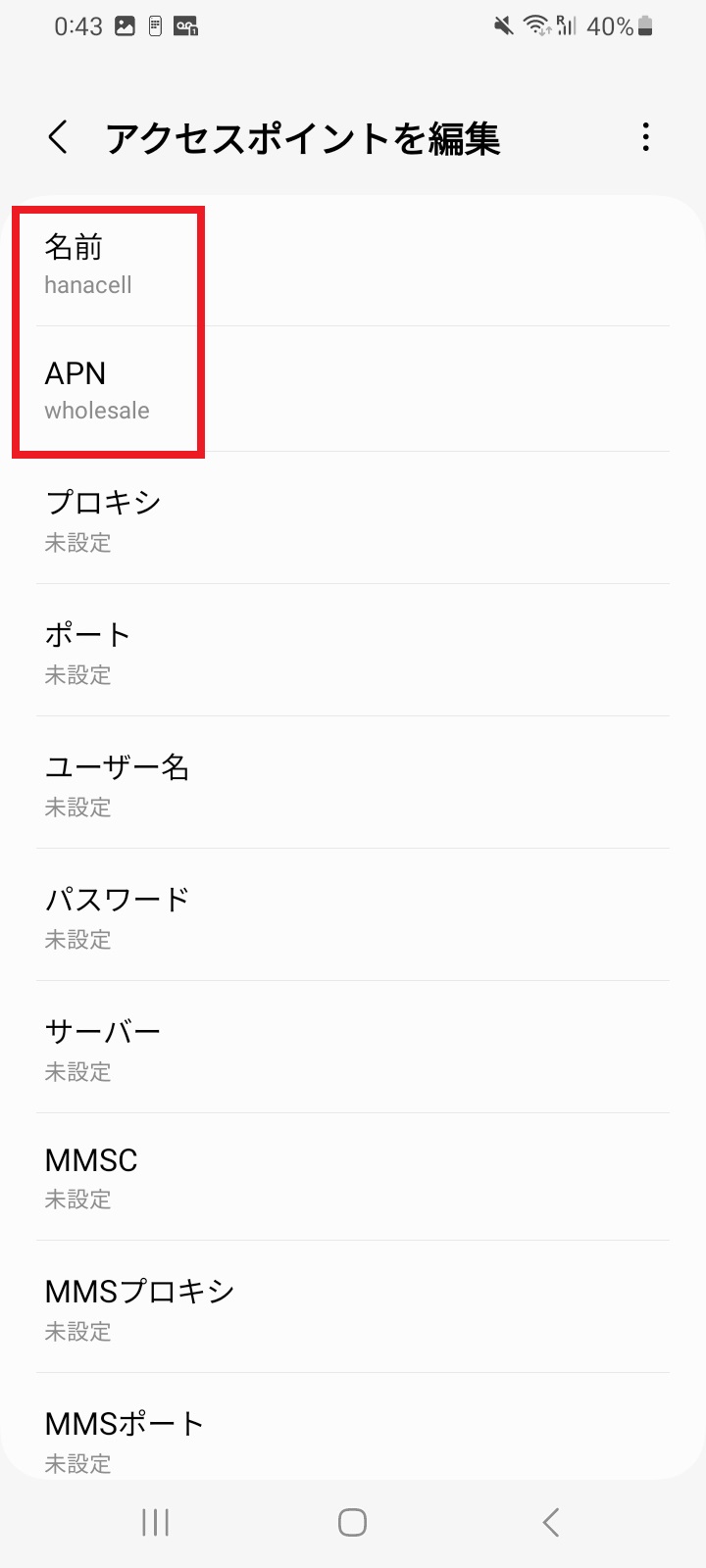
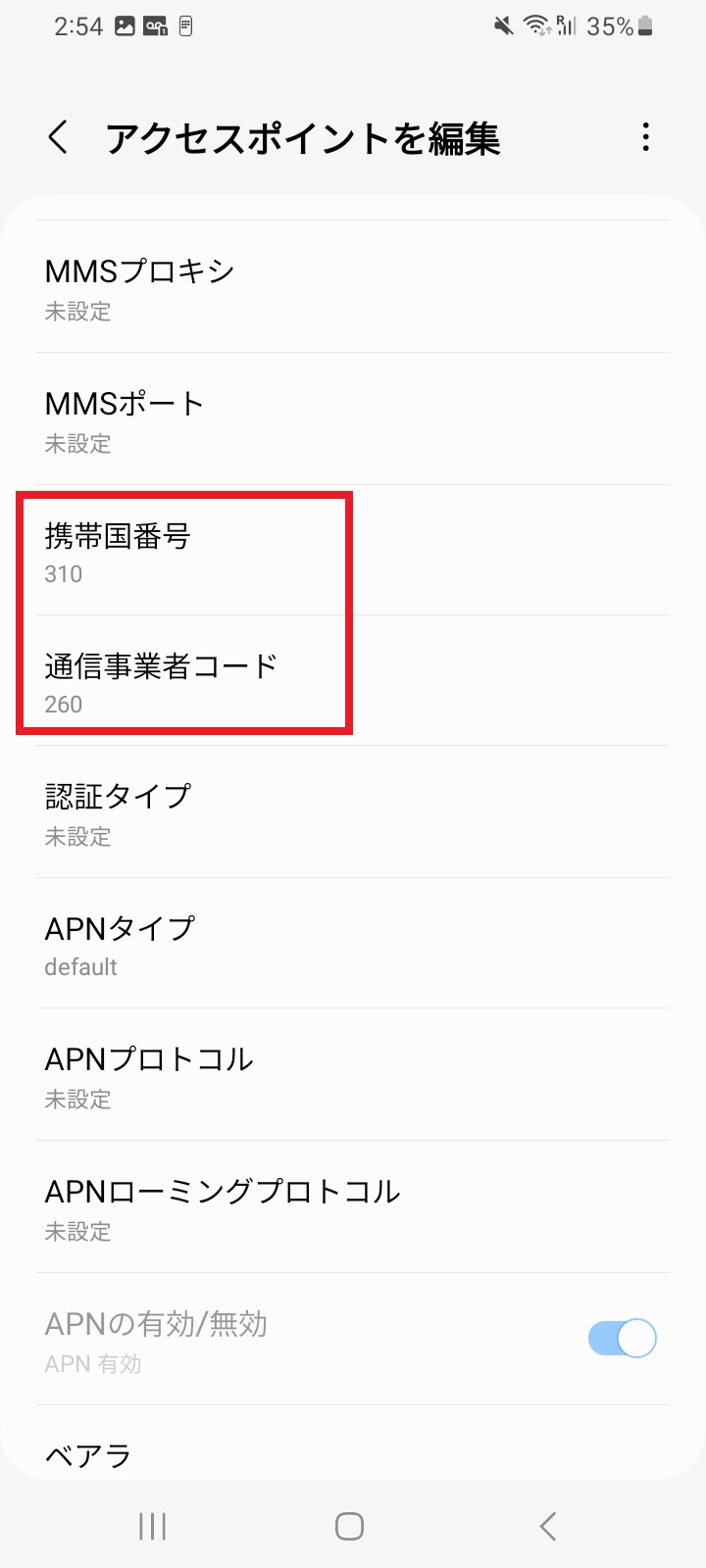
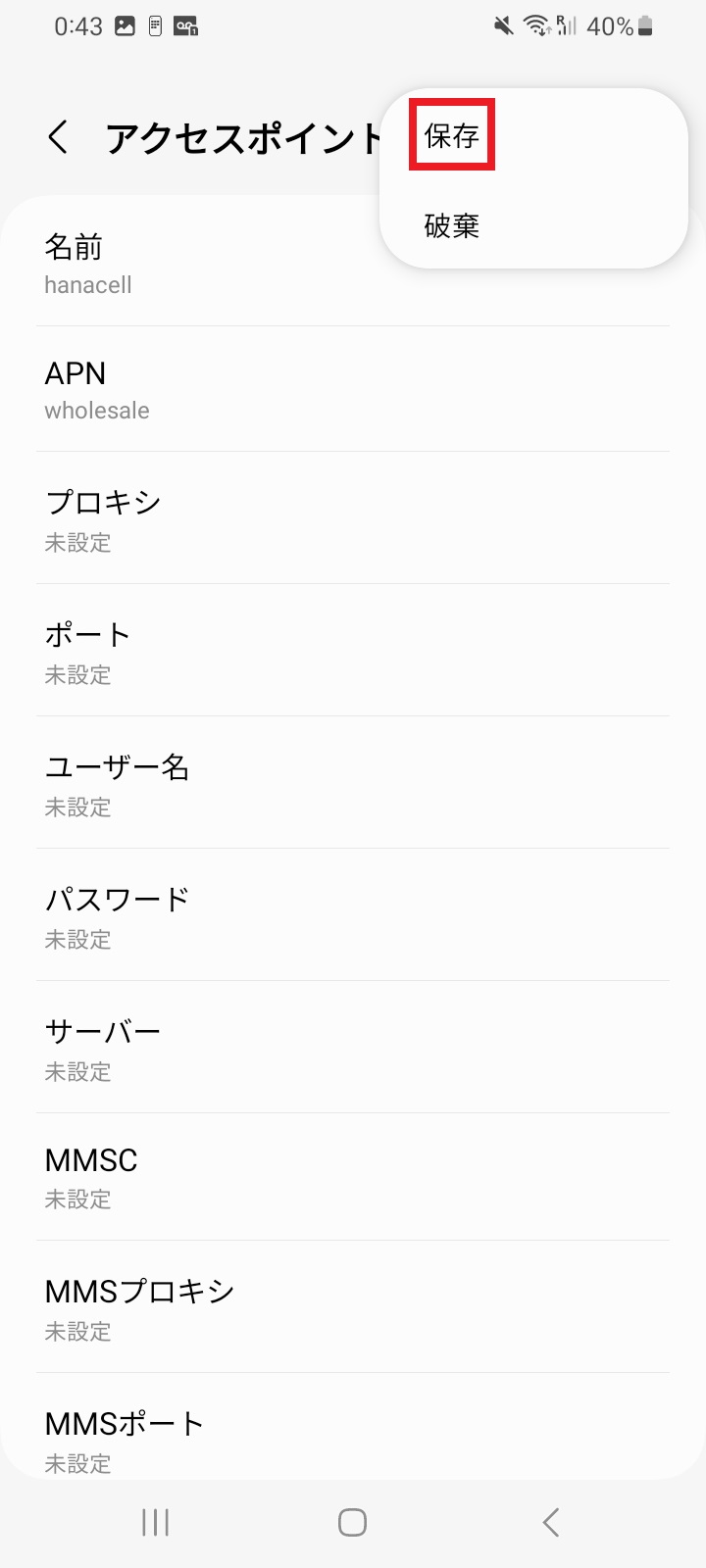
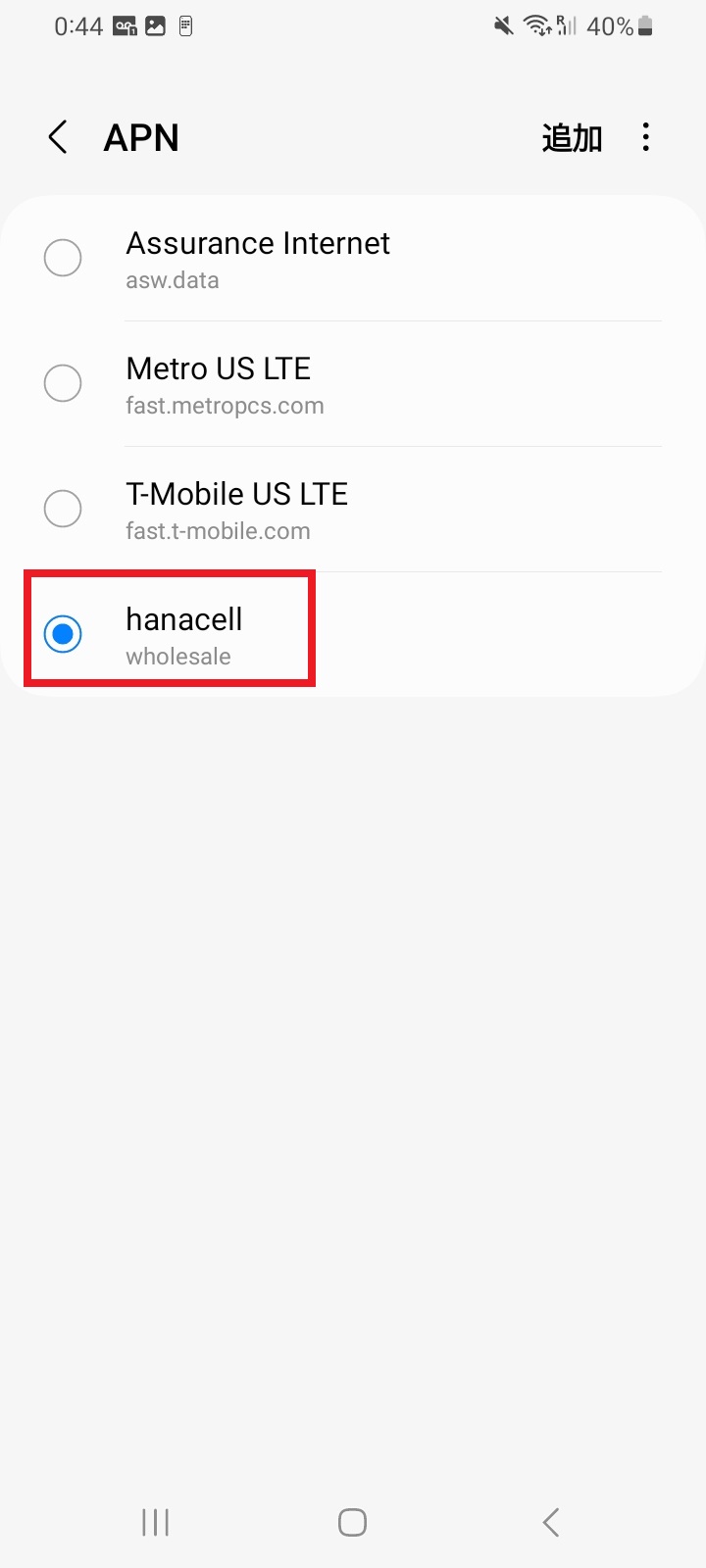
イデオスの設定はこちらをご覧ください

下記の手順に従って、設定を行ってください

順番1の画面画像 >> 順番2の画面画像 >> 順番3の画面画像 >> 順番4の画面画像
1. Menuを選択   2. [Settings]を選択   3. [Configuration]を選択   4. [Personal configuration settings]を選択
順番5の画面画像 >> 順番6の画面画像 >> 順番7の画面画像
Account name Proxyless
Homepage*1 http://google.com
User name 空欄
Password 空欄
Use preferred access point Yes

*1この項目がない場合は、スキップしてください。日本語が使えない機種で、日本語のサイトを登録すると、アクセスエラーになる場合があります

5. [Add new]を選択。もしくは[Options]から[Add new]を選択   【Web設定の追加】
6. [Web.]を選択
  7. 上記内容を入力
順番8の画面画像 >> 順番9の画面画像 >> 順番10の画面画像 >> 順番11の画面画像
8. [Back]で戻ると、[Proxyless]が作成されているので、[Options]から[Activate]をクリック   【Access pointの追加】
9. [Options]から[Add new]を押し、[Access point]を選択
  10. [Access point settings]を選択   11. [Bearer settings]を選択
順番12の画面画像
Packet data access point att.mvno
Network type IPv4
Authentication type Secure
User name 空欄
Password 空欄
>> 順番13の画面画像 >> 順番14の画面画像
12. 上記内容を入力   13. [Back]で3回戻ると、[My access point]が作成されているので、選択し、[Options]から[Activate]をクリック   【Streamingの追加】
* Nokia 2730cのみ。その他の機種は、[17]へ
14. [Options]から[Add new]を押し、[Streaming]を選択
順番15の画面画像 >> 順番16の画面画像 >> 順番17の画面画像 >> 順番18の画面画像
15. そのまま変更なし   16. [Back]で1回戻ると、[My Streaming]が作成されているので、選択し、[Options]から[Activate]をクリック   【Connectivity】の設定
17. [Settings]にもどる
  18. [Connectivity]を選択
順番19の画面画像 >> 順番20の画面画像 >> 順番21の画面画像 >> 順番22の画面画像
19. そのまま変更なし   20. [Packet data settings]を選択   21. [Edit active access pt.]を選択   22. [Packet data access point.]を選択し、[att.mvno]と入力
【Nokia 2730c設定終了】
Nokia 2720, 3120c, 6125, 2610のみ下記を設定
順番23の画面画像 >> 順番24の画面画像 >> 順番25の画面画像 >> 順番26の画面画像
23. [Web]に戻る   24. [Web settings]を選択   25. [Configuration]を選択   26. [Configuration]をクリックし → [Personal config.]を選択。画面が戻り、[Account] → [Proxyless]になっていることを確認

インターネットの閲覧

外出先からでもウェブサイトをチェックすることができます

注意
  • 携帯電話に対応していないウェブサイトを閲覧する場合、携帯電話本体に支障をきたす場合もあります。お客さまのご判断でご利用ください
  • お客さまの携帯電話機が日本語未対応の場合、日本語のウェブサイトは閲覧できません
順番1の画面画像 >> 順番2の画面画像
>> 順番3の画面画像    
1. Menuを選択(ボタンを押す)   2. [WebAccess]を選択   3. [Nokia.movi]もしくは、[Browser]を立ち上げ、閲覧

ページトップへ↑

Webメールの送受信(例:Gmailの設定)

外出先でもインターネットにつなげることで、Gmail、Hotmailなどのメールを確認することができます

注意
  • お客さまの携帯電話機が日本語未対応の場合、日本語のメールは送受信できません
順番1の画面画像
>> 順番2の画面画像
>> 順番3の画面画像
>> 順番4の画面画像
1. Menuを選択(ボタンを押す)   2. [WebAccess]を選択   3. URLを入力してアクセス   3. [Get the latest services]をクリック
順番5の画面画像
>> 順番6の画面画像
>> 順番7の画面画像
>> 順番8の画面画像
5. 追加したいメールアドレスを選択   6. [Service Terms]および[Privay Policy]に賛同したら[I Agree]を選択   7. ドメインを選択   8. Eメールアドレスとパスワードを入力すると繋がる

※ノキア社のOviメール、ホットメール、ヤフーメール以外のEメールを送受信するには、POP3やIMAPなどのサーバー情報が必要となります。それらの情報は、ご契約先のプロバイダにお問合せください
※ご利用の基地局によっては、GmailやHotmailなどのWebメールに接続ができない場合があります。あらかじめご了承ください。

ページトップへ↑

ページトップへ↑

インターネットの閲覧

外出先からでもFacebook、Twitterなどのウェブサイトをチェックすることができます

例)イデオス

順番1の画面画像 >> 順番2の画面画像    
1. Menuを選択(ボタンを押す)   2. サイトにつながります    

ページトップへ↑

データ通信量目安

下記のデータ通信量はあくまでも目安です。参考程度にご利用ください

なお、一度ページを閲覧すると、そのページのキャッシュがサイトに貯まるので、2回目以降の閲覧時にはデータが半分以下になる場合もあります

スマートフォン以外の携帯電話(テスト機器: Moto VE538)

インターネット Googleトップページ 6KB Google.co.jpトップページ 4KB
MMS(テキスト) 送信:全角80文字(半角英数字160文字) 1KB 受信:全角80文字(半角英数字160文字) 1KB
MMS(写真) 送信:134KB 145-150KB 受信:134KB 145-150KB
*1添付の写真をダウンロードすると、送信時同様のデータ通信量が発生します

ページトップへ↑