イデオスでインターネットに接続するには、2つの方法があります。
一つは、Wi-Fi。もう一つは、携帯電話回線です。
通常はWi-Fiを使用し、緊急時やWi-Fiがないエリアでは携帯電話回線をご利用いただくことで、データ通信費の節約になります。
![]() |
>> | ![]() |
>> | ![]() |
>> | ![]() |
| 1. トップ画面から、メインメニューを選択 | 2. [設定]を選択 | 3. [無線とネットワーク]を選択 | 4. [モバイルネットワーク]を選択 | |||
![]() |
||||||
| 5. [データ通信を有効にする]のチェックを外します(チェックがグレーに)。携帯電話回線を利用される時のみ、チェックをしてください | ||||||
カフェや公園などで提供されているWi-Fiにアクセスします。
Wi-Fiがない場合は、携帯電話回線を使った接続(データ通信費有料)が可能です→設定方法
![]() |
>> | ![]() |
>> | ![]() |
>> | ![]() |
| 1. トップ画面から、メインメニューを選択 | 2. [設定]を選択 | 3. [無線とネットワーク]を選択 | 5. [Wi-Fi]をクリック(マークが緑色に) | |||
![]() |
>> | ![]() |
>> | ![]() |
||
| 6. [Wi-Fi設定]を選択 | 7. 接続したいネットワークを選ぶ。必要に応じてパスワードを入力。パスワードを入力する項目を軽くタッチすると、キーボードが表示されます【設定終了】 | |||||
Wi-Fiが使用できない場合、携帯電話回線にてインターネットに接続してください
なお、Wi-Fiのみをご利用いただく場合、当設定の必要はございません
![]() |
>> | ![]() |
>> | ![]() |
>> | ![]() |
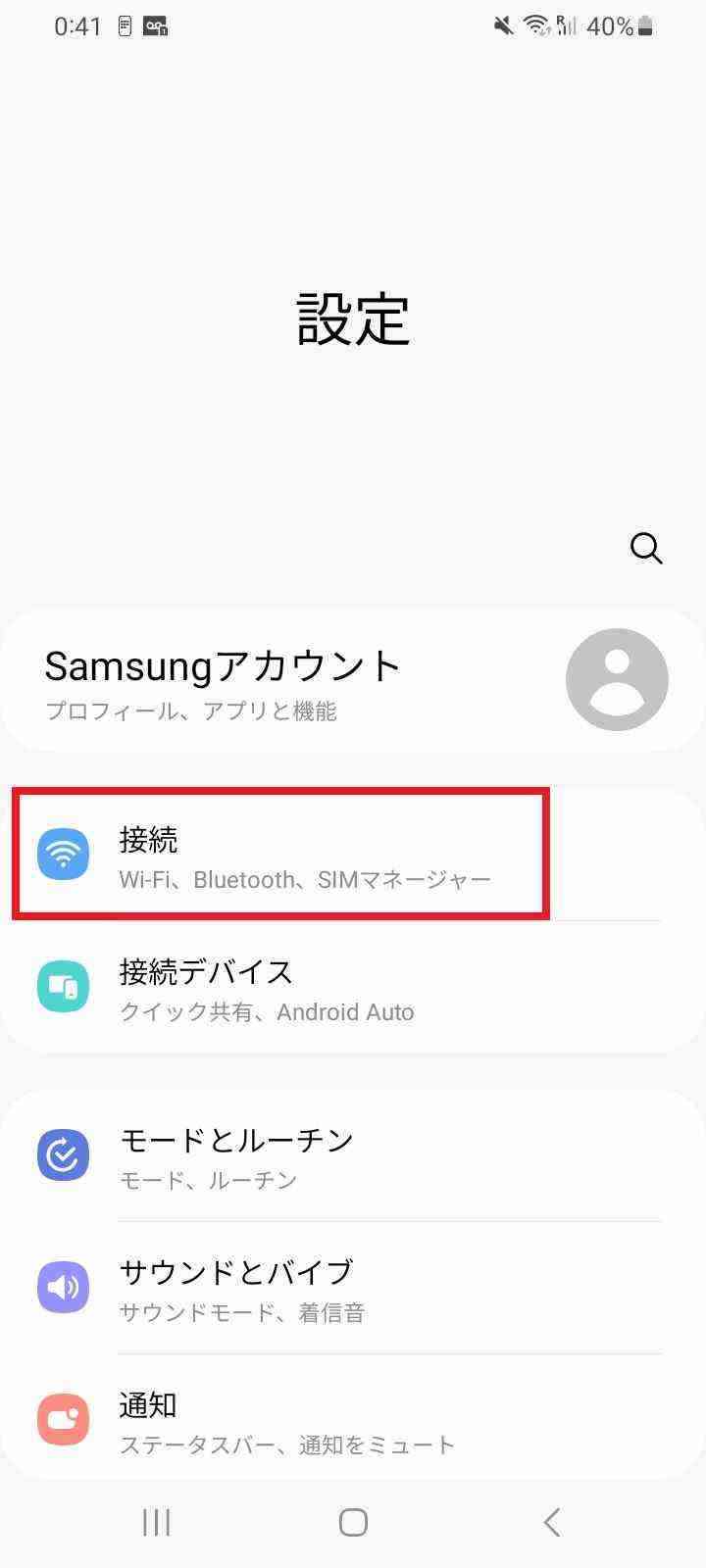
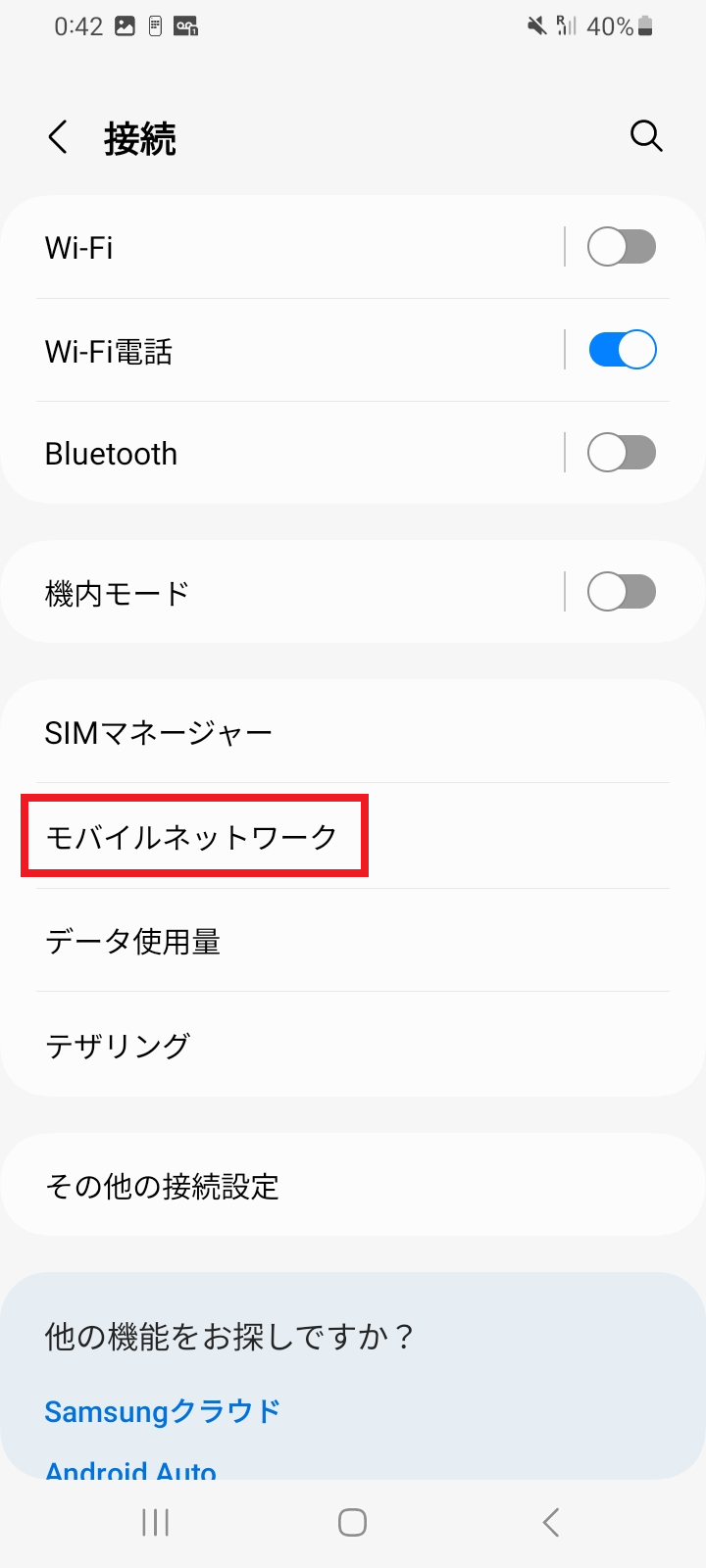
| 1. トップ画面から、メインメニューを選択 | 2. [設定]を選択 | 3. [無線とネットワーク]を選択 | 4. [モバイルネットワーク]を選択 | |||
![]() |
>> | ![]() |
>> | ![]() |
>> | ![]() |
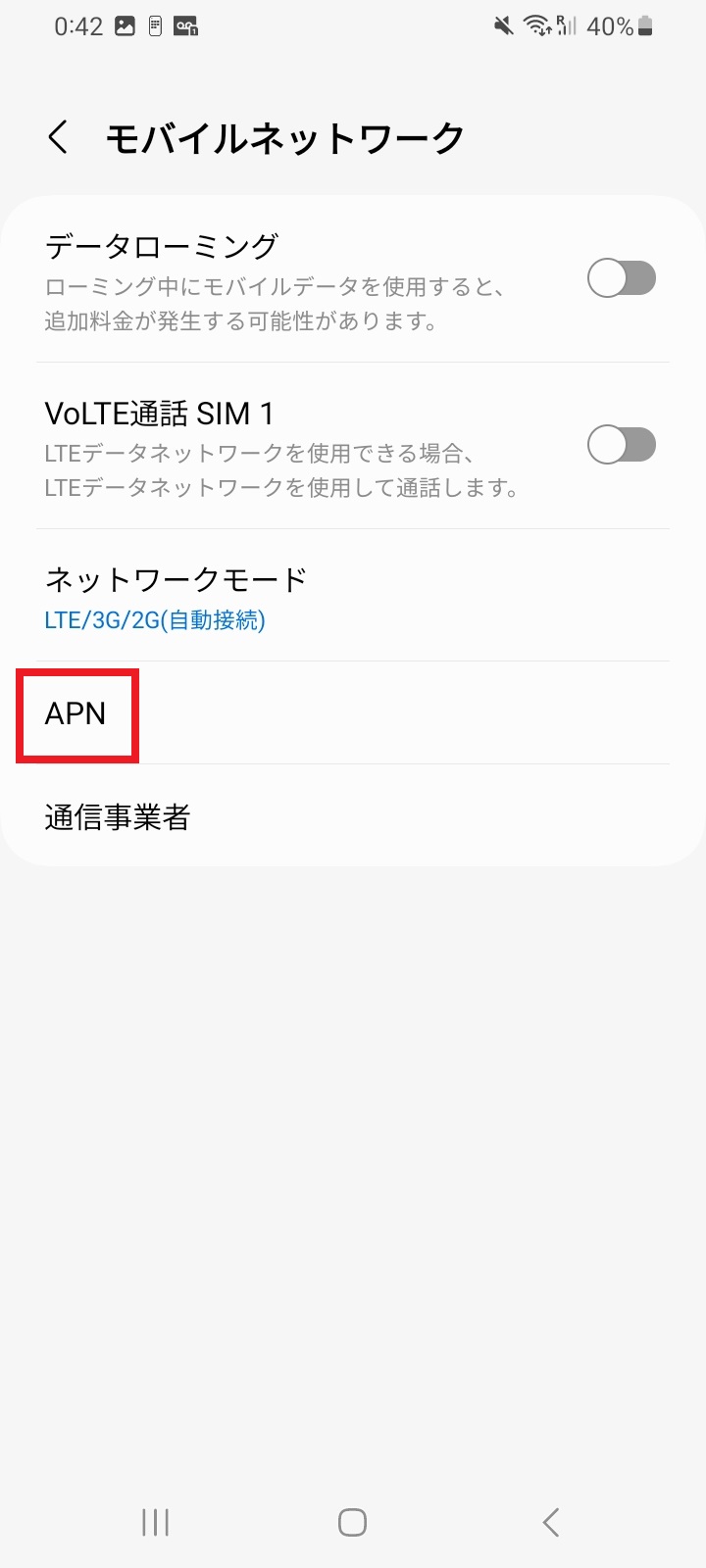
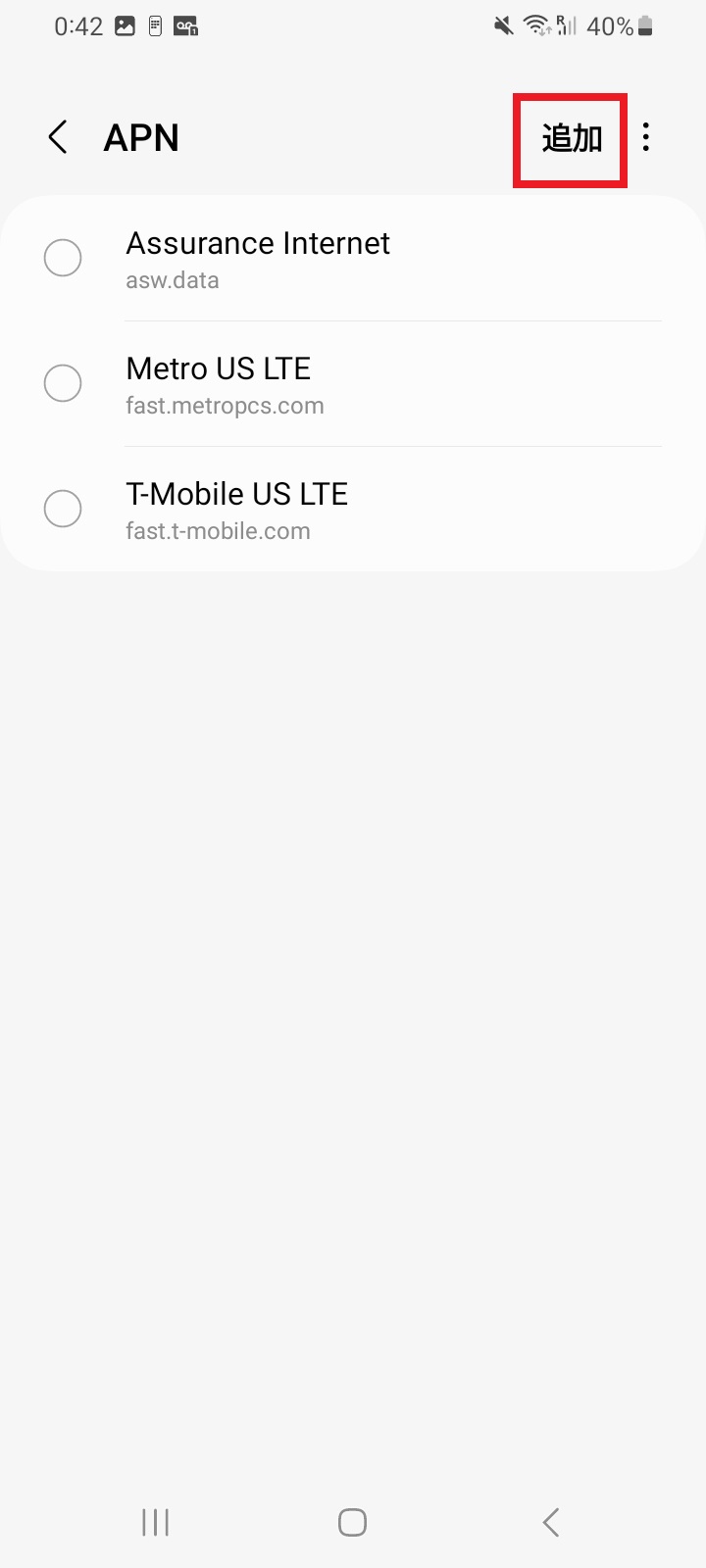
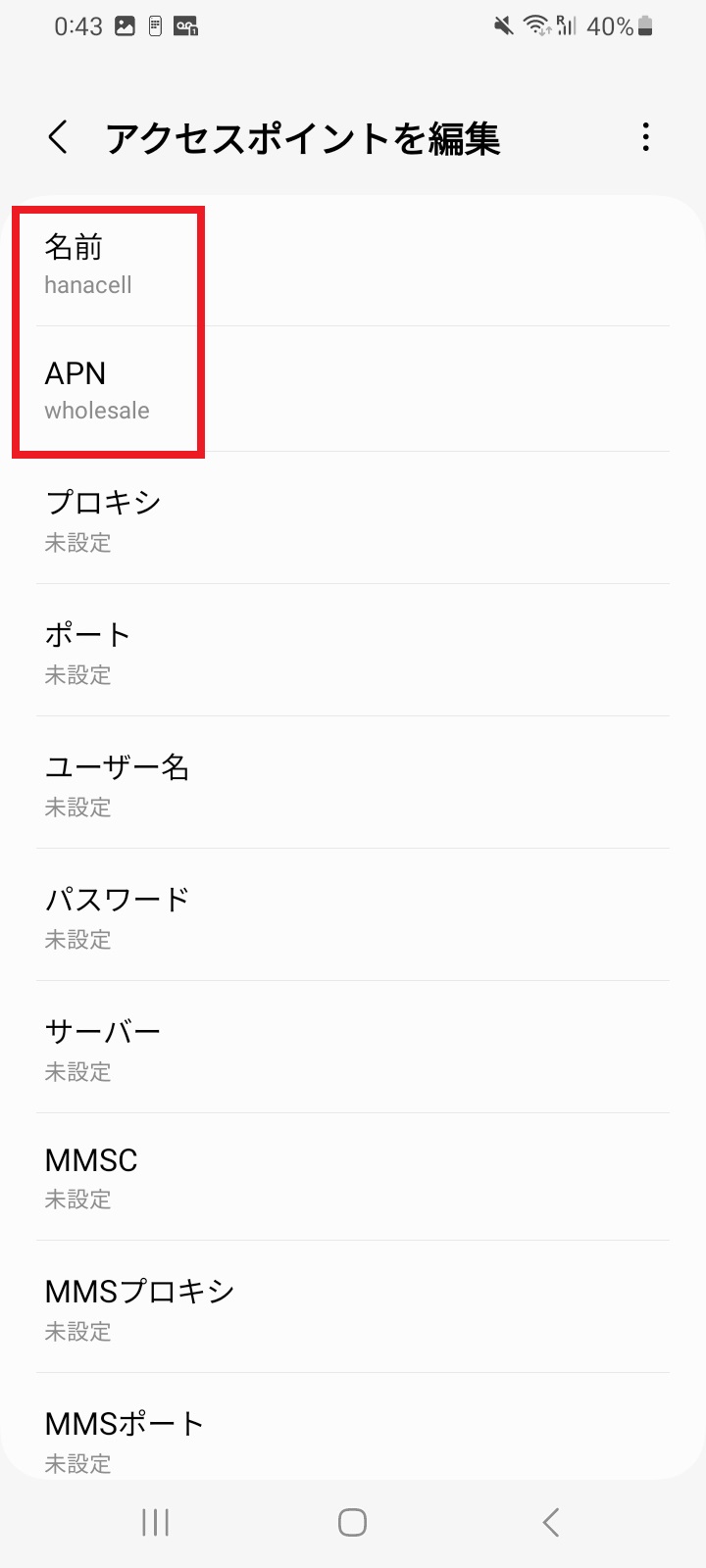
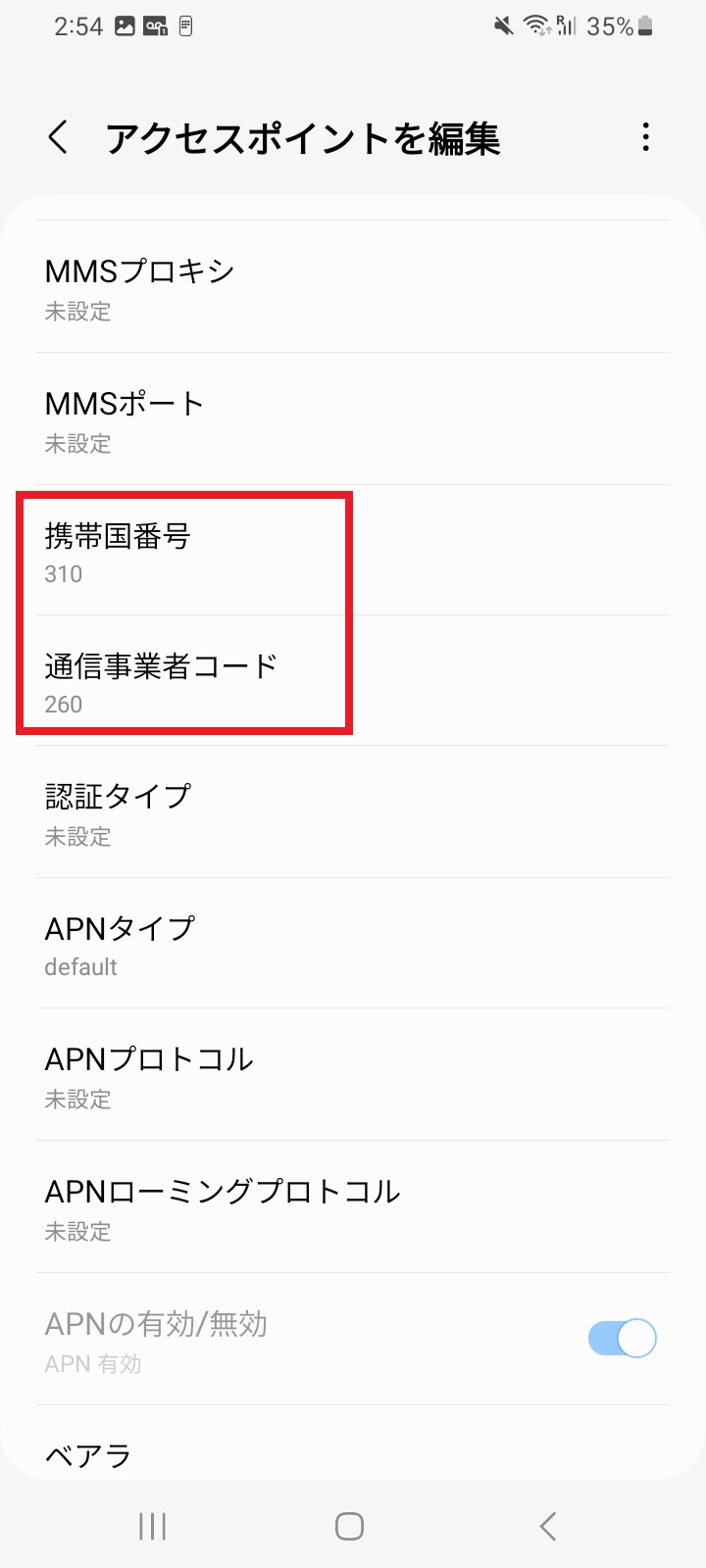
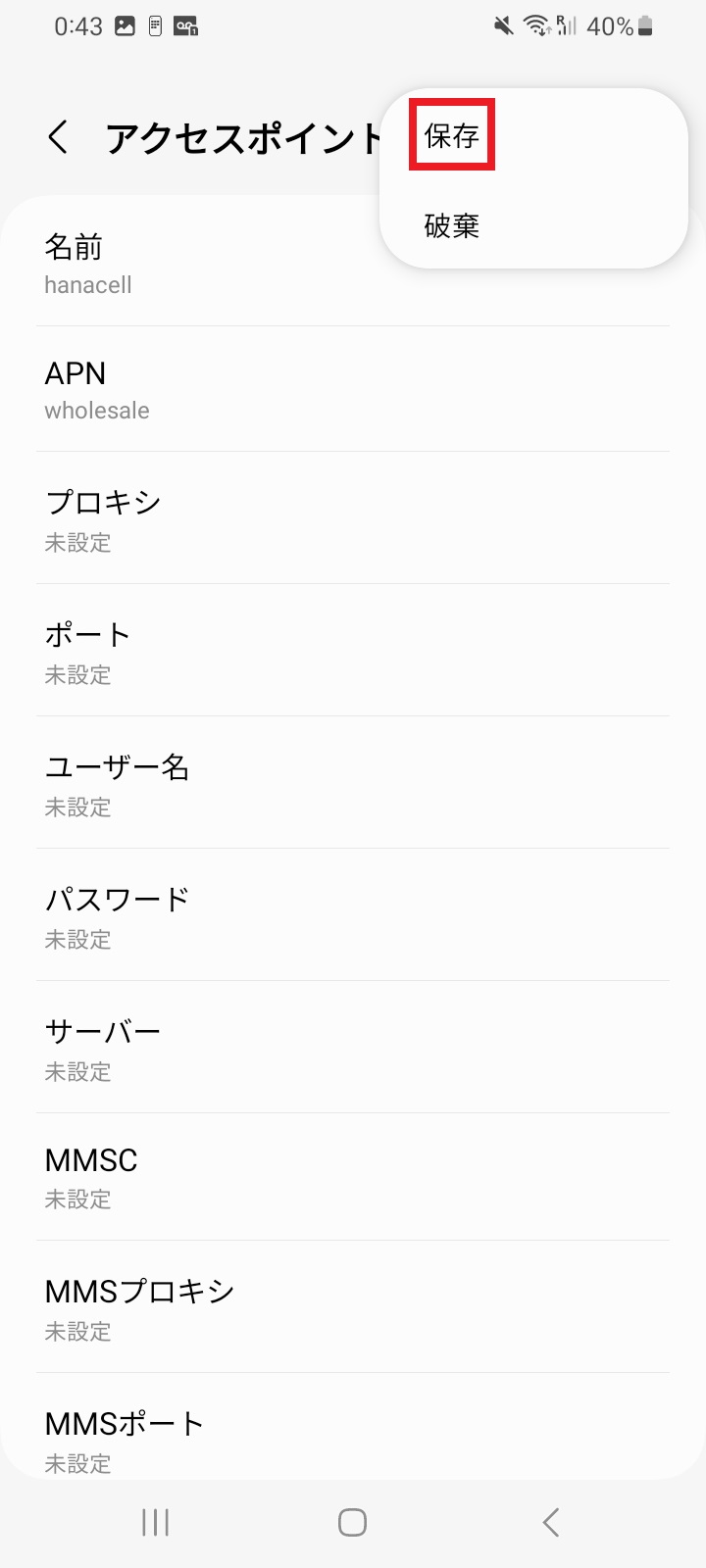
| 5. [データ通信を有効にする]をクリック(マークが緑色になります)。2Gネットワークのみ使用のチェックを外す(マークがグレーになります) | 6. [アクセスポイント名]を選択 | 7. メニューキーを押し、[新しいAPN]を選択 | 8. 名前に「Proxyless」、APNに「att.mvno」と半角英数字で入力 | |||
![]() |
||||||
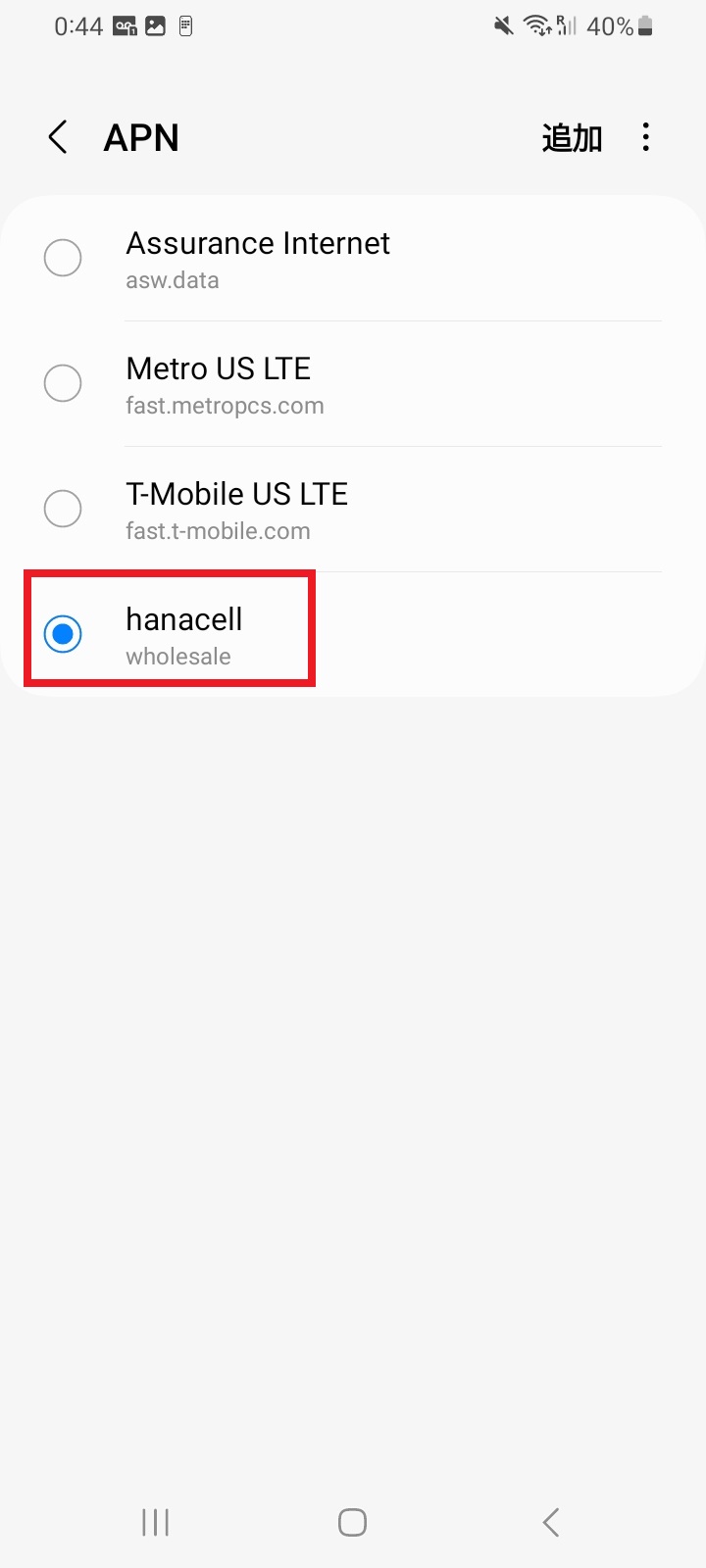
| 9. バックキーで1回もどり、[Proxyless]が作成されていることを確認【設定終了】 |
携帯電話からGmail、Hotmail、Yahoo!mailを確認することができます
IDEOSは初回起動時に「グーグルアカウントの設定」をしておくと、メニュー[Gmail]に自動設定されます
その他のメールアドレスは、[メール]アイコンで設定します
![]() |
>> | ![]() |
![]() |
|
| 1. トップ画面から、メインメニューを選択 | 2. [Gmail]を選択。IDEOS初回起動時にGoogleアカウントをセットアップ済みの場合、[Gmail]を選択すれば自動でメールを受信します | 3. 自動同期を設定していない場合は、電話機の「メニューキー」を押して表示されるサブメニューから、[更新]を押します |
自動同期設定を行うと、メニューの[Gmail]をクリックした時点で、更新が自動的に行われます
とても便利な機能ですが、携帯電話回線を使ってインターネットに接続している場合、自動同期によりデータ通信が定期的に行われます。データ通信費の節約のためにも、自動同期はWi-Fi環境のもとでご利用ください
![]() |
>> | ![]() |
>> | ![]() |
>> | ![]() |
| 1. トップ画面から、メインメニューを選択 | 2. [アカウントと同期]を選択 | 3. [アカウント]を選択 | 4. [Gmailを同期]をONにしたい場合はチェックを(チェックが緑色に)、OFFにしたい場合は案チェックをします(チェックがグレーに) |
テザリングとは、携帯電話機をデータモデムとして扱い、パソコンなどをインターネットに接続させることをいいます
繋げる機器やシステムによっては、設定が必要になります。設定方法については、ご購入元に直接お問い合わせください
テザリングは、[Wi-Fi]でも[携帯電話回線を使ったインターネット接続] でも、どちらでも接続は可能です。テザリングを行う前に、Wi-Fiもしくは、携帯電話回線を使ったインターネット接続に繋がっていることをご確認ください
![]() |
>> | ![]() |
>> | ![]() |
>> | ![]() |
| 1. IDEOSについている充電器のコンセント部分を抜き、USBソケットとネットに接続したい機器とを繋げます | 2. [USBマスストレージ]の画面がでる場合、スキップ(ホームボタン)を押すと、トップ画面になります | 3. トップ画面から、メインメニューを選択 | 4. メインメニューから[設定]を選択 | |||
![]() |
>> | ![]() |
>> | ![]() |
||
| 5. [無線とネットワーク]を選択 | 6. [テザリングとポータブルアクセス]を選択 | 7. [USBテザリング]をクリック(マークが緑色に) |
下記のデータ通信量はあくまでも目安です。参考程度にご利用ください。なお、一度ページを閲覧すると、そのページのデータが保存されるので、2回目移行の閲覧時にはデータ通信料が半分以下になる場合もあります
| インターネット | Googleトップページ | 350KB | Google.co.jpトップページ | 150KB |
|---|---|---|---|---|
| MMS(テキスト) | 送信:全角80文字(半角英数字160文字) | 5-10KB | 受信:全角80文字(半角英数字160文字) | 3-5KB |
| MMS(写真) | 送信:374KB | 400-430KB | 受信:374KB | 30-35KB*1 |
| Gmail | 送信:1000文字 | 10-20KB | 受信 | 10-20KB |
| Inbox, Sent box, Draft boxのローディング | 10-30KB | |||
Wi-fiを提供しているカフェやレストランなど、特定のページから出れなくなったというトラブルが報告されています。特定のページをブックマークから削除することで、ほかのページを閲覧することが可能になります
![]() |
>> | ![]() |
>> | ![]() |
>> | ![]() |
| 1.ページを開いたまま、メニューキーを押す | 2. [ブックマーク]を選択 | 3. 閲覧を中止したいページを長押しします | 4. オプションメニューの[削除]を選択 | |||
![]() |
||||||
| 5. [OK]を選択すると、ブックマークから削除されます |